
Захистіть окремі дії на касі Poster паролем адміністратора. Для цього відкрийте в адмін-панелі Налаштування → Безпека та виберіть, у яких випадках каса має запитувати пароль.
Пароль адміністратора вийде встановити для 12 дій:
- видалення товару із замовлення;
- додавання знижки;
- скасування акції;
- формування звіту про продажі;
- проведення фіскальної транзакції;
- друку X- та Z-звітів;
- розділення чека між гостями;
- закриття чека;
- додавання клієнта;
- перегляду архіву чеків;
- додавання постачання;
- перегляду розділу Пристрої.
Для інших дій на касі чи в адмін-панелі запит пароля адміністратора налаштувати не вийде.
Як увімкнути запит пароля адміністратора
- Відкрийте вкладку Налаштування → Безпека в адмін-панелі.
- Прогорніть сторінку до блоку Запитувати пароль адміністратора.
- Виберіть потрібну умову для кожної дії.
- Натисніть Зберегти.
- Перезапустіть касу: закрийте застосунок каси та відкрийте його знову.

Після перезапуску перевірте налаштування: виконайте захищену дію на касі під обліковим записом офіціанта. Каса запитуватиме пароль адміністратора.
Як вимкнути запит пароля адміністратора
Щоб працівники могли виконувати дію на касі без пароля, встановіть для неї значення Ніколи.
- Відкрийте вкладку Налаштування → Безпека в адмін-панелі.
- Прогорніть сторінку до блоку Запитувати пароль адміністратора.
- У полі потрібної дії виберіть Ніколи.
- Натисніть Зберегти.
- Перезапустіть касу: закрийте застосунок каси та відкрийте його знову, щоб застосувались зміни.
Значення Ніколи доступне для всіх 12 дій і встановлене для них за замовчуванням.
Як змінити пароль адміністратора
Відкрийте в адмін-панелі вкладку Налаштування → Безпека. У верхній частині сторінки перегляньте або змініть пароль у полі Пароль адміністратора.
Після зміни пароля натисніть Зберегти та перезапустіть касу, щоб застосувати нові налаштування.
Коли Poster не запитує пароль адміністратора
☝️ Каса Poster не запитує пароль адміністратора для працівників із посадою Власник і працівників, яким у вкладці Доступ → Посади надали доступ Адміністрування залу.
Такі працівники можуть виконувати захищені дії без введення пароля, зокрема видаляти товари, очищувати замовлення, додавати знижки та закривати чеки. Налаштування Запитувати пароль адміністратора на них не поширюється.
Для працівників з іншими доступами каса запитує пароль адміністратора відповідно до налаштувань у Налаштування → Безпека.
Як дозволити працівнику редагувати замовлення колег із запитом пароля адміністратора
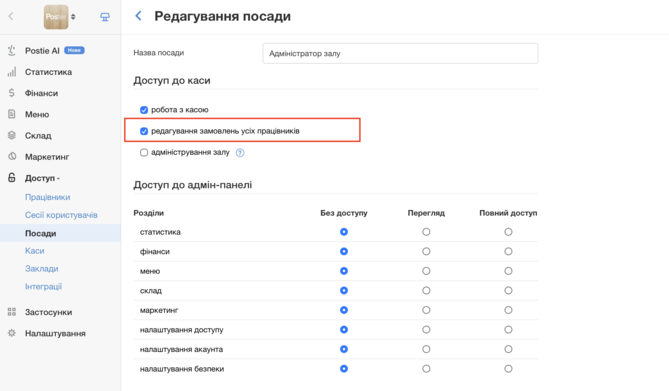
Якщо працівник має бачити й редагувати замовлення всіх працівників, але для захищених дій вводити пароль адміністратора, надайте його посаді доступ Редагувати замовлення усіх працівників замість Адміністрування залу.
Ці доступи відрізняються тим, чи потрібен пароль адміністратора для захищених дій:
- Редагувати замовлення усіх працівників — працівник бачить і редагує замовлення всіх працівників, але для захищених дій, наприклад видалення товару або очищення замовлення, каса запитує пароль адміністратора.
- Адміністрування залу — працівник також бачить і редагує замовлення всіх працівників, але виконує захищені дії без пароля адміністратора.
Якщо потрібно, щоб для захищених дій каса запитувала пароль адміністратора, налаштуйте доступ до посади:
- Відкрийте в адмін-панелі Доступ → Посади.
- Виберіть потрібну посаду та натисніть →, щоб перейти до її редагування.
- Вимкніть доступ Адміністрування залу та увімкніть Редагувати замовлення усіх працівників.
- Натисніть Зберегти.
- Перезапустіть касу, щоб зміни набули чинності.
Для яких дій вийде встановити пароль адміністратора
Видалення товару із замовлення
У полі У разі видалення товару виберіть, коли каса має запитувати пароль:
- Завжди — пароль запитуватиметься під час кожного видалення товару.
- Після друку пречека — пароль запитуватиметься, якщо для замовлення вже надруковано пречек.
- Після друку бігунка — пароль запитуватиметься, якщо для замовлення вже надруковано бігунок.
Це саме налаштування діє і для кнопки Очистити замовлення на касі. Якщо для видалення товару встановлено запит пароля, він також запитуватиметься під час очищення замовлення. Окремо налаштувати пароль для цих дій не вийде.
Додавання знижки
У полі У разі додавання знижки виберіть:
- Завжди — пароль запитуватиметься під час кожного додавання знижки.
- Після друку пречека — пароль запитуватиметься, якщо для замовлення вже надруковано пречек.
Скасування акції
У полі У разі скасування акції виберіть Завжди, щоб для скасування бонусів або знижок на товари за акцією каса запитувала пароль адміністратора.
Формування звіту про продажі
У полі Під час формування звіту про продажі виберіть, коли Poster запитуватиме пароль:
- Завжди — пароль запитуватиметься під час кожного формування звіту.
- За попередні дні — звіт за сьогодні відкривається без пароля, а для формування та перегляду звіту за будь-який інший день потрібно ввести пароль адміністратора.
- За всіма офіціантами — пароль запитується, якщо звіт формують одразу за всіма офіціантами. Якщо звіт формують окремо за конкретним офіціантом, пароль не запитуватиметься.
Проведення фіскальної транзакції
У полі У разі проведення фіскальної транзакції виберіть Завжди, щоб для внесення або вилучення готівки з каси був потрібен пароль адміністратора.
Друк X- та Z-звітів
У полі У разі друку X- та Z-звітів виберіть Завжди, щоб каса запитувала пароль під час друку X- та Z-звітів.
Розділення чека між гостями
У полі У разі розділення суми чека між гостями виберіть:
- Завжди — пароль запитуватиметься під час кожного розділення чека.
- Після друку пречека — пароль запитуватиметься, якщо для замовлення вже надруковано пречек.
Закриття чека
У полі У разі закриття чека виберіть:
- Завжди — пароль запитуватиметься під час кожного закриття чека, зокрема під час прийняття оплати від гостя.
- Без оплати — пароль запитуватиметься, якщо чек закривається методом Без оплати, наприклад, щоб пригостити гостя за рахунок закладу.
Додавання клієнта на касі
У полі У разі додавання клієнта на касі виберіть Завжди, щоб додавати нових клієнтів на касі лише після введення пароля адміністратора.
Перегляд архіву чеків
У полі У разі перегляду архіву чеків виберіть:
- Завжди — пароль запитуватиметься під час кожного відкриття архіву чеків.
- За попередні дні — переглянути чеки в архіві за поточний день вийде без пароля адміністратора, а щоб переглянути чеки за будь-який інший день, потрібно ввести пароль адміністратора на касі.
Додавання постачання на касі
У полі У разі додавання постачання на касі виберіть Завжди, щоб додавати товари на склад із каси лише після введення пароля адміністратора.
Перегляд розділу «Пристрої»
У полі При перегляді пристроїв виберіть Завжди, щоб переглядати розділ Пристрої на касі міг лише адміністратор.
Для яких дій не вийде налаштувати запит пароля адміністратора
У блоці Запитувати пароль адміністратора в адмін-панелі доступні лише передбачені налаштуваннями дії. Для кожної дії можна вибрати лише одне значення, тому поєднати кілька умов в одному полі не вийде.
Не вийде налаштувати запит пароля адміністратора:
- Для додавання, зміни або видалення відсотка за обслуговування. Для цих дій немає окремих налаштувань запиту пароля.
- Залежно від суми чека. Запит пароля не залежить від суми замовлення.
- Окремо для певного працівника. Запит пароля визначається доступами посади. Для працівників із посадою Власник і працівників із доступом Адміністрування залу каса не запитує пароль. Для інших працівників запит діє відповідно до налаштувань безпеки.
- Окремо для видалення товару й очищення замовлення. Для обох дій використовується одне поле — У разі видалення товару.
Щоб обмежити доступ працівників до розділів адмін-панелі, налаштуйте права доступу для посади працівника в Доступ → Посади.