
Як додати інгредієнт у Poster
Створюйте інгредієнти у вкладці Меню → Інгредієнти. Після збереження додавайте їх до складу тех. карток і напівфабрикатів.
Щоб створити інгредієнт:
- Відкрийте вкладку Меню → Інгредієнти в адмін-панелі Poster.
- Натисніть Додати.
- Введіть назву інгредієнта.
- Виберіть категорію інгредієнтів та одиницю виміру: кілограми, літри або штуки.
- Натисніть Додатково та вкажіть штрихкод або відсотки втрат для різних методів обробки: очищення, варіння, смаження, тушкування чи запікання.
- Якщо ви вже закупили інгредієнт, заповніть блок Складський облік: вкажіть його кількість, ціну за одиницю та склад. Poster автоматично створить постачання та розрахує собівартість інгредієнта.
- Натисніть Зберегти.

Новий інгредієнт з'явиться в списку на сторінці Меню → Інгредієнти.
Як заповнити складський облік під час додавання інгредієнта
Якщо інгредієнт вже закупили й хочете одразу додати його залишок на склад, заповніть блок Складський облік під час створення інгредієнта.
Для цього:
- У вікні додавання інгредієнта прогорніть до блоку Складський облік.
- Вкажіть кількість інгредієнта.
- Введіть ціну за одиницю.
- Виберіть склад.
- Натисніть Зберегти.
💡 Poster автоматично створить постачання з цим інгредієнтом. Перевірте його у вкладці Склад → Постачання.
☝️ Після створення інгредієнта дані складського обліку редагуйте в самому постачанні. Для цього відкрийте Склад → Постачання та відредагуйте потрібне постачання.Як редагувати інгредієнт у Poster
Редагуйте створені інгредієнти, щоб змінити їхню назву, категорію, одиницю виміру, штрихкод або відсотки втрат.
Для цього:
- Відкрийте вкладку Меню → Інгредієнти в адмін-панелі Poster.
- Натисніть Ред. навпроти потрібного інгредієнта.
- Змініть назву, категорію або одиницю виміру.
☝️ Одиницю виміру змінюйте лише до першого постачання інгредієнта на склад. Після цього Poster не дозволить її змінити. - Щоб змінити штрихкод чи відсотки втрат, натисніть Додатково.
- Натисніть Зберегти.
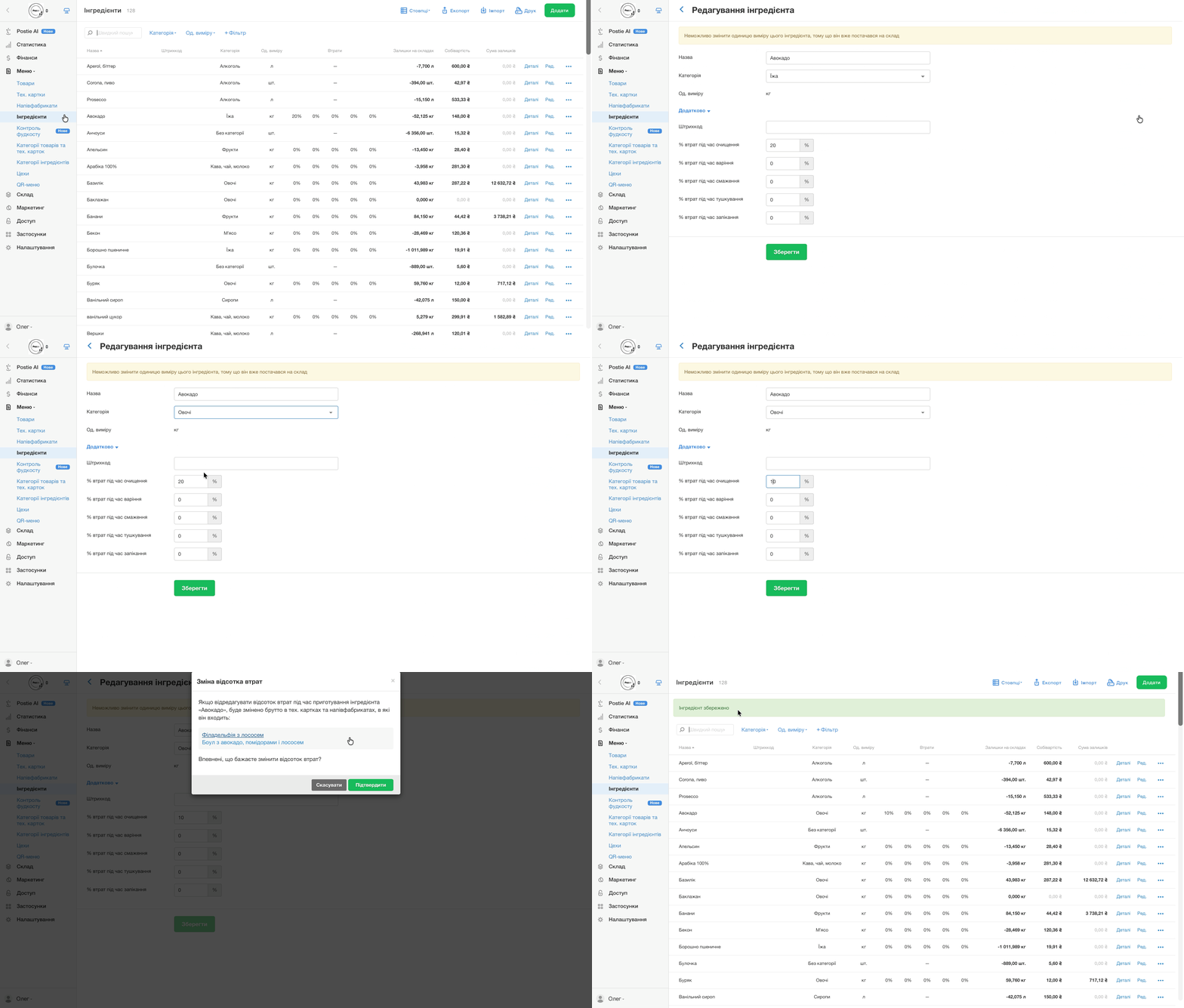
☝️ Блок Складський облік доступний лише під час створення інгредієнта. Щоб змінити кількість, ціну чи склад, відредагуйте відповідне постачання.
Чому не вдається змінити одиницю виміру інгредієнта
Poster не дозволяє змінити одиницю виміру інгредієнта, якщо він вже постачався на склад. У такому разі з'явиться повідомлення: «Неможливо змінити одиницю виміру цього інгредієнта, тому що він вже постачався на склад».
Щоб використовувати іншу одиницю виміру:
- Додайте новий інгредієнт із потрібною одиницею виміру.
- Замініть старий інгредієнт новим у тех. картках і напівфабрикатах.
Як змінити тип списання інгредієнта зі складу
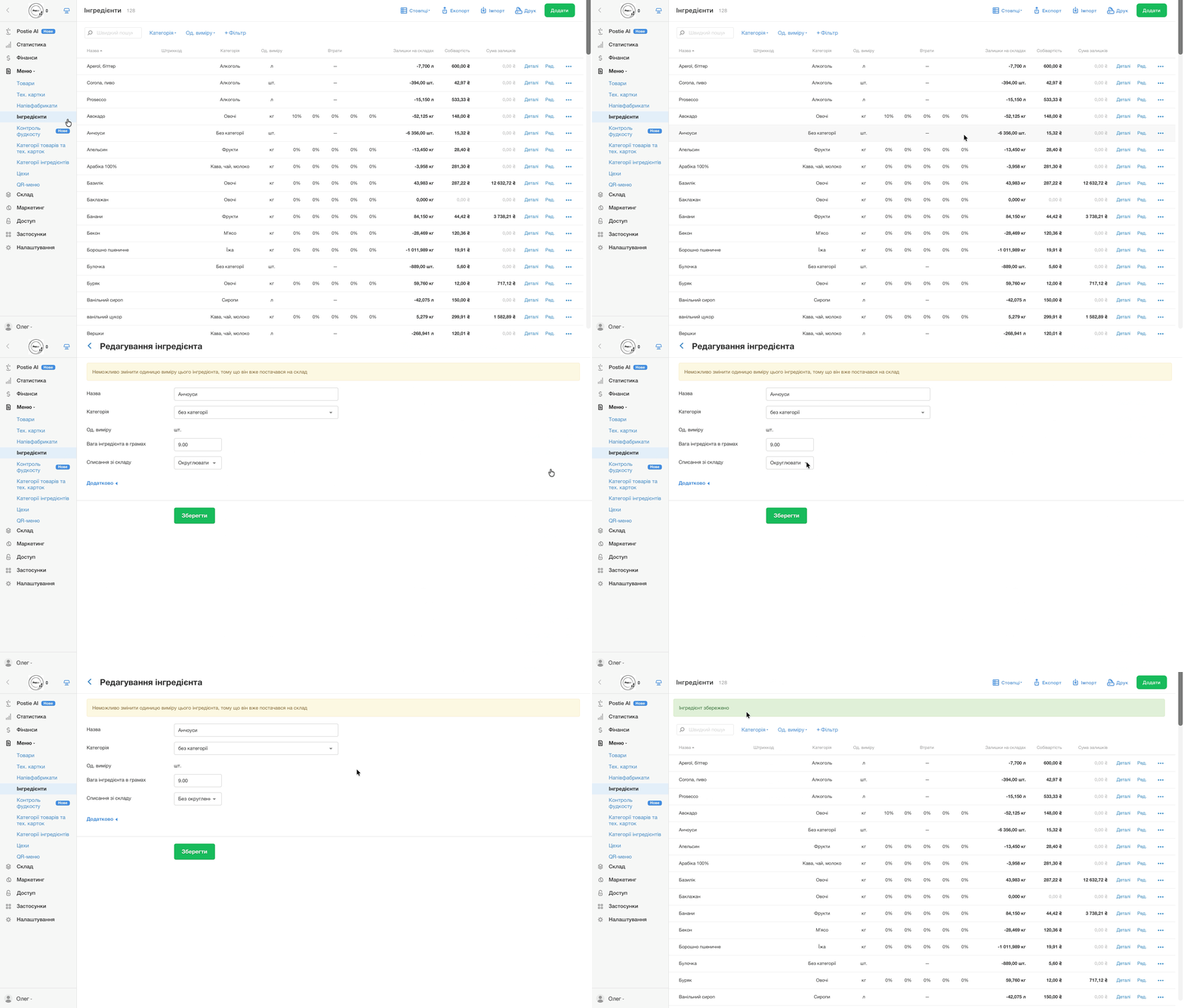
Для інгредієнтів з одиницею виміру штуки доступні два типи списання зі складу: Округлювати та Без округлення.
Якщо інгредієнт уже списували зі складу під час продажів, змінити тип списання з Без округлення на Округлювати не вийде. Водночас змінити Округлювати на Без округлення можна навіть після продажів.
Для цього:
- Відкрийте вкладку Меню → Інгредієнти в адмін-панелі Poster.
- Натисніть Ред. навпроти потрібного інгредієнта.
- У блоці Списання зі складу виберіть Без округлення.
- Натисніть Зберегти.
Як налаштувати відсоток втрат інгредієнта та його метод обробки в тех. картці
Відсоток втрат показує, скільки ваги інгредієнт втрачає під час обробки: очищення, варіння, смаження, тушкування чи запікання.
Вкажіть відсотки втрат у картці інгредієнта, а метод обробки виберіть у тех. картці. На основі цих даних Poster автоматично розрахує вагу брутто — кількість інгредієнта до обробки, яку потрібно списати зі складу.
Щоб вказати відсоток втрат інгредієнта:
- Відкрийте вкладку Меню → Інгредієнти в адмін-панелі Poster.
- Натисніть Ред. навпроти потрібного інгредієнта. Щоб налаштувати втрати для нового інгредієнта, натисніть Додати.
- Натисніть Додатково.
- Вкажіть відсоток втрат для потрібних методів обробки.
- Натисніть Зберегти.
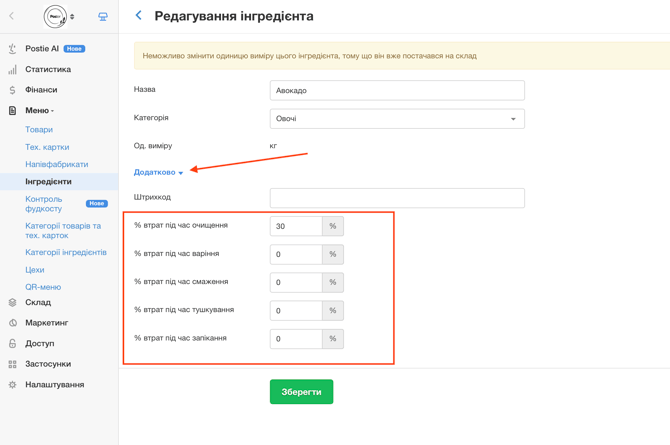
💡Відсотки втрат вказуйте лише для інгредієнтів з одиницею виміру кілограми.
Щоб врахувати втрати в тех. картці:
- У вкладці Меню → Тех. картки натисніть Ред. навпроти потрібної позиції та прогорніть до блоку Складники.
- Виберіть метод обробки навпроти потрібного інгредієнта.
- Вкажіть вагу нетто — кількість інгредієнта, яка фактично потрапляє у страву.
- Натисніть Зберегти.
Poster автоматично розрахує вагу брутто — кількість інгредієнта до обробки, яку спише зі складу.
Наприклад, для картоплі вказано 20% втрат під час очищення. У тех. картці «Картопляне пюре» виберіть метод Очищення та вкажіть 200 г нетто. Poster розрахує 250 г брутто. Саме цю кількість картоплі буде списано зі складу.
Якщо для інгредієнта не вказали відсоток втрат, метод обробки не вплине на розрахунок ваги. У такому разі введіть значення брутто та нетто вручну.
☝️ Якщо зміните відсоток втрат інгредієнта, Poster автоматично перерахує вагу брутто в усіх тех. картках і напівфабрикатах, до складу яких він входить.
Як перевірити, де використовується інгредієнт
Перевіряйте, до складу яких тех. карток, напівфабрикатів і модифікаторів входить інгредієнт. Для цього скористайтеся кнопкою Деталі в розділі Меню → Інгредієнти.
- Відкрийте вкладку Меню → Інгредієнти в адмін-панелі Poster.
- Натисніть Деталі навпроти потрібного інгредієнта.
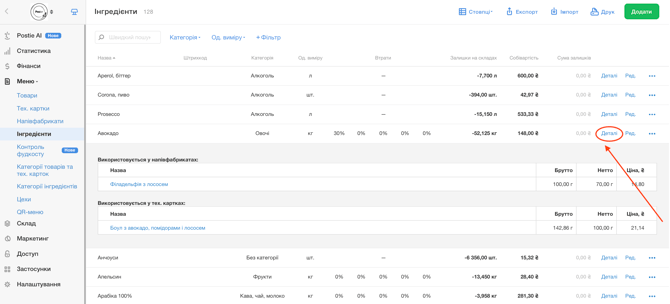
Під рядком інгредієнта відкриється таблиця з тех. картками, напівфабрикатами й модифікаторами, до складу яких він входить. У таблиці також відображатиметься вага брутто інгредієнта.
💡 Якщо інгредієнт ще не використовували в жодній тех. картці, напівфабрикаті чи модифікаторі, Poster покаже повідомлення: «Цей інгредієнт ще жодного разу не використовувався».
Як видалити інгредієнт з акаунта Poster
Перед видаленням перевірте, де використовують інгредієнт. Для цього натисніть Деталі навпроти нього.
☝️ Після видалення інгредієнт зникне з акаунта та зі складу всіх тех. карток, до яких його додали. Перевірте використання інгредієнта перед видаленням, щоб випадково не змінити склад страв.
Щоб видалити інгредієнт:
- Відкрийте вкладку Меню → Інгредієнти в адмін-панелі Poster.
- Натисніть • • • навпроти потрібного інгредієнта.
- Виберіть Видалити.
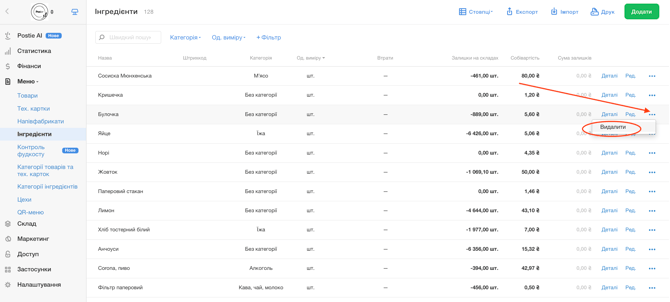
☝️ Відновити видалений інгредієнт не вийде. Якщо видалили інгредієнт помилково, додайте його знову та внесіть до потрібних тех. карток.
Як прибрати інгредієнт лише з однієї тех. картки
Якщо потрібно прибрати інгредієнт з однієї тех. картки, але залишити його в інших рецептах, видаліть його зі складу конкретної тех. картки.
Для цього:
- Відкрийте вкладку Меню → Тех. картки в адмін-панелі Poster.
- Натисніть Ред. навпроти потрібної тех. картки.
- У блоці Складники натисніть Х біля інгредієнта.
- Натисніть Зберегти.
Після збереження інгредієнт зникне зі складу цієї тех. картки, але залишиться в інших тех. картках і напівфабрикатах, до яких його додали.
💡 Швидше працюйте з інгредієнтами за допомогою чату Postie AI в адмін-панелі Poster. Замість ручного пошуку та послідовного редагування тех. карток опишіть у чаті, що потрібно зробити.
Postie AI допоможе створювати інгредієнти, знаходити тех. картки, у яких використовують потрібний інгредієнт, замінювати його одразу в кількох тех. картках, перевіряти склад страв, знаходити рецепти з відсутніми інгредієнтами та аналізувати витрати продуктів. Перед застосуванням змін перевірте їх у картці дії та підтвердьте.