
E-POS — приложение для фискализации чеков. Интеграция с приложением поможет соблюдать требования налогового законодательства и облегчит отчетность фискальных продаж.
☝️Интеграция работает только в приложении кассы Poster для ПК.
Возможности интеграции:• Автоматическая фискализация продаж, возвратов и закрытия смен;
• Поддержка маркировки: сканирование и передача кодов;
• Фискализация оплат через ЭПС: Payme, Click, Uzum и др.;
• Работа с разливной продукцией;
• Минимизация ошибок кассира и ускорение обслуживания;
• Прямая передача данных в E-POS Communicator и ФМ
Что нужно для начала работы с E-POS
- Настройте аккаунт Poster для работы с фискализацией.
- Установите на устройство, где работает касса Poster, программу E-POS Communicator и подключите к нему фискальный модуль.
- Установите приложение E-POS Integration в админ-панеле Poster.
- Добавьте ИКПУ-коды, укажите единицы измерения и отметьте товары, которые подлежат маркировке.
Настройка аккаунта Poster
Для работы с фискализацией сделайте первоначальную настройку вашего аккаунта Poster.
- Откройте вкладку Настройки → Общие в админ-панеле.
- В блоке Настройки администрирования установите галочку на Учитывать налоги и Использовать фискализацию.
- Сохраните настройки.

- Обновите страницу и откройте вкладку Настройки → Налоги.
- В правому верхнем углу нажмите Добавить и создайте налог.
💡 Если есть сомнения по поводу нужного налога, уточните это у своего бухгалтера. Например, это может быть НДС 12% или другой налог с оборота. - Выберите Тип налога: налог с оборота или добавленная стоимость.
- Установите галочку на Фискальный и сохраните настройку.
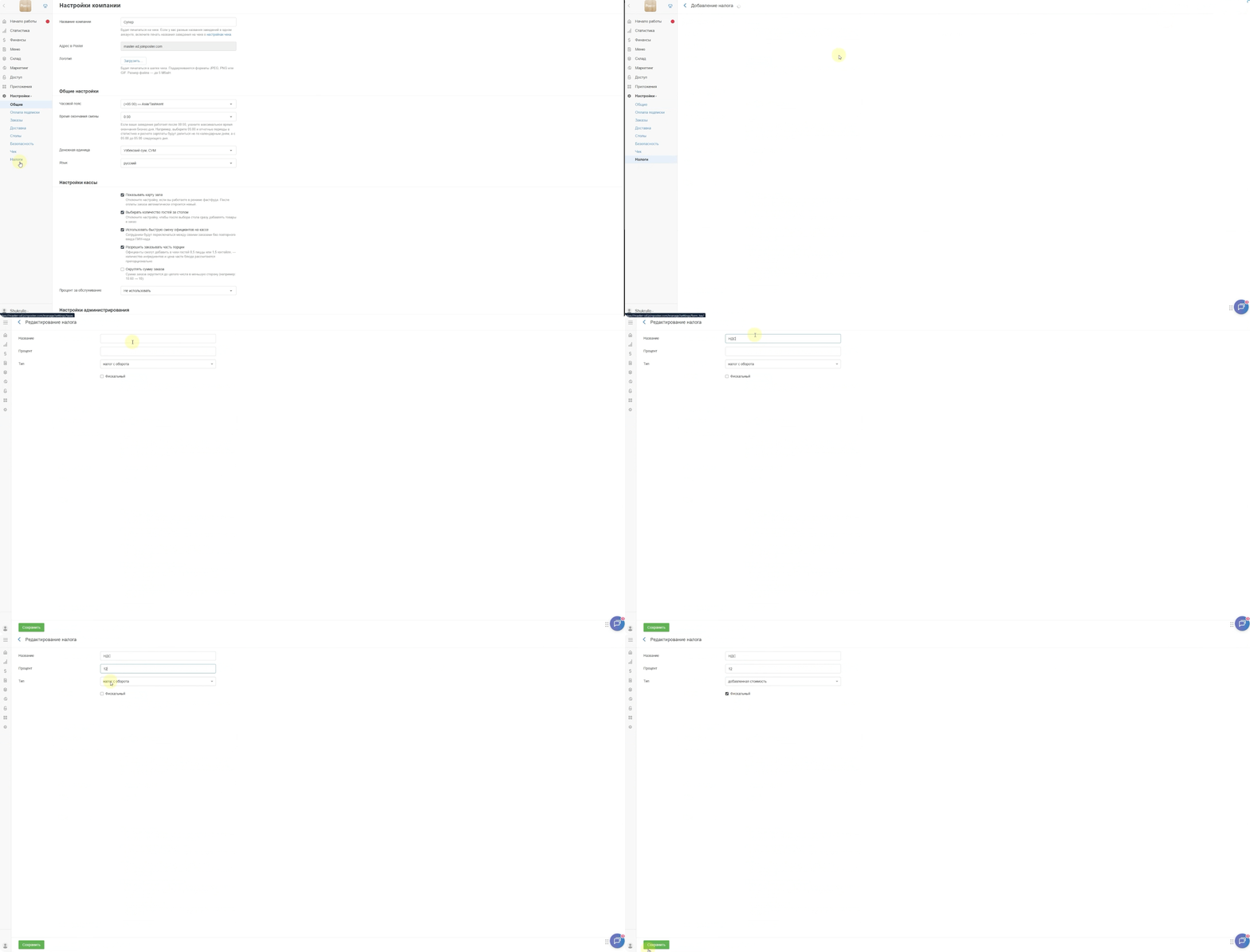
Примените налог ко всем позициям меню:
- Откройте вкладку Меню → Категории товаров и тех. карт.
- Нажмите Ред. напротив нужной категории.
- Выберите нужный из списка налог в поле Налог.
- Сохраните настройку и повторите эти действия для всех категорий меню.
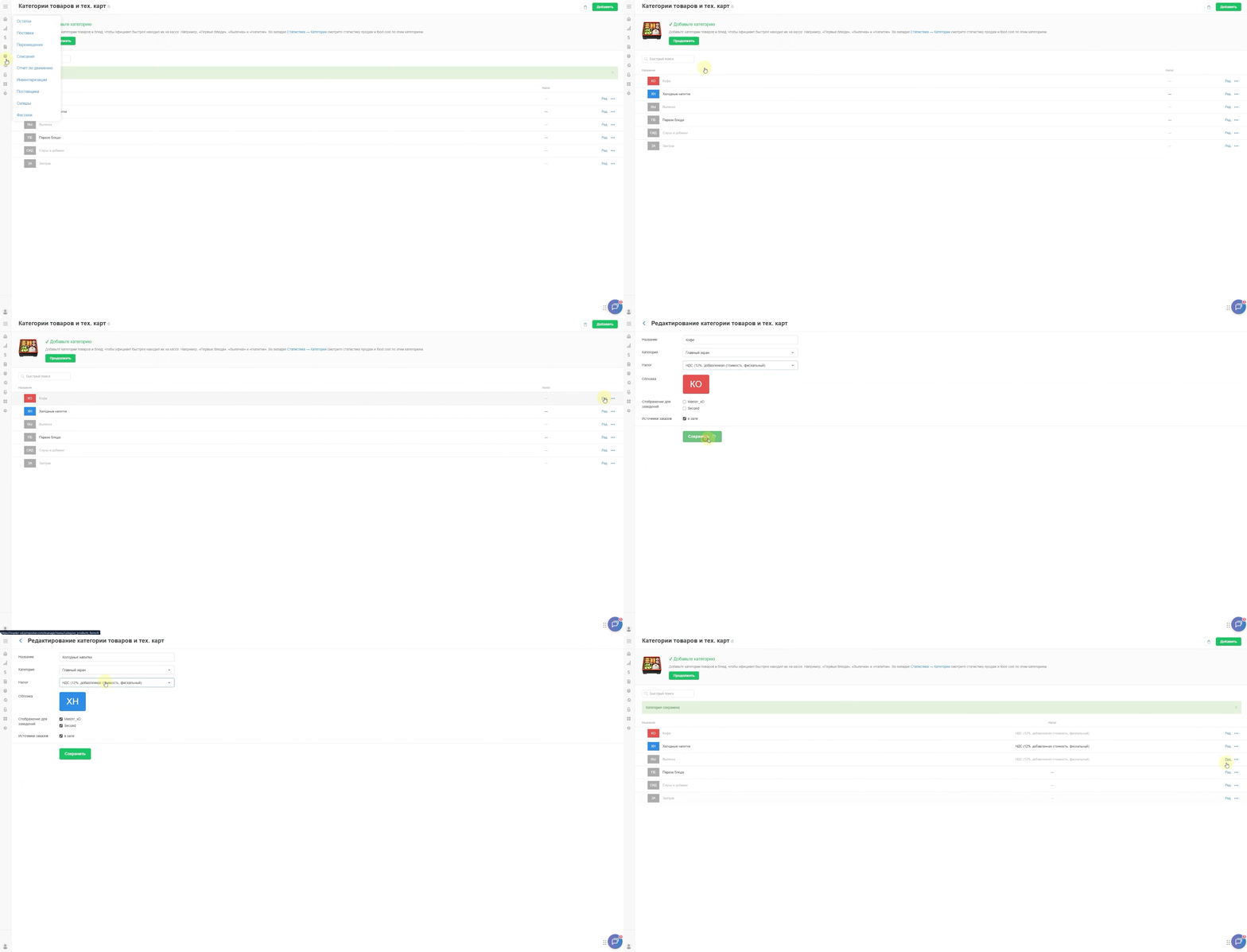
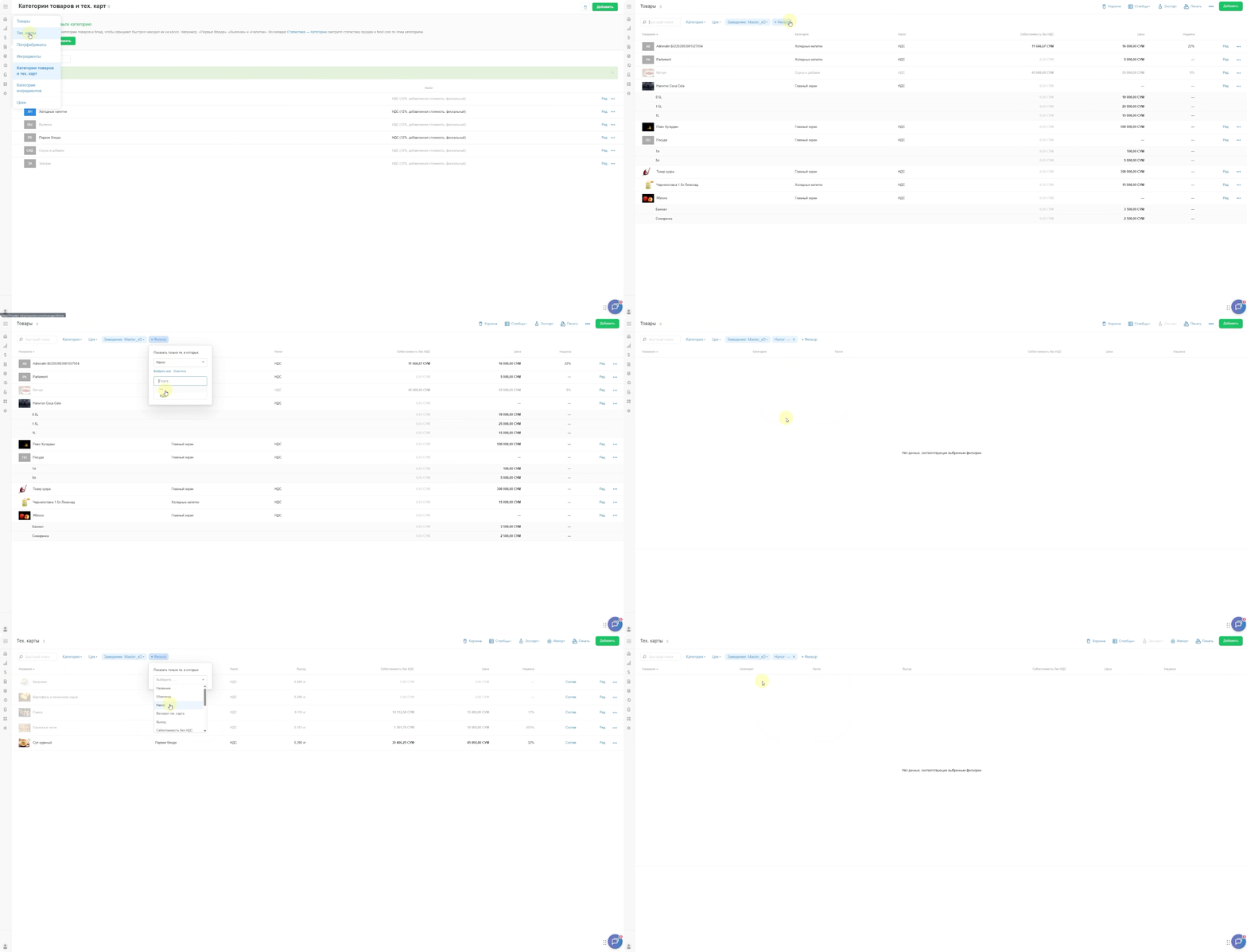
Проверьте, не осталось ли товаров и тех. карт без налога. Для этого:
- Откройте вкладку Меню → Товары.
- Нажмите Фильтр и выберите вариант Налог «—».
Этот фильтр покажет позиции, для которых налог не выбран. Список товаров должен быть пустым. - Аналогично проверьте позиции вов кладке Мею → Тех. карты и убедитесь, что все позиции уже привязаны к налогу.
Снова откройте вкладку Настройки → Общие. В блоке Настройки администрирования установите галочку на Печатать фискальные чеки по умолчанию и сохраните изменения.
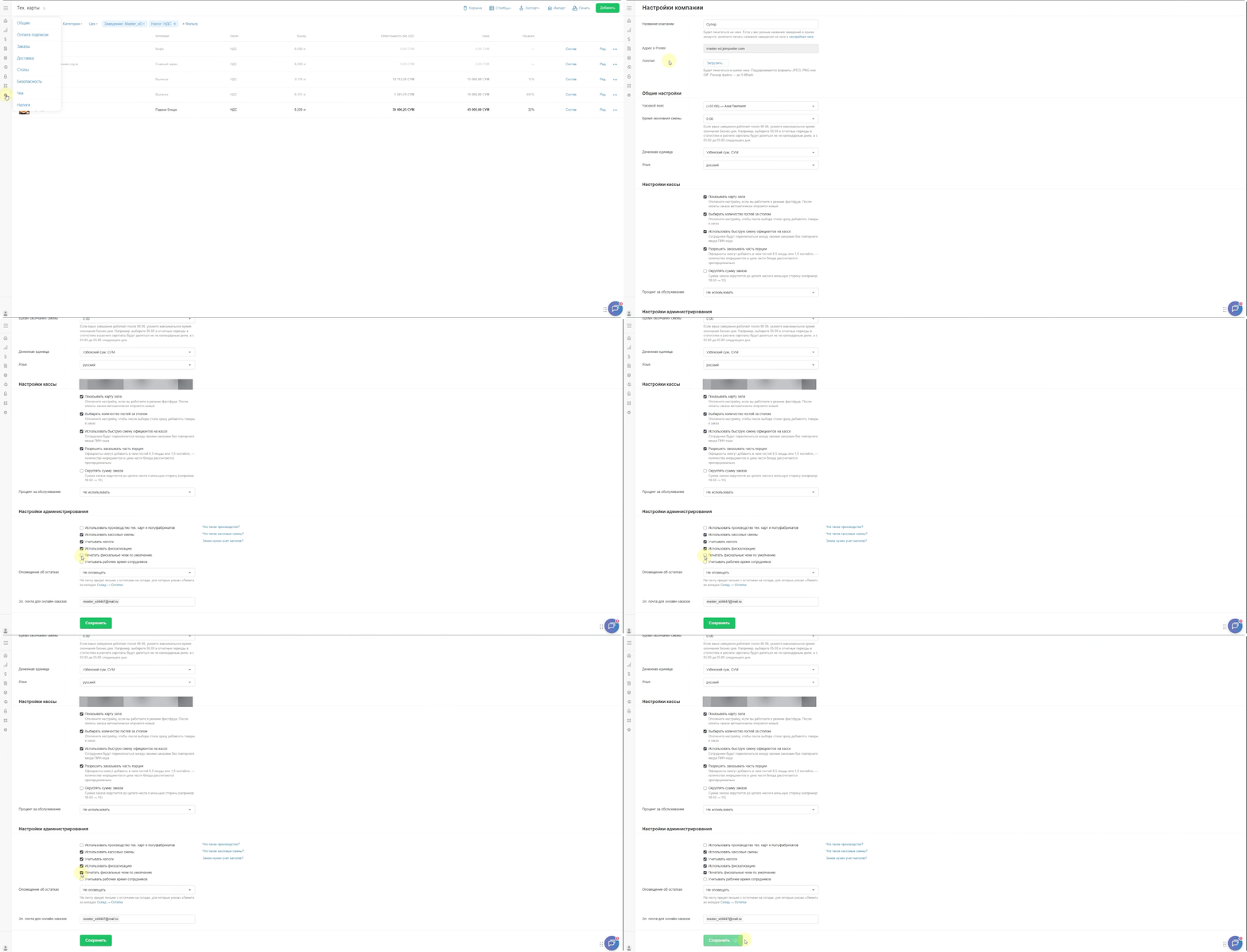
Теперь ваш аккаунт готов для работы с фискализацией.
Настройка E-POS Communicator
Для начала работы с интеграцией купите фискальный модуль E-POS и установите программу E-POS Communicator.
Для этого обратитесь в тех.поддержку E-POS. Специалисты подключат E-POS Communicator и установят необходимые программы.
Как установить интеграцию E-POS в админ-панеле
Чтобы подключить E-POS в аккаунте Poster:
- Откройте вкладку Приложения → Все приложения.
- В разделе Финансы и бухгалтерия найдите приложение E-POS Integration.
- Нажмите Подключить.
- Нажмите Разрешить доступ в окне Предоставления доступа.
💡Приложение запросит доступ к чекам, категориям, товарам, тех. картам, полуфабрикатам, ингредиентам, цехам и настройкам. Это нужно, чтобы система получала из кассы данные о том, какие товары вы продаёте, а затем отображала эту информацию в чеке.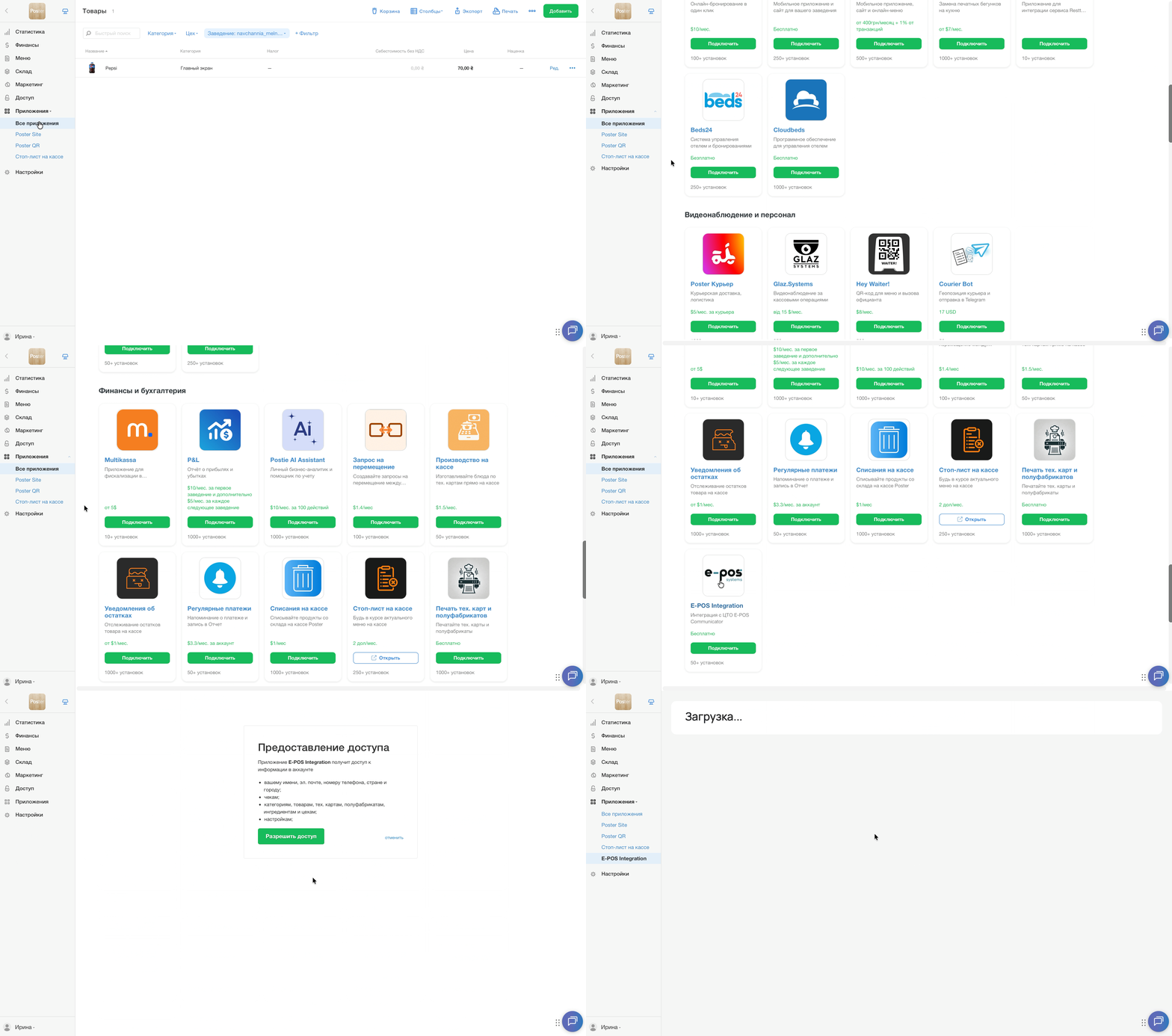
Как настроить ИКПУ-коды, единицы измерения и маркировку товаров
Для каждого товара и тех. карты заполните ИКПУ-код, код единицы измерения и укажите, подлежит ли позиция маркировке. Это обязательные настройки для продажи товаров на кассе.
- Откройте вкладку Приложения → E-POS Integration в админ-панеле.
- Нажмите Ред. напротив товара, чтобы указать ИКПУ-код.
💡Найдите нужный код на сайте tasnif.soliq.uz или уточните его у вашего бухгатера. - Введите код в поле МХИК и нажмите Поиск.
- В поле Search Results выберите результат поиска.
- Выберите из списка Условную единицу.
- Укажите Тип владения: • покупает и продает — если настраиваете позицию товара. 💡Поле Комитент ИНН\ПНФЛ оставьте пустыми. Заполняйте его только если продаёте комиссионные товары, которые принадлежат не вам, а комитенту. • произвел сам — если настраиваете тех. карту
- Установите галочку в пункте Подлежит маркировке, если это позиция напитка.
☝️ Чтобы корректно работать с маркированными товарами на кассе, заранее ознакомьтесь с правилами их продажи.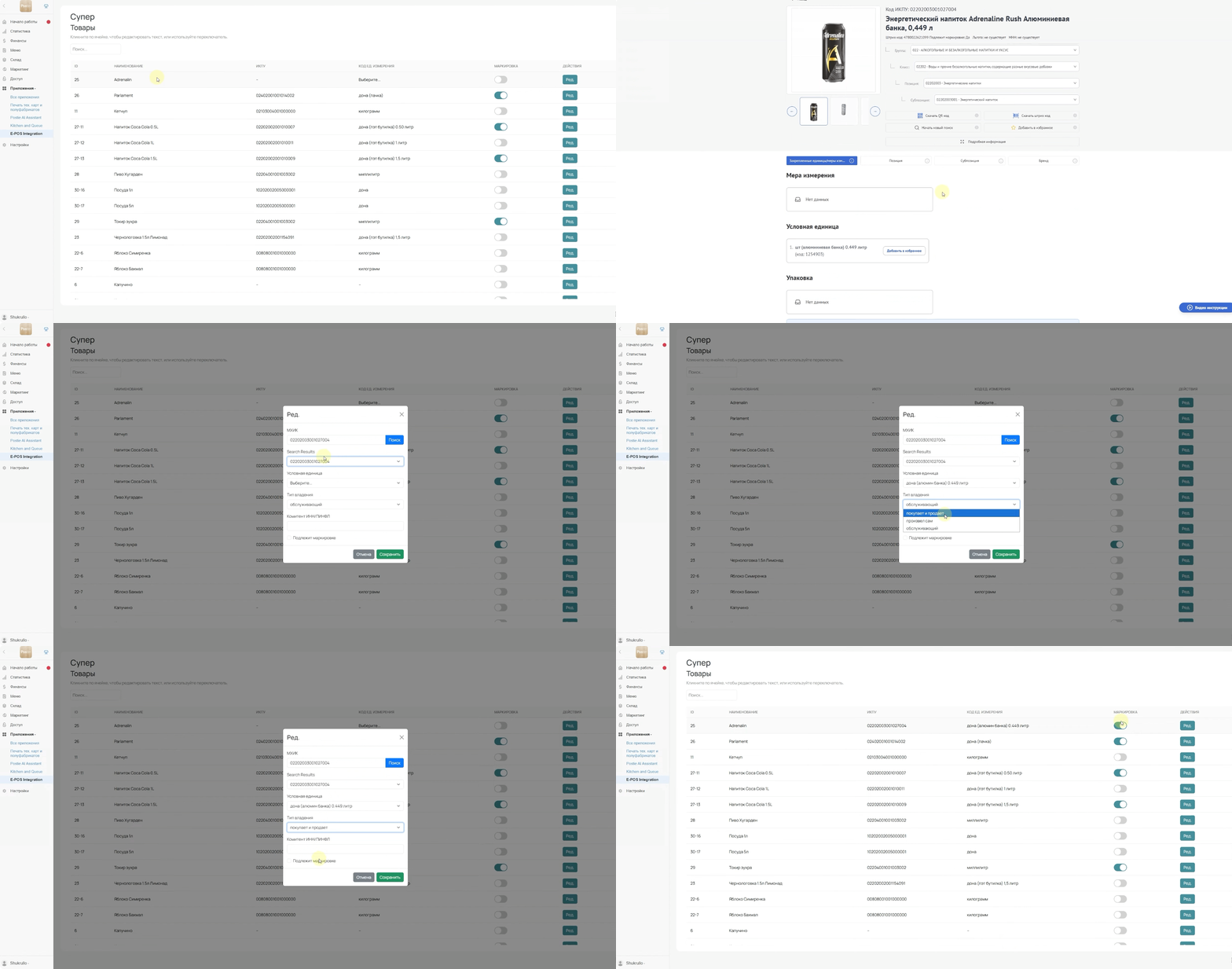
Повторите эти действия для всех товаров и тех. карт в каталоге.
Работа с E-POS на кассе
Чтобы начать продажи с E-POS на кассе:
- Зайдите в приложение Poster.
- Введите ПИН-код сотрудника.
- Нажмите в правом верхнем углу на ≡ и выберите E-POS.
На экране появится окно интеграции. Тут можно сразу проверить статус приложения, а также выполнить основные действия:
- Открыть смену и Закрыть смену — открывают и закрывают фискальную смену.
- X-отчёт — это промежуточный отчёт. Он показывает текущие продажи и не обнуляет кассу. Используйте его для контроля продаж в течение смены
- Z-отчёт — итоговый отчёт за смену. Он фиксирует продажи и обнуляет кассу. Создавайте его в конце смены.
Так же есть два поля для ввода:
Фискальный принтер — выберите фискальный принтер, через который будет работать интеграция. Обычно это E-POS Fiscal.
Адрес приложения — укажите адрес в зависимости от режима работы:
• для работы в боевом режиме (production) — http://localhost:8347/uzpos
• для тестового режима — https://communicator.uzpos.uz/uzpos
После изменения данных в этих полях нажмите на кнопку Сохранить.
Как создать фискальный чек
После открытия смены создавайте и фискализируйте чеки:
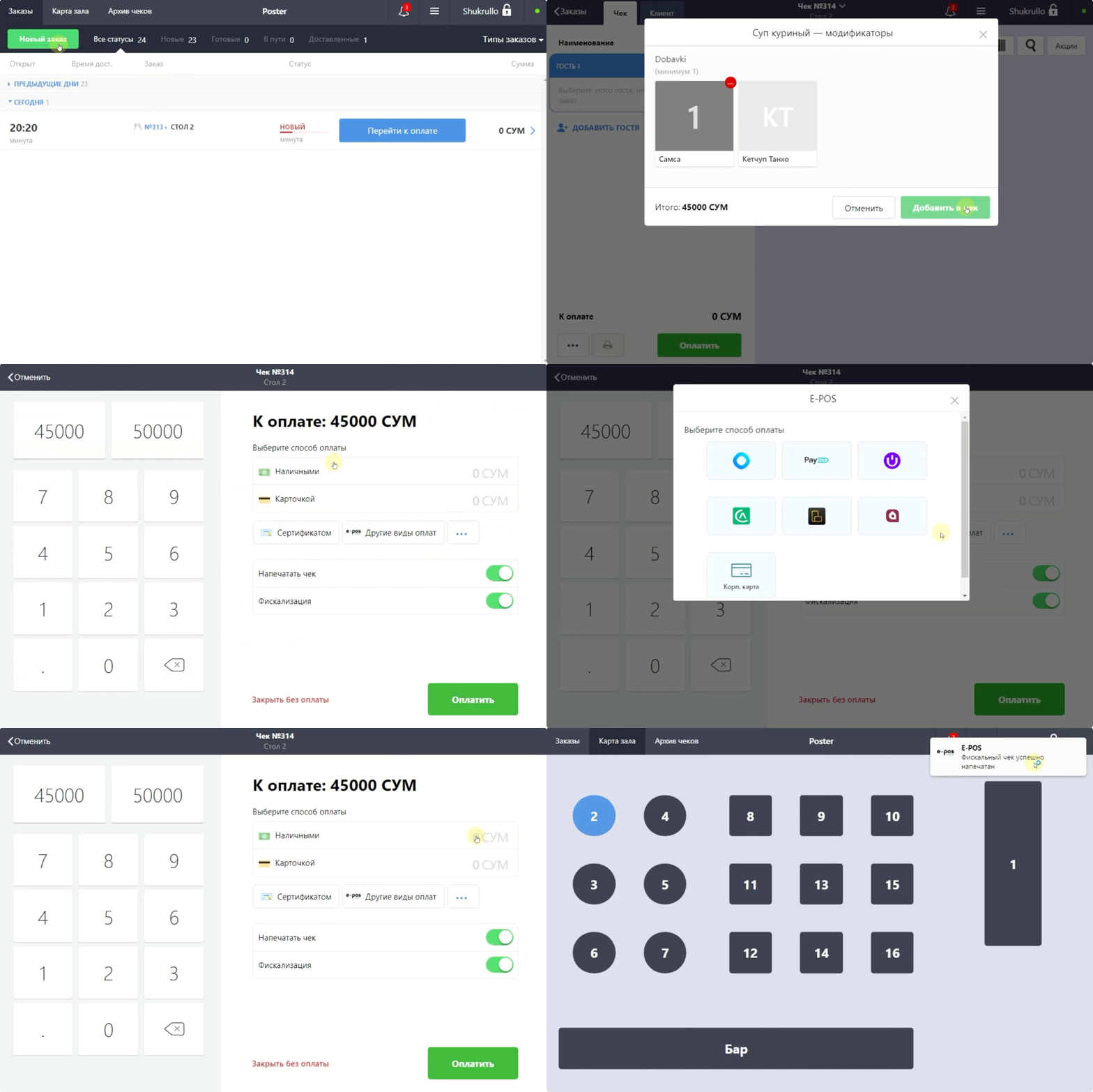
- Выберите стол или нажмите Новый заказ чтобы открыть чек.
- Добавьте блюда в чек.
- Нажмите Оплатить и выберите способ оплаты: Наличными, Карточкой или Другие виды оплат.
💡Если нажать на последний вариант, откроется окно, где можно выбрать ЭПС: Payme, Click, Uzum и др., а также оплатить с помощью Корпоративной карты. - Нажмите Оплатить, чтобы закрыть чек.
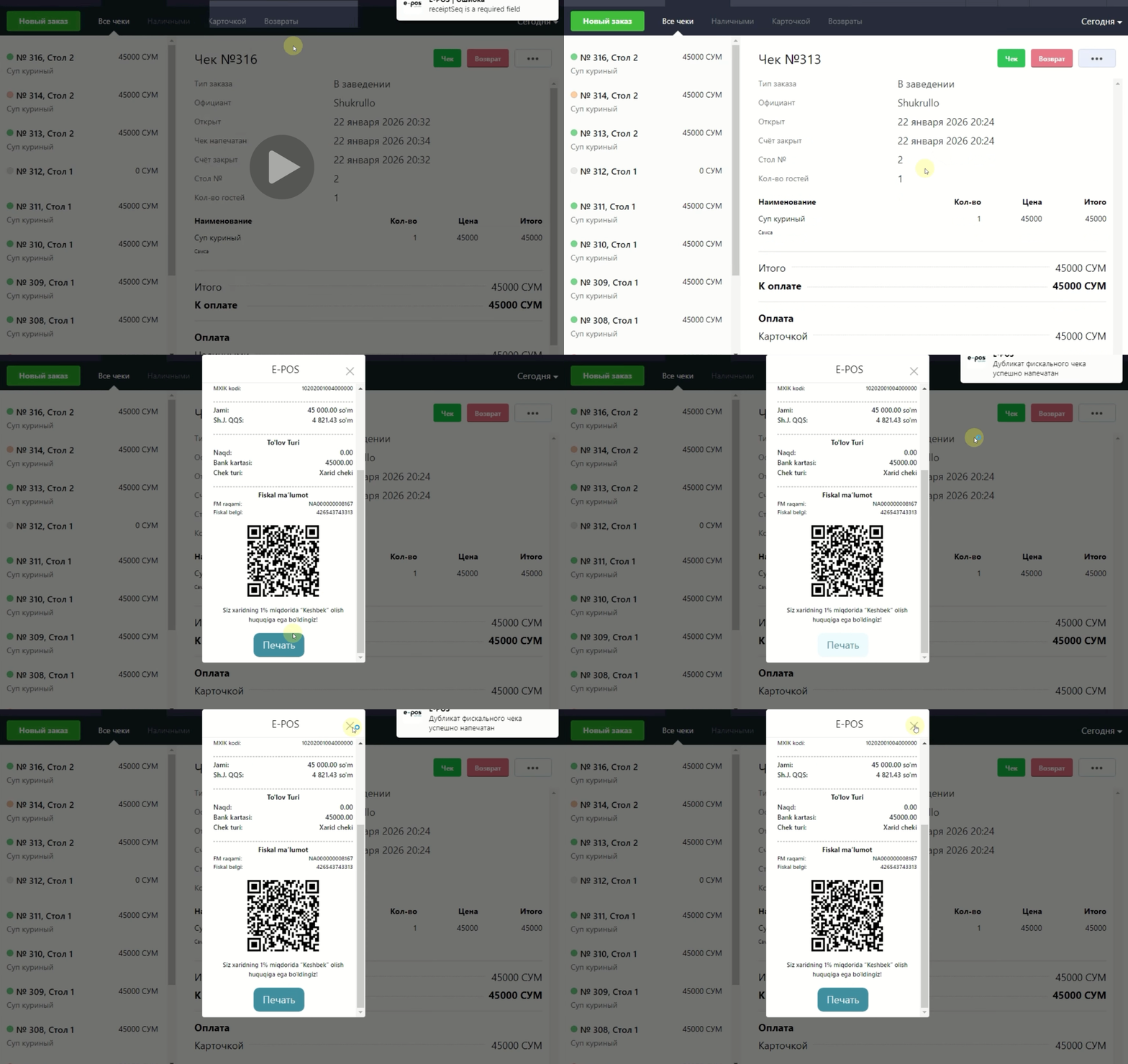
После проведения оплаты на кассе появится уведомление «Фискальный чек успешно напечатан».
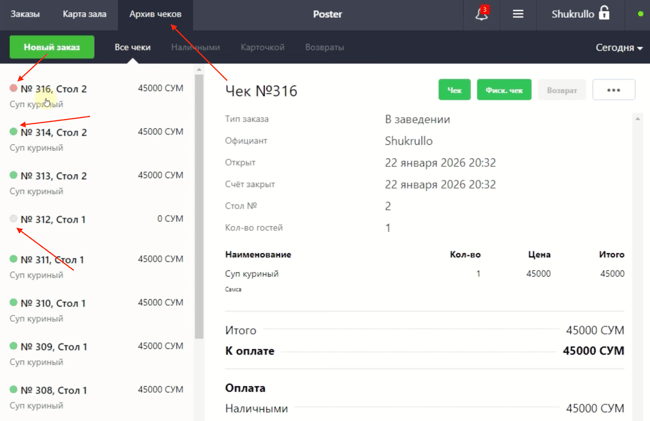
Все закрытые заказы сохраняются в Архиве чеков на кассе. Тут можно посмотреть детали чека, а также статус его фискализации:
• зелёный — чек успешно фискализирован;
• красный — чек не фискализирован;
• серый — в чеке нет фискальных товаров
💡 Если чек фискализировали ошибочно, оформите фискальный возврат на кассе.
Если чек не распечатался с первого раза, распечатайте дубликат фискального чека. Для этого:
- Откройте Архив чеков на кассе Poster.
- Найдите нужный чек.
- Нажмите на ··· и выберите Печать дубликата.
Если в процессе настройки интеграции возникнут сложности — напишите нам в чат.
Чтобы контролировать прибыль от продаж товаров с фискальными налогами, просматривайте статистику по товарам.