
Подключите интеграцию Производство на кассе, чтобы сотрудники могли производить блюда и полуфабрикаты прямо на кассе Poster.
Сотруднику достаточно выбрать нужную позицию и указать ее количество — Poster автоматически спишет со склада все ингредиенты в соответствии с тех. картой или рецептурой полуфабриката. Не нужно отдельно рассчитывать количество ингредиентов или создавать производство в админ-панели.
💡 Интеграция бесплатна.
Все производства сохраняются в админ-панели, поэтому вы всегда можете посмотреть, кто и когда проводил производство.
Как подключить интеграцию «Производство на кассе»:
- Откройте вкладку Приложения → Все приложения в админ-панели.
- В каталоге найдите интеграцию Производство на кассе.
- Нажмите Подключить.
- Предоставьте приложению доступ к данным аккаунта Poster.
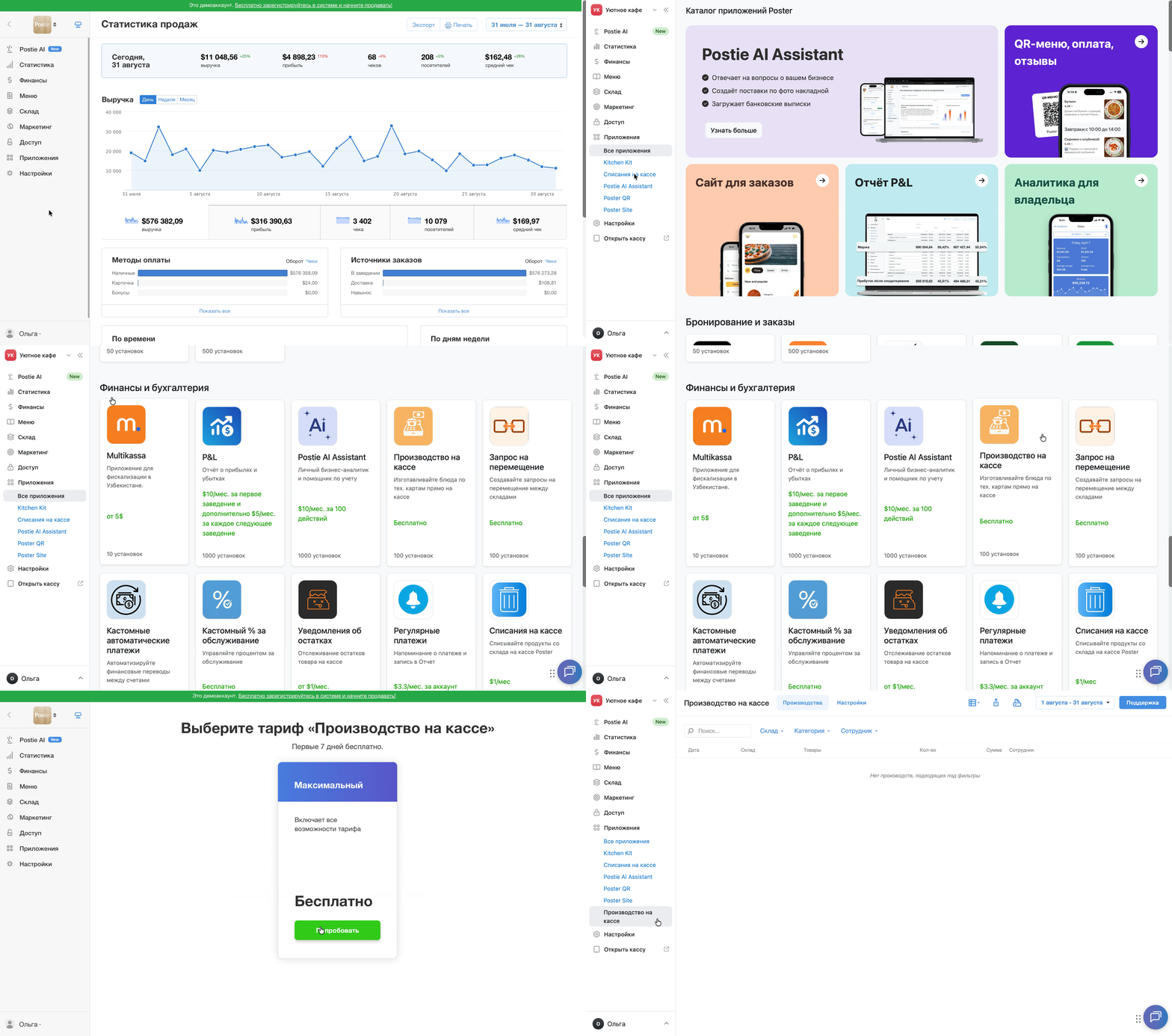
После подключения приложение станет доступно сразу на всех кассах вашего аккаунта Poster.
Как настроить доступ сотрудников к производству на кассе
После подключения интеграции Производство на кассе настройте, кто из сотрудников сможет проводить производство прямо на кассе:
- Откройте вкладку Приложения → Производство на кассе.
- Перейдите в раздел Настройки.
- В блоке Кто может производить выберите один из вариантов:
- Все сотрудники — производство на кассе доступно любому сотруднику;
- Сотрудники с доступом «администратор зала» — производство смогут проводить только сотрудники с соответствующим доступом.
- Нажмите Сохранить.
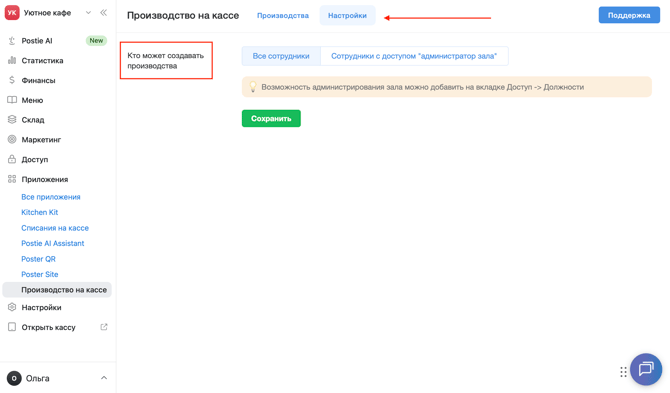
☝️ Доступ к администрированию зала можно добавить сотруднику во вкладке Доступ → Должности. Без настроенного доступа в разделе Настройки приложения Производство на кассе сотрудник не сможет провести производство на кассе.
Как создать производство на кассе
- Откройте приложение Poster.
- Нажмите справа вверху ≡ и в блоке Приложения выберите Производство.
- Укажите дату и время производства.
- Выберите склад, на котором учитывается производство.
- При необходимости добавьте комментарий.
- В блоке Что производится выберите блюдо или полуфабрикат, укажите единицу измерения и количество.
- Чтобы добавить еще одну позицию, нажмите + Добавить позицию.
- Нажмите Сохранить.
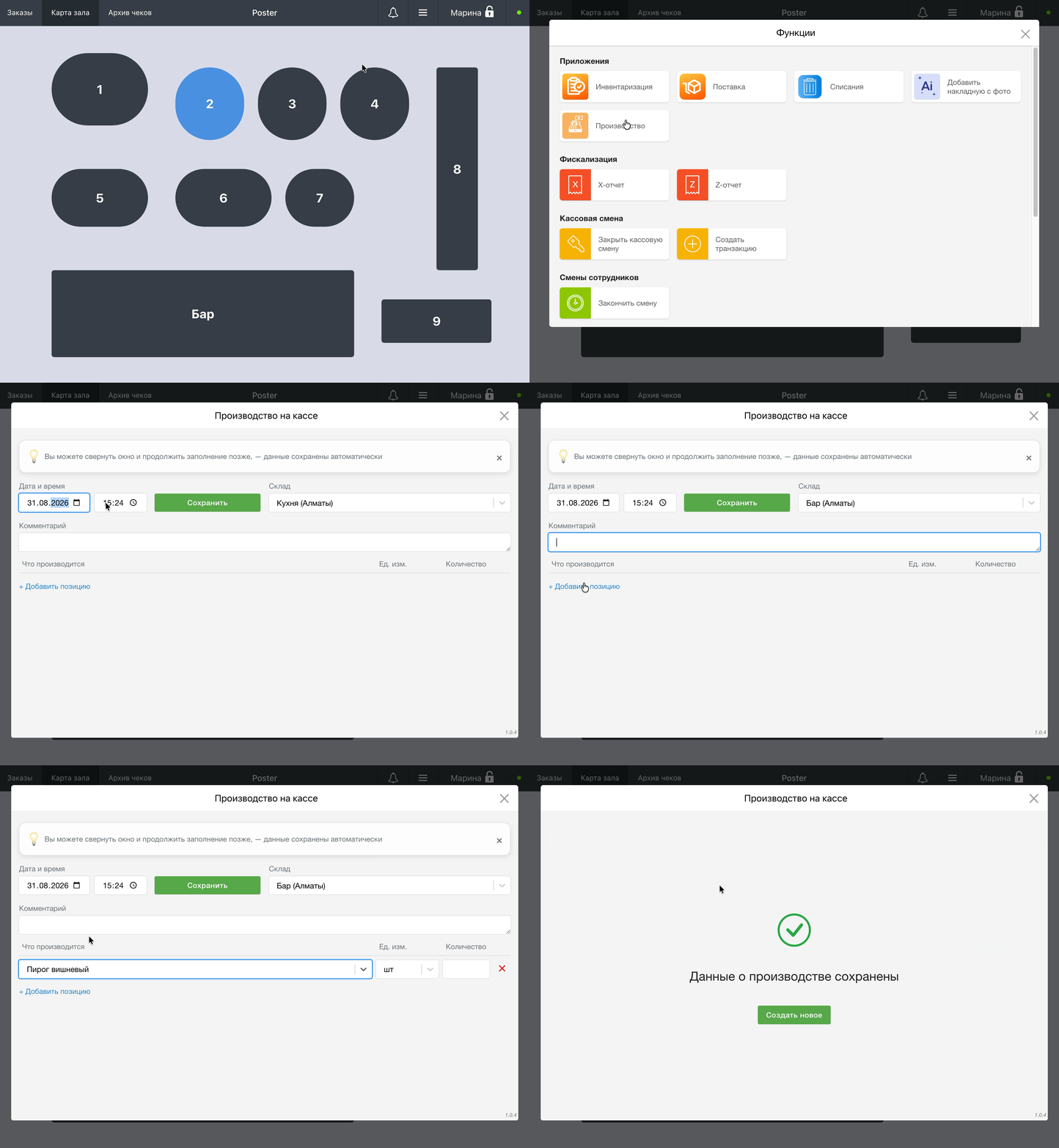
☝️ Окно производства можно свернуть и продолжить заполнение позже — введенные данные сохраняются автоматически.
После сохранения система автоматически спишет ингредиенты в соответствии с тех. картой выбранного блюда или полуфабриката.
Как проверить созданное на кассе производство
Производство, созданное на кассе, сразу передается в админ-панель. Проверить его можно двумя способами:
- Во вкладке Склад → Производства.
- Во вкладке Приложения → Производство на кассе, в разделе Производства.
Если просматриваете производство в разделе Производства в Приложения → Производство на кассе:
- Нажмите Детали напротив нужной записи, чтобы посмотреть список произведенных позиций, их количество и сумму.
- Нажмите Ред., чтобы внести изменения в созданное производство.
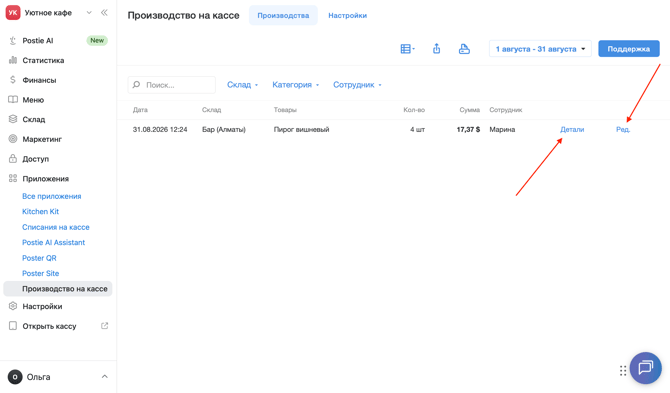
Как работать со списком производств в админ-панели в Приложения → Производство на кассе
В разделе Приложения → Производство на кассе → Производства в админ-панели можно быстро находить нужные производства, настраивать отображение списка и выгружать его.
- Поиск и фильтры. Используйте строку Поиск или фильтры Склад, Категория и Сотрудник, чтобы найти нужное производство.
- Настройка столбцов. Нажмите Столбцы, чтобы выбрать, какие данные отображать в списке: Дата, Склад, Товары, Категории, Кол-во, Сумма, Сотрудник и Комментарий. Чтобы вернуть стандартный набор столбцов, нажмите По умолчанию.
- Экспорт. Нажмите Экспорт, чтобы выгрузить список производств в файл.
- Печать. Нажмите Печать, чтобы распечатать список производств или сохранить его в формате PDF.
☝️ Если у вас возникли вопросы по приложению Производство на кассе, нажмите Поддержка в верхнем правом углу страницы, чтобы обратиться в службу поддержки интеграции.
Ограничения
- Перед началом работы подключите интеграцию Производство на кассе в разделе Приложения → Все приложения.
- После подключения интеграция будет доступна на всех точках продаж в вашем аккаунте Poster.
- Чтобы сотрудник мог проводить производство на кассе, предоставьте ему соответствующий доступ в разделе Настройки приложения Производство на кассе.
- При производстве ингредиенты и их количество списываются автоматически в соответствии с тех. картой или рецептурой полуфабриката. Изменить их вручную на кассе нельзя.