
Poster создает два типа сессий входа в админ-панель: глобальную — после авторизации на странице входа, и локальную — после выбора конкретного аккаунта на странице Мои аккаунты.
Просматривайте активные сессии в Доступ → Сессии пользователей. Владелец аккаунта видит сессии всех сотрудников, а завершить сессию может только пользователь, которому она принадлежит.
Что такое глобальная сессия Poster
Глобальная сессия Poster:
- создается после успешной авторизации на странице входа в админ-панель;
- дает доступ к странице Мои аккаунты;
- действует одновременно для всех аккаунтов сотрудника;
- существует в одном экземпляре на браузер — в одном браузере всегда только одна глобальная сессия Poster.
Что такое локальная сессия Poster
Локальная сессия Poster:
- создается после выбора конкретного аккаунта на странице Мои аккаунты;
- дает доступ к домену этого конкретного аккаунта, например, example.joinposter.com.
Дата создания локальной сессии Poster — это дата первого открытия конкретного аккаунта в рамках уже созданной глобальной сессии. Например, если у вас есть 3 аккаунта и вы открываете их в разные дни, каждый аккаунт будет иметь собственную локальную сессию Poster с отдельной датой создания.
Параллельные входы в аккаунт Poster
Один аккаунт Poster получится открыть в админ-панели одновременно на разных устройствах и в разных браузерах. Предыдущие сессии пользователя Poster остаются активными, автоматического выхода не происходит.
Переключение между аккаунтами Poster в нескольких вкладках браузера также работает без автоматического выхода, если аккаунты зарегистрированы на один и тот же адрес электронной почты.
Как просмотреть сессии пользователей в Poster
- Откройте Доступ → Сессии пользователей в админ-панели Poster.
- Просмотрите список активных сессий пользователей аккаунта. Для каждой сессии отображаются: пользователь, устройство, браузер, IP-адрес и время входа.
☝️ Владелец аккаунта Poster видит активные сессии всех пользователей аккаунта. Сотрудники с другими ролями видят в этой вкладке только собственные сессии.
Как завершить сессию пользователя в Poster
Завершить сессию может только пользователь, которому она принадлежит. Должность или роль пользователя не влияет на это.
- Откройте Доступ → Сессии пользователей в админ-панели Poster.
- Найдите свою сессию, нажмите ︙ и выберите Удалить.
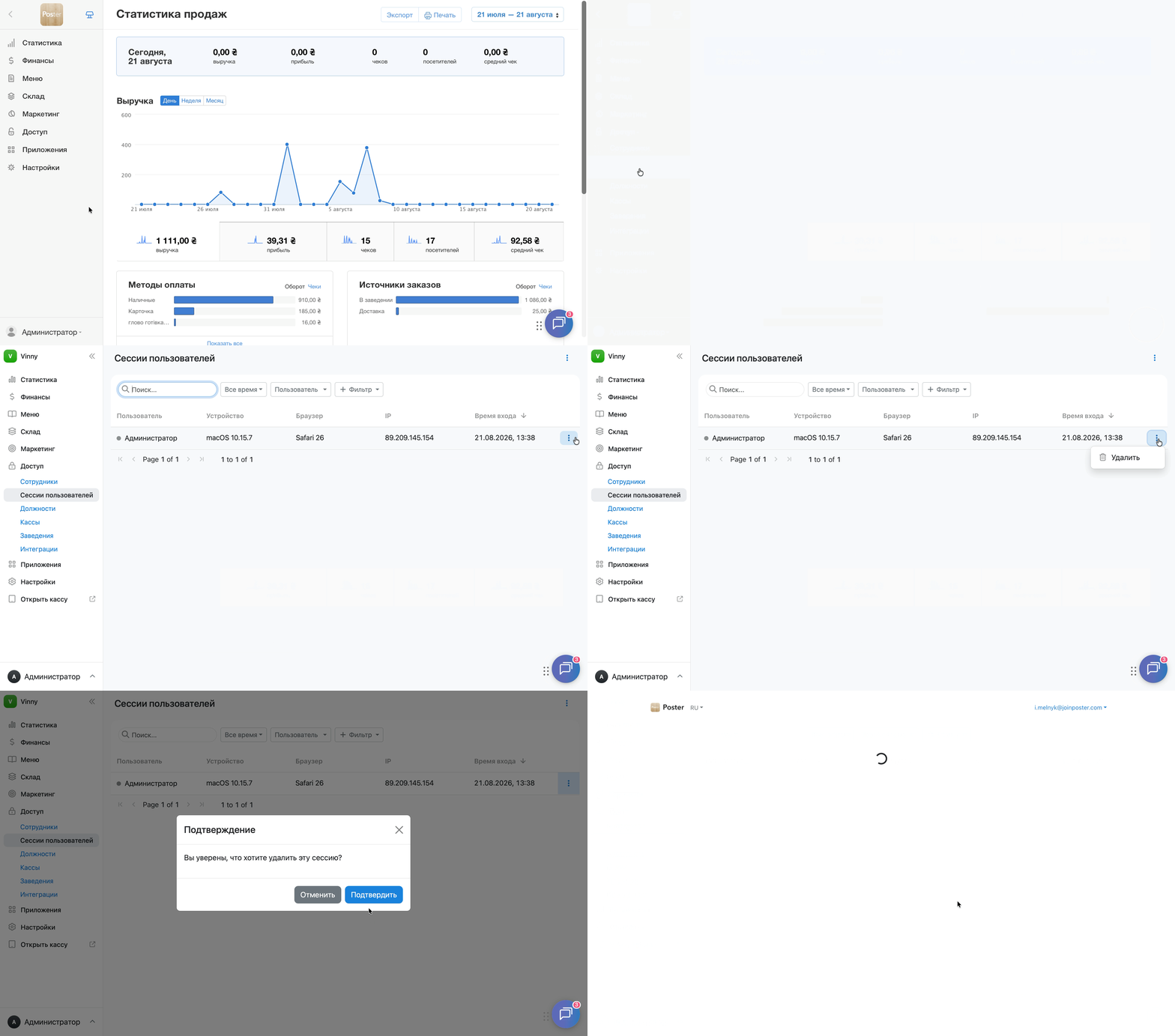
💡 Владелец аккаунта не может завершать сессии других пользователей. Каждый пользователь самостоятельно завершает свои активные сессии.
Если нужно срочно заблокировать доступ сотрудника
Если нужно полностью прекратить доступ сотрудника к Poster, любой сотрудник с полным доступом к админ-панеле может удалить «ненужного» сотрудника в Доступ → Сотрудники.
После удаления все активные сессии сотрудника завершатся, и он больше не будет иметь доступа к аккаунту.
Частые вопросы
- Можно ли одновременно войти в один аккаунт Poster с нескольких браузеров? Да. Вы можете одновременно пользоваться одним аккаунтом на разных устройствах и в разных браузерах. Каждая сессия сохраняется отдельно.
- Почему Poster запрашивает код подтверждения при первом входе в аккаунт? Это одноразовый код подтверждения (OTP). Poster отправляет его сотруднику при первом входе, если ему предоставлен доступ к нескольким аккаунтам.
- Может ли владелец аккаунта завершить сессию другого сотрудника? Нет. Владелец видит активные сессии всех сотрудников в Доступ → Сессии пользователей, но завершить сессию может только сам пользователь. Если нужно срочно прекратить доступ сотрудника, владелец аккаунта может удалить его в Доступ → Сотрудники. После этого все его активные сессии завершатся.
Регулярно просматривайте активные сессии пользователей и настраивайте права доступа сотрудников, чтобы сохранять контроль над аккаунтом Poster.