
Недавно мы обновили приложение Poster Boss. Вот что изменилось:
- Полностью новый Poster Boss: переписали приложение с нуля, чтобы оно работало быстрее, плавнее и было удобным для использования на смартфоне.
- Весь бизнес под рукой: продажи, заказы, финансы, склад и отзывы доступны в реальном времени и всегда под рукой.
- Все аккаунты — один вход: после одного входа все ваши аккаунты добавляются автоматически. Больше не нужно входить в каждый отдельно.
- Обновленный вход: чтобы и дальше просматривать информацию о своих заведениях, достаточно один раз повторно авторизоваться через Poster.
Как войти в Poster Boss
Авторизация в приложении Poster Boss работает так же, как и вход в админ-панель. Используйте те же данные, что и для входа в аккаунт Poster: email и пароль или аккаунт Google.
- Установите приложение Poster Boss на телефон из App Store или Google Play.
- Откройте Poster Boss и нажмите Войти через Poster.
- Войдите одним из способов:
- введите email и пароль от аккаунта Poster и нажмите Войти;
- или нажмите Вход через Google и выберите аккаунт Google, привязанный к аккаунту Poster.
- На странице Мои аккаунты выберите аккаунт Poster, в который хотите войти.
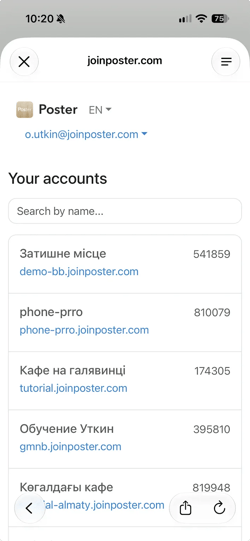 ☝️ Если на один email зарегистрировано несколько аккаунтов Poster, в Poster Boss все они отображаются на странице Мои аккаунты. Чтобы перейти к другому аккаунту, откройте эту страницу и выберите нужный аккаунт из списка.
Как устроена навигация в приложении и какую информацию можно просматривать
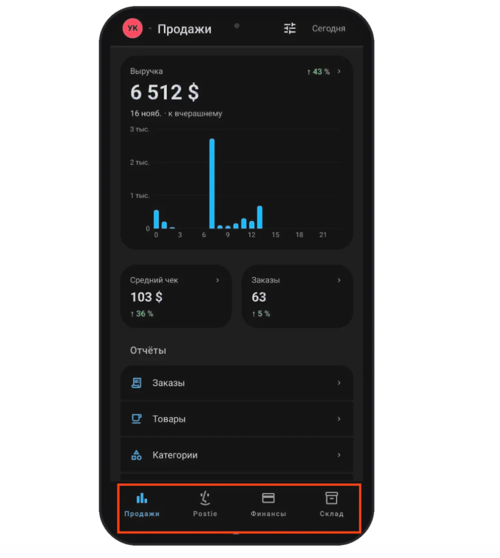
В приложении есть четыре основные вкладки:
- Продажи — основные показатели за выбранный период, отчеты о продажах и отзывы гостей.
- Postie — чат с Postie AI.
- Финансы — кассовые смены, счета и финансовые транзакции.
- Склад — остатки товаров и их общая стоимость.
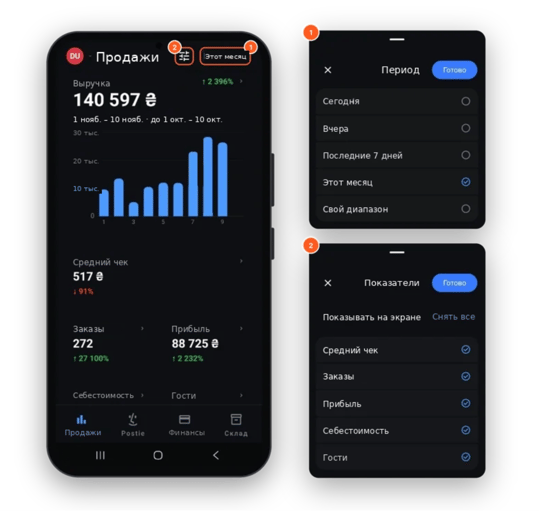
В верхней части экрана есть кнопка выбора периода и фильтр показателей, которые отображаются в приложении.
Между аккаунтами Poster, зарегистрированными на один email, переключайтесь непосредственно в приложении Poster Boss.
- Нажмите на иконку аккаунта в левом верхнем углу экрана.
- В блоке Аккаунт найдите нужный аккаунт в списке и нажмите на него.
💡 Аккаунт, который сейчас открыт в приложении, отмечен галочкой. - Если нужного аккаунта нет в списке, нажмите Обновить аккаунты и дождитесь завершения обновления. После этого список аккаунтов станет актуальным.
Как просмотреть информацию об аккаунте
Вкладка Продажи
На главном экране по умолчанию открывается вкладка Продажи с основной статистикой. В верхней части экрана отображаются показатели Выручка по дням, Средний чек и Заказы.
Нажмите на любой из блоков, чтобы просмотреть подробную статистику по дням в виде графика.
Ниже расположен блок Отчеты с информацией по разным категориям:
- Заказы — количество заказов, выручка, сумма открытых чеков и список чеков по дням. Для каждого чека отображаются номер, заказанные позиции, способ оплаты, сумма, себестоимость, прибыль, сотрудник, заведение, количество гостей и время. Нажмите и удерживайте чек, чтобы выбрать действие Открыть или Удалить.
- Товары — сумма продаж и количество проданных единиц каждого товара.
- Категории — сумма продаж и количество проданных единиц в каждой категории. Нажмите на категорию, чтобы просмотреть товары в ней.
- По сотрудникам — сумма продаж и количество заказов каждого сотрудника.
- По заведениям — сумма продаж и количество заказов в каждом заведении.
- По способу оплаты — суммы продаж по каждому способу оплаты.
- Отзывы — отзывы гостей, оставленные через Poster QR.
Вкладка Postie
Чат Postie AI — это AI-ассистент в приложении, который помогает анализировать данные заведения, находить решения для бизнеса и выполнять ежедневные задачи.
Откройте чат Postie и отправьте запрос, чтобы проанализировать данные, получить рекомендации или спрогнозировать результаты изменений.
Если вы только знакомитесь с Postie или не знаете, с чего начать, воспользуйтесь готовыми запросами. Например, нажмите на блок Продажи и выберите запрос «Топ блюд по марже» или «Рейтинг официантов».
☝️ Вкладка Postie будет доступна в приложении, только если подключить чат Postie AI в админ-панели.
Вкладка Финансы
Во вкладке Финансы собрана информация о кассовых сменах, финансовых транзакциях и счетах заведения.
- Кассовые смены — отображает список смен за выбранный период. Для каждой смены указаны дата, время открытия и закрытия, заведение, статус и сумма. Открытые смены отмечены статусом Открыта. Нажмите на смену, чтобы просмотреть:
- Итоги смены — начальную сумму наличных, выручку наличными и картой, поступления, расходы и инкассацию.
- Детали — заведение и время открытия смены.
- Операции — финансовые операции, проведенные за смену.
- Транзакции — отображает финансовые операции по дням. Для каждой транзакции указаны тип, время, счет, комментарий и сумма. Поступления отмечены зеленым цветом, а списания — красным.
- Счета — отображает количество счетов, общий баланс и список счетов с указанием типа: наличные или банковский счет, а также текущего баланса.💡 Отрицательный баланс отмечен красным цветом.
Во вкладке Финансы также доступны следующие действия:
- Изменить период — нажмите на кнопку с датами в верхней части экрана, чтобы выбрать период для просмотра кассовых смен или транзакций.
- Отфильтровать список — нажмите на кнопку фильтра рядом с датами.
- Добавить транзакцию — нажмите +, выберите тип операции Расход, Доход или Перевод, укажите дату и время, сумму, счет, категорию и при необходимости комментарий. Затем нажмите Готово.
Вкладка Склад
Во вкладке Склад отображаются остатки товаров и ингредиентов на складе. Раздел состоит из двух частей: сводки и списка остатков.
- Сводка — показывает количество позиций на складе и общую сумму остатков.
- Остатки — показывает список позиций с названием, количеством в единицах измерения и суммой остатка.
💡 По умолчанию список отсортирован по сумме: самые дорогие позиции отображаются первыми.
Во вкладке Склад доступны следующие действия:
- Найти позицию — введите ее название в поле Поиск.
- Изменить склад — выберите нужный склад, чтобы просмотреть его остатки.
- Отфильтровать список — настройте сортировку остатков по складам: По названию или По сумме.
Как настроить уведомления о кассовых сменах
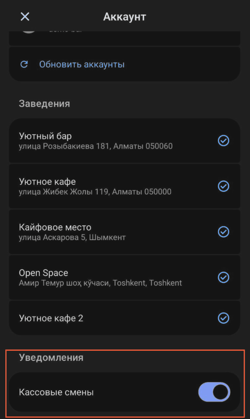
Чтобы всегда получать уведомления об открытии и закрытии кассовых смен вашими сотрудниками, включите уведомления в Poster Boss:
- Нажмите на иконку аккаунта в верхнем левом углу приложения Poster Boss.
- Прокрутите до раздела Уведомления и найдите переключатель Кассовые смены.
- Включите переключатель, чтобы получать уведомления об открытии и закрытии кассовой смены.
- Чтобы перестать получать уведомления, выключите его.
Какие есть ограничения доступа в Poster Boss
Poster Boss показывает сотруднику только те разделы и информацию, к которым у него есть доступ в админ-панели. Например:
- Если сотрудник не имеет доступа к разделу Статистика, во вкладке Poster Boss ему не будет отображаться раздел Продажи. То же касается доступа к вкладкам Финансы и Склад.
- Если у сотрудника есть только права на просмотр, он сможет просматривать чеки, но не удалять их.
- Если сотрудник не имеет доступа к разделам с отчетами, в Poster Boss ему может быть доступна только вкладка Postie.
☝️ Если в Poster Boss входит сотрудник, у которого нет права устанавливать приложения, владелец не получит запрос на подтверждение доступа к Poster Boss.
Как обновляется приложение Poster Boss
- Обновление после перезапуска. Визуальные изменения и новые вкладки появятся после перезапуска Poster Boss. Обновлять приложение через App Store или Google Play для этого не нужно.
- Минимальная поддерживаемая версия. После выхода новой версии в App Store или Google Play предыдущая версия приложения может быть заблокирована.
- Темная и светлая темы. Poster Boss автоматически подстраивается под тему смартфона. Чтобы изменить оформление приложения, измените тему в настройках смартфона.