
Подключите стоп-лист на кассе, чтобы быстро и просто формировать список блюд, которые сегодня не получится приготовить.
💡 Стоп-лист на кассе с Poster работает по модели подписки. После подключения действует бесплатный пробный период 7 дней. Оплата осуществляется прямо в приложении напрямую разработчику интеграции.
Чтобы подключить стоп-лист к Poster:
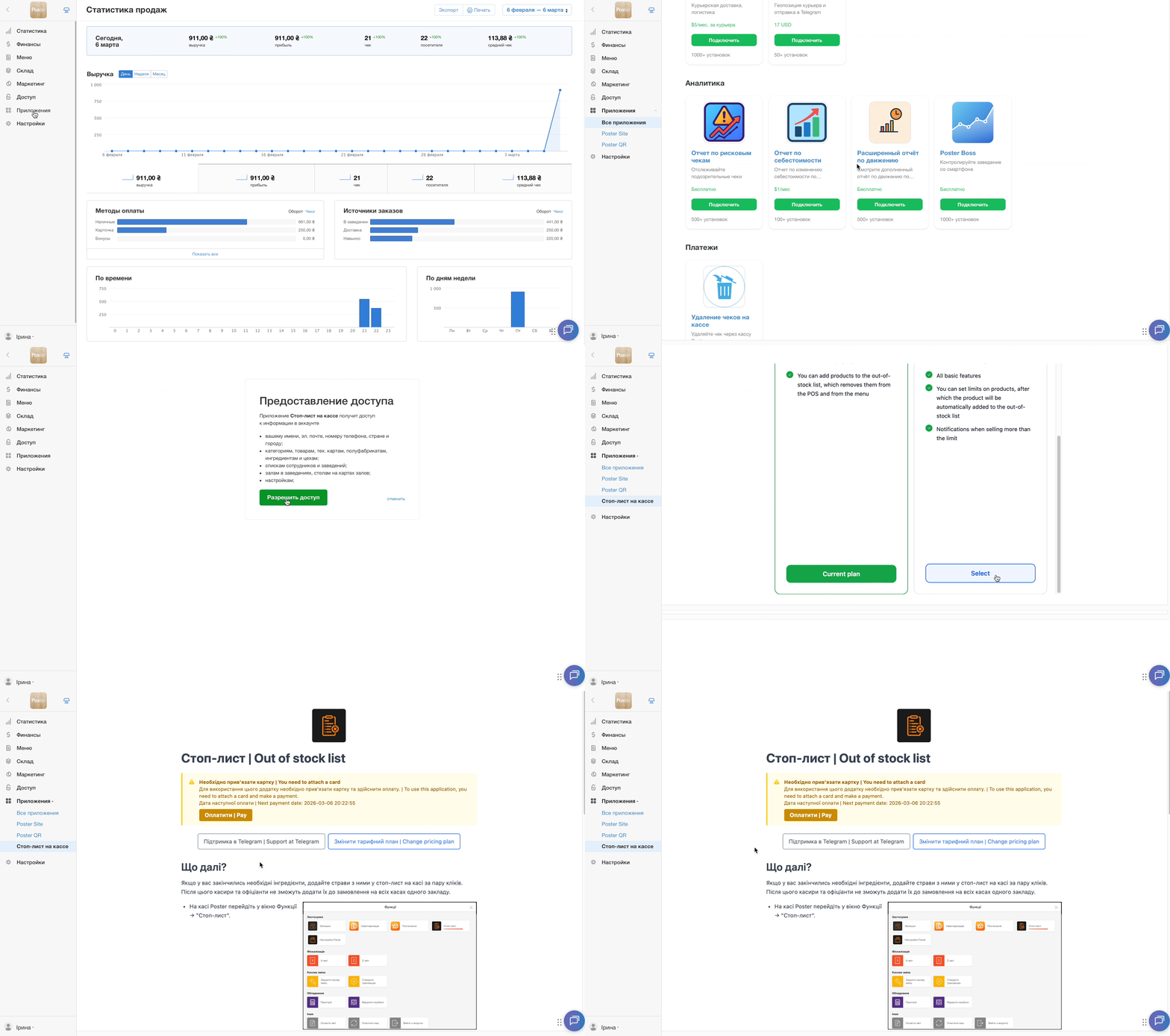
- В админ-панели Poster откройте Приложения → Все приложения.
- Выберите Стоп-лист на кассе и нажмите Подключить.
- Нажмите Попробовать и предоставьте доступ к данным админ-панели.

Если у вас закончились необходимые ингредиенты, добавьте блюда с ними в стоп-лист:
- Откройте приложение Poster.
- Нажмите справа вверху на ≡ и в блоке Приложения выберите Стоп-лист.
- Из списка выберите позиции, которые не получится сегодня приготовить.
💡 Для удобства, воспользуйтесь быстрым поиском. - Нажмите Добавить в стоп.

После этого кассиры и официанты не смогут добавить их к заказу на всех кассах одного заведения.
💡 Просматривайте позиции В стопе и как только приедет нужный ингредиент, меняйте статус товара на В наличии.
Лимиты продаж для товаров
Если у вас тариф Pro, вы сможете вручную устанавливать лимиты продаж для отдельных товаров:
- Откройте приложение Стоп-лист на кассе.
- Нажмите на ✏️ напротив позиций, для которых нужно указать лимит.
- Установите лимит для блюда.
Когда количество продаж достигнет установленного значения, товар автоматически попадёт в стоп-лист. Если кассир попробует продать больше, чем разрешено лимитом, он получит уведомление.
Отслеживайте расход продуктов, чтобы грамотно планировать меню и закупку и уменьшить количество позиций на стопе.