
Все доступные для оплаты счета находятся в админ-панели во вкладке Настройки → Подписка, раздел Обзор.
Чтобы оплатить подписку Poster онлайн банковской картой:
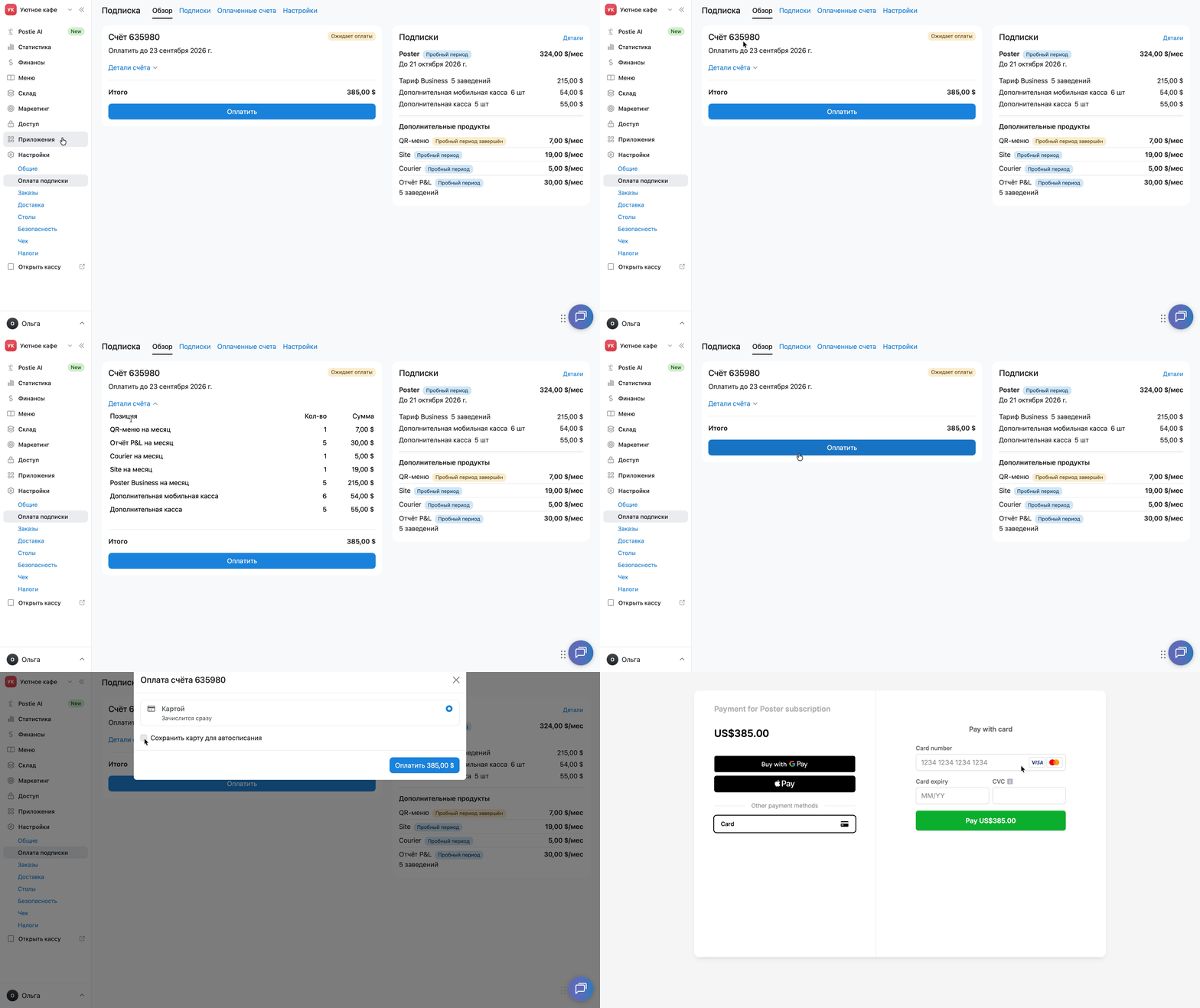
- Откройте вкладку Настройки → Оплата подписки в админ-панели аккаунта Poster.
- Перейдите в раздел Обзор. Здесь отображаются все текущие счета на оплату.
- Нажмите Детали счета, чтобы посмотреть, какие подписки входят в счет, их количество, стоимость и период, за который они оплачиваются.
- Под неоплаченным счетом нажмите Оплатить.
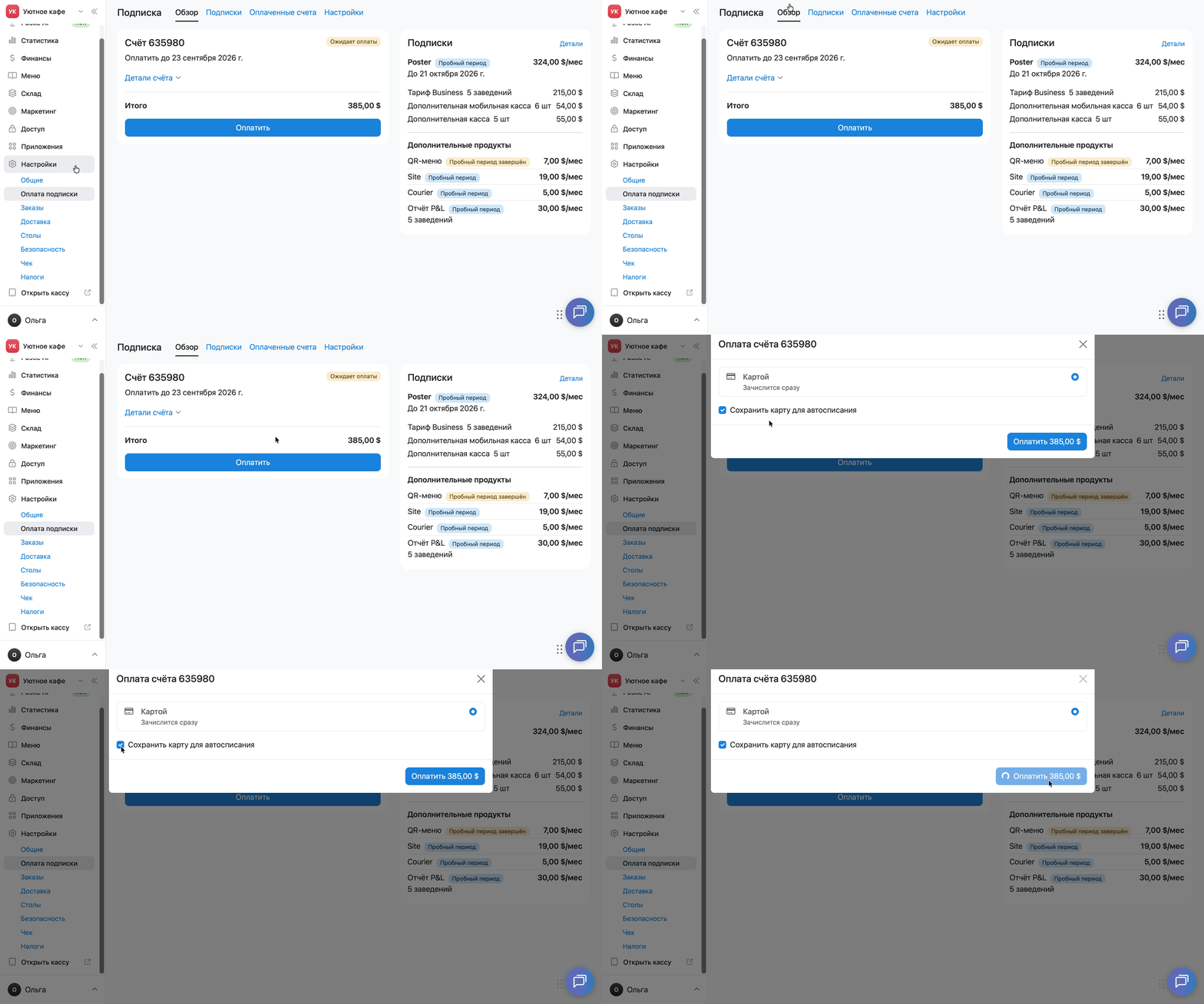
- В окне Оплата счета установите галочку на Сохранить карту для автосписания, чтобы следующие счета оплачивались автоматически.
- Снова нажмите Оплатить, введите данные карты на странице платёжной системы и подтвердите оплату.
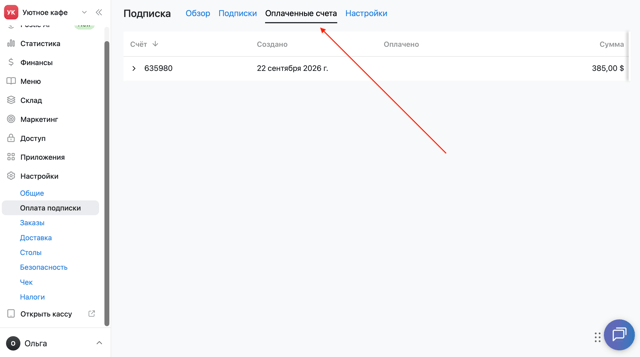
После успешной оплаты счет появится в списке оплаченных счетов в разделе Оплаченные счета.
💡 Новый счет на оплату появляется в разделе Обзор за 7 дней до даты следующей оплаты подписки Poster.
Автоматическое списание оплаты за подписку Poster с банковской карты
Poster автоматически списывает оплату за подписку в день ее продления, если карта привязана к аккаунту.
Карта привязывается к аккаунту одним из двух способов:
-
автоматически — после первой успешной оплаты подписки Poster картой в админ-панели, если во время оплаты вы установили галочку на Сохранить карту для автосписания.
-
вручную — если оплат картой еще не было или нужно заменить привязанную карту.
Чтобы добавить карту для автоматической оплаты подписки Poster вручную:
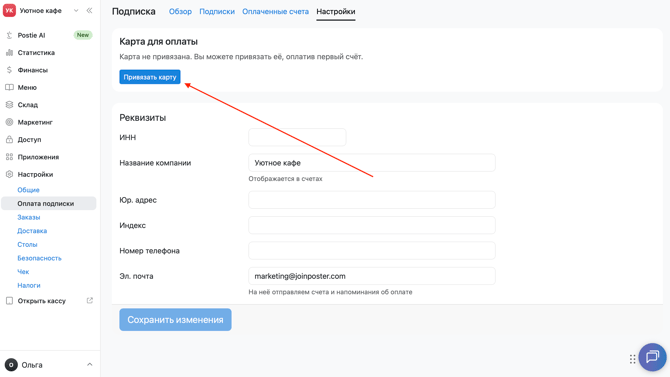
- Откройте вкладку Настройки → Оплата подписки.
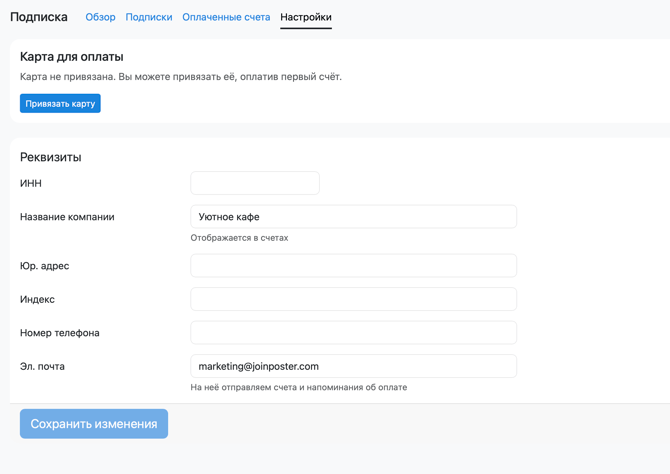
- Перейдите в раздел Настройки.
- В блоке Карта для оплаты нажмите Привязать карту, если она ещё не привязана.
💡 Выберите Изменить карту, чтобы заменить привязанную. - Введите данные карты на странице платёжной системы.
☝️ Платежная система зарезервирует 1 $ для проверки карты. Если проверка пройдет успешно, средства вернутся на карту, а карта сохранится для автоматической оплаты. Если платежная система отклонит проверку, карта не будет привязана к аккаунту.
Реквизиты компании для счетов
Если вам нужно, чтобы в счетах на оплату подписки отображались реквизиты вашей компании, укажите их в настройках. Добавьте ИНН, название компании, юридический адрес, индекс, номер телефона и эл. почту. После этого в новом счете будут указаны добавленные реквизиты.
Чтобы добавить реквизиты компании:
- Откройте Настройки → Оплата подписки.
- Перейдите в раздел Настройки.
- Заполните нужные поля в блоке Реквизиты.
- Нажмите Сохранить изменения.
Чтобы полностью отвязать карту, указанную для автоматической оплаты в аккаунте, напишите нам в чат.