
Чтобы управлять заведениями, объединёнными в одном аккаунте, войдите в админ-панель. Это личный кабинет в Poster, где вы создаёте меню, ведёте финансовый учёт, просматриваете сумму среднего чека и прибыль всей сети или франшизы, а также отдельных заведений или франчайзи.
Чтобы войти в админ-панель:
-
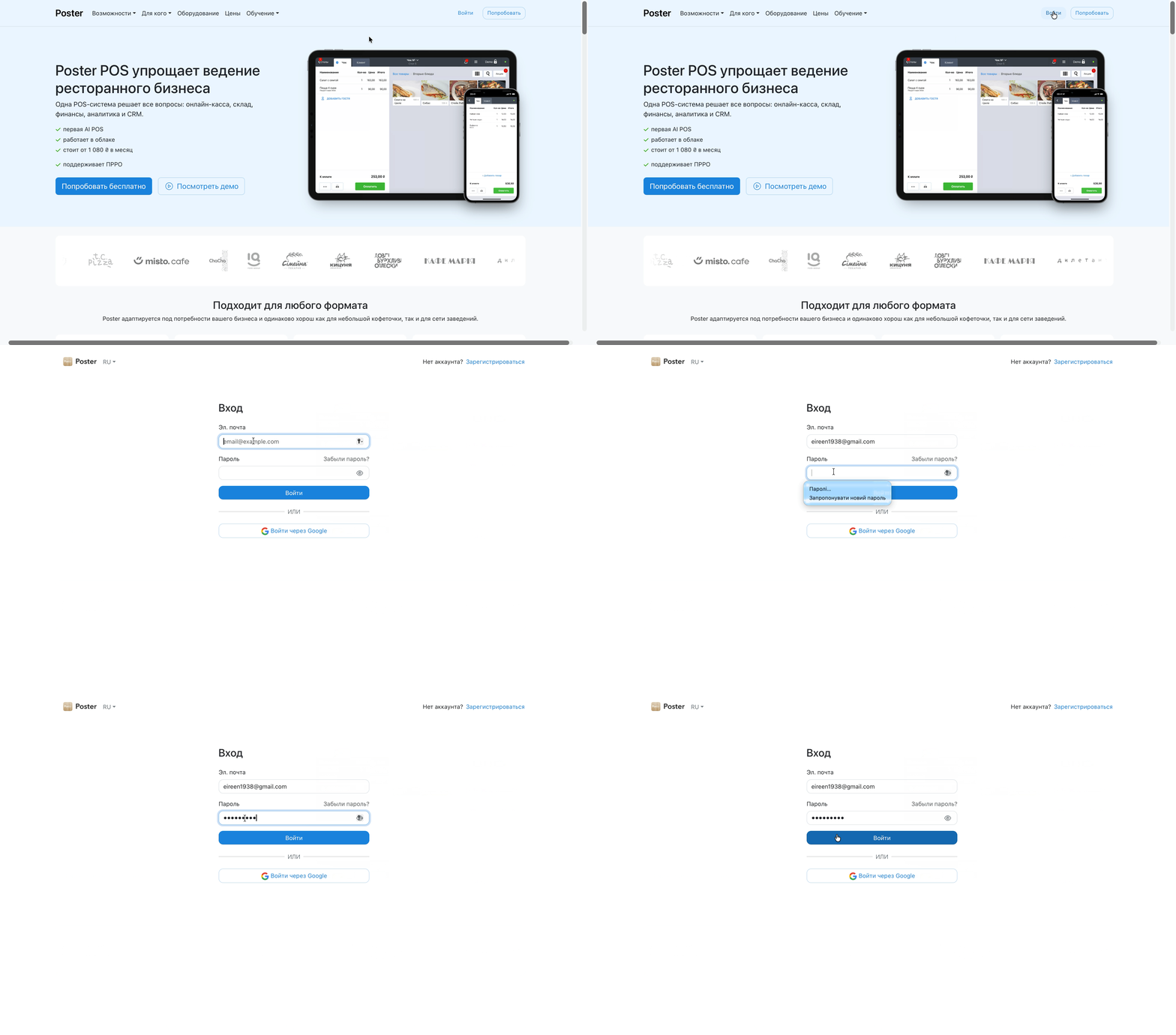
Откройте страницу входа в браузере Chrome или Safari на компьютере или телефоне.
-
Войдите в админ-панель, используя email и пароль или свою учётную запись Google.
-
На странице Ваши аккаунты выберите нужный аккаунт из списка и нажмите на него, чтобы войти.
Касса — это рабочее место официантов или кассиров ваших франчайзи либо заведений сети. Чтобы войти в кассу и начать продавать, откройте POS.PS и скачайте приложение для iOS, Android, macOS или Windows либо работайте в браузере Chrome на компьютере.
Чтобы войти в кассу определённого заведения:
-
Запустите приложение Poster на планшете или компьютере.
-
Введите логин — название вашего аккаунта — и пароль.
☝️ Проверьте данные для входа в кассу в админ-панели во вкладке Доступ → Кассы.
💡 Если вы являетесь владельцем аккаунта или знаете данные для входа владельца, войдите в кассу, используя логин и пароль от админ-панели. В поле «Логин» введите электронную почту владельца аккаунта, а в поле «Пароль» — пароль от админ-панели.
-
Введите ПИН-код сотрудника — 4 цифры. Проверить ПИН-код сотрудника можно в админ-панели во вкладке Доступ → Сотрудники.

☝️ Работать с одной кассой можно только на одном устройстве.
Если войти в кассу одновременно на другом планшете или компьютере, на экране появится сообщение «Касса уже занята», а сотрудника на первом устройстве выбьет из приложения, и работа автоматически прекратится.
Чтобы несколько сотрудников принимали заказы одновременно, добавьте в заведение дополнительные кассы.