
Как найти ингредиент с помощью быстрого поиска
Найдите ингредиент по названию или его части:
- Откройте вкладку Меню → Ингредиенты в админ-панели Poster.
- Введите название ингредиента или его часть в поле Быстрый поиск над списком.
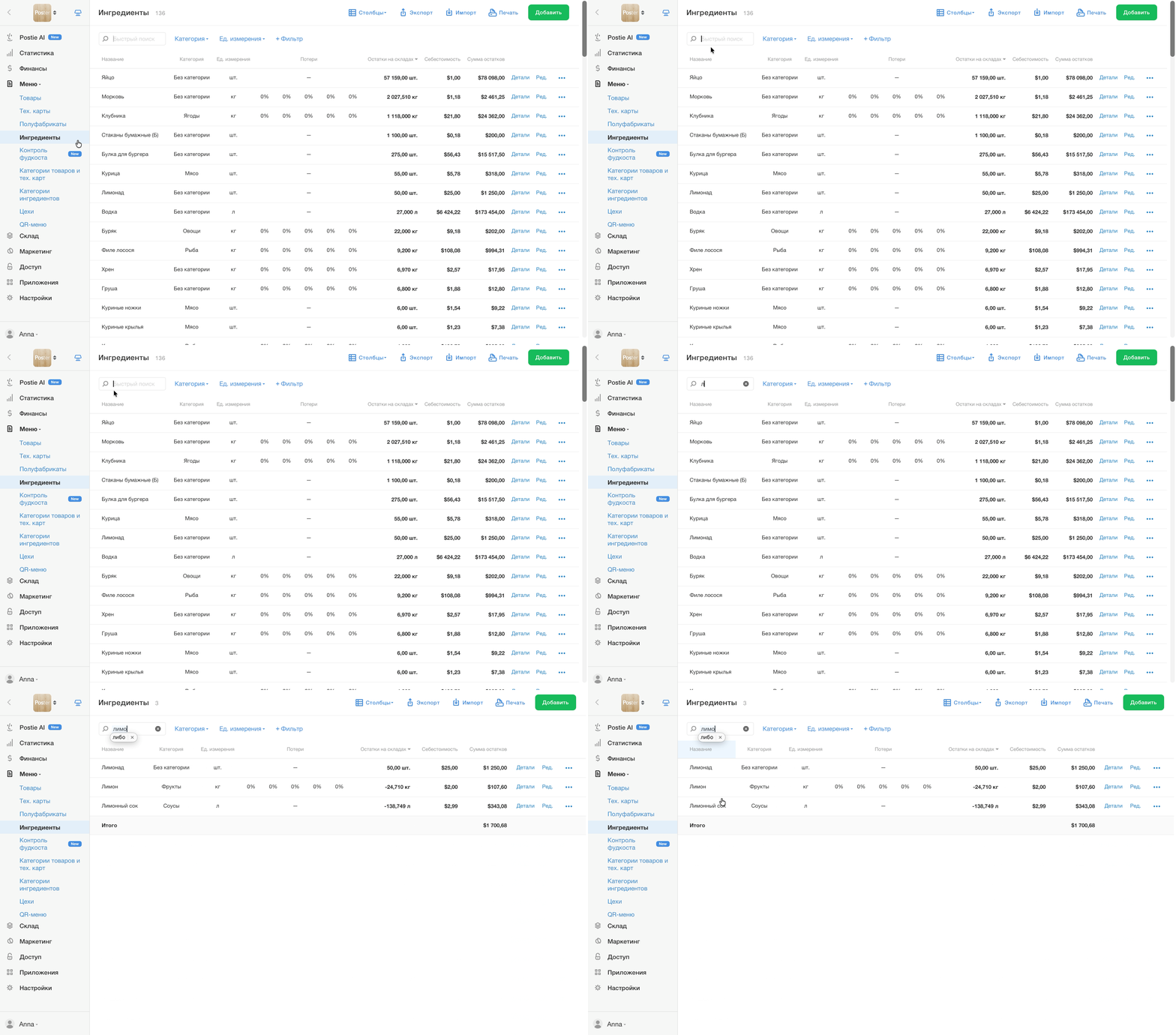
Poster покажет ингредиенты, названия которых соответствуют поисковому запросу.
Как отфильтровать ингредиенты по категории или единице измерения
Используйте фильтры Категория и Ед. измерения, чтобы оставить в списке только нужные ингредиенты.
- Откройте вкладку Меню → Ингредиенты в админ-панели.
- Нажмите Категория и отметьте одну или несколько категорий. Чтобы найти нужную категорию, введите ее название в поле Поиск.
- Нажмите Выбрать все, чтобы отметить все категории, или Очистить, чтобы сбросить выбор.
- Нажмите Ед. измерения и выберите нужную единицу: шт., кг или л.
Poster покажет выбранные фильтры над списком. Например, Ед. измерения: кг.
💡 Чтобы убрать фильтр, нажмите × рядом с его названием.
Как настроить дополнительные фильтры ингредиентов
Добавьте фильтр по штрихкоду, проценту потерь, остаткам на складах или другому параметру, чтобы сузить список до нужных ингредиентов.
- Откройте вкладку Меню → Ингредиенты в админ-панели.
- Нажмите + Фильтр.
- В поле Показать только те, у которых выберите параметр:
- Название;
- Штрихкод;
- Вес поштучного ингредиента;
- % потерь при очистке, варке, жарке, тушении или запекании;
- Остатки на складах.
- Укажите условие и значение для фильтра.
Например, чтобы найти ингредиенты с нулевым или отрицательным остатком, выберите Остатки на складах и задайте соответствующее условие.
Какие столбцы есть в списке ингредиентов
В списке ингредиентов Poster отображает следующие данные:
- Название — название ингредиента.
- Штрихкод — штрихкод, указанный в настройках ингредиента.
- Категория — категория ингредиента. Если категория не выбрана, Poster показывает значение «Без категории».
- Ед. измерения — единица измерения ингредиента: килограммы, литры или штуки.
- Вес поштучного ингредиента — вес одной штуки ингредиента.
- Потери — процент потерь при очистке, варке, жарке, тушении и запекании.💡 Для ингредиентов в штуках и литрах вместо процентов стоит прочерк, поскольку потери настраиваются только для ингредиентов в килограммах.
- Остатки на складах — текущее количество ингредиента на складах. Отрицательный остаток означает, что со склада списали больше ингредиента, чем получили в поставках.
- Себестоимость — себестоимость одной единицы измерения ингредиента.
- Сумма остатков — стоимость текущего остатка ингредиента, рассчитанная по его себестоимости. Для нулевого или отрицательного остатка сумма равна 0.
☝️ Под списком, в строке Итого по всем страницам, Poster показывает общую сумму остатков всех ингредиентов.
Как скрыть или показать столбцы в списке ингредиентов
Настройте список так, чтобы он отображал только нужные данные:
- Откройте вкладку Меню → Ингредиенты в админ-панели.
- Нажмите Столбцы.
- В блоке Показывать столбцы отметьте данные, которые хотите видеть в списке. Снимите отметки со столбцов, которые нужно скрыть.
💡 Чтобы вернуть стандартный набор столбцов, нажмите По умолчанию.
Как отсортировать список ингредиентов
Отсортируйте ингредиенты по нужному параметру, чтобы быстрее находить нужные позиции.
- Откройте вкладку Меню → Ингредиенты в админ-панели.
- Нажмите название столбца, по которому хотите отсортировать список. Например, Название, Категория или Ед. измерения.
- Нажмите название столбца еще раз, чтобы изменить порядок сортировки на противоположный.
💡 Если список содержит много ингредиентов, Poster распределит их по страницам. Переключайтесь между страницами с помощью стрелок внизу списка.
Как экспортировать список ингредиентов
Скачайте список ингредиентов на компьютер:
- Откройте вкладку Меню → Ингредиенты в админ-панели.
- Нажмите Экспорт.
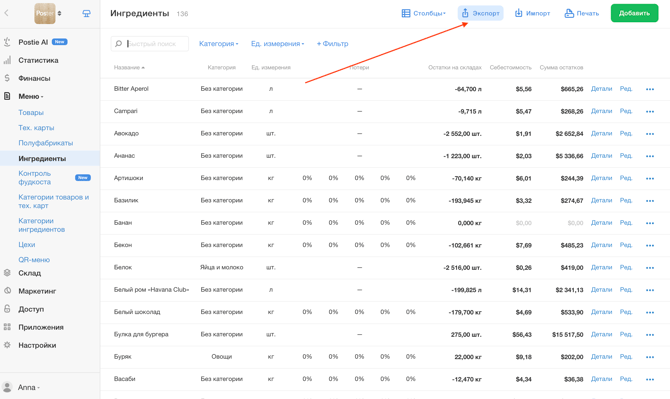
Poster сформирует файл .xlsx со списком ингредиентов и загрузит его на компьютер.
Как импортировать ингредиенты из файла
Импортируйте несколько ингредиентов одновременно из файла CSV, XLS или XLSX:
- Подготовьте файл с данными ингредиентов.
- Откройте вкладку Меню → Ингредиенты.
- Нажмите Импорт и загрузите файл.
Следуйте инструкции по подготовке файла и импорту ингредиентов, чтобы правильно оформить данные и загрузить их в Poster.
Как распечатать список ингредиентов
Распечатайте список или сохраните его в PDF:
- Откройте вкладку Меню → Ингредиенты.
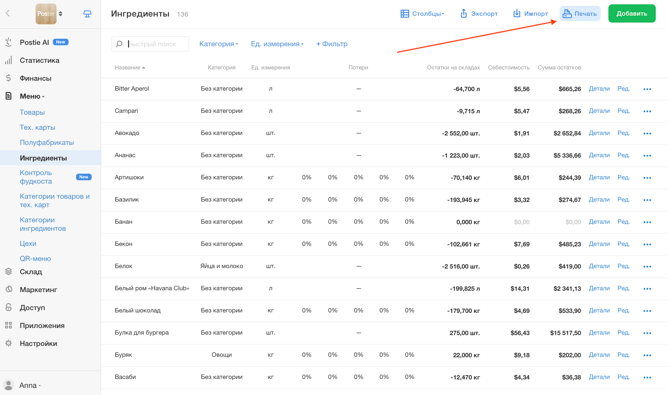
- Нажмите Печать. Браузер откроет окно настроек печати.
- Выберите принтер или сохранение в PDF.
- Нажмите Печать.
Как работать со списком ингредиентов в чате Postie AI
Используйте чат Postie AI в админ-панели Poster, чтобы искать и фильтровать ингредиенты, анализировать их характеристики и остатки, а также изменять данные ингредиентов в тех. картах.
Напишите в чате, что нужно найти или изменить. Например, попросите:
- найти ингредиенты по названию, категории или другим параметрам;
- проверить остатки и себестоимость ингредиентов;
- найти тех. карты, в которых используют определенный ингредиент;
- проверить, в каких тех. картах используют ингредиенты, которых уже нет на складе;
- заменить один ингредиент на другой в одной или нескольких тех. картах;
- проанализировать использование продуктов и расходы по тех. картам.
Postie AI не только найдет нужные данные, но и поможет внести изменения сразу в тех. карты.
Попросите Postie AI сформировать пользовательский отчет на основе данных об ингредиентах. Он проанализирует данные и сформирует файл XLSX прямо в чате. Скачайте готовый отчет на компьютер.