
Как найти нужное перемещение
Если вы помните название перемещенного товара, ингредиента или блюда, воспользуйтесь поиском:
- Откройте вкладку Склад → Перемещения в админ-панели.
- В поле Поиск введите название нужной позиции.
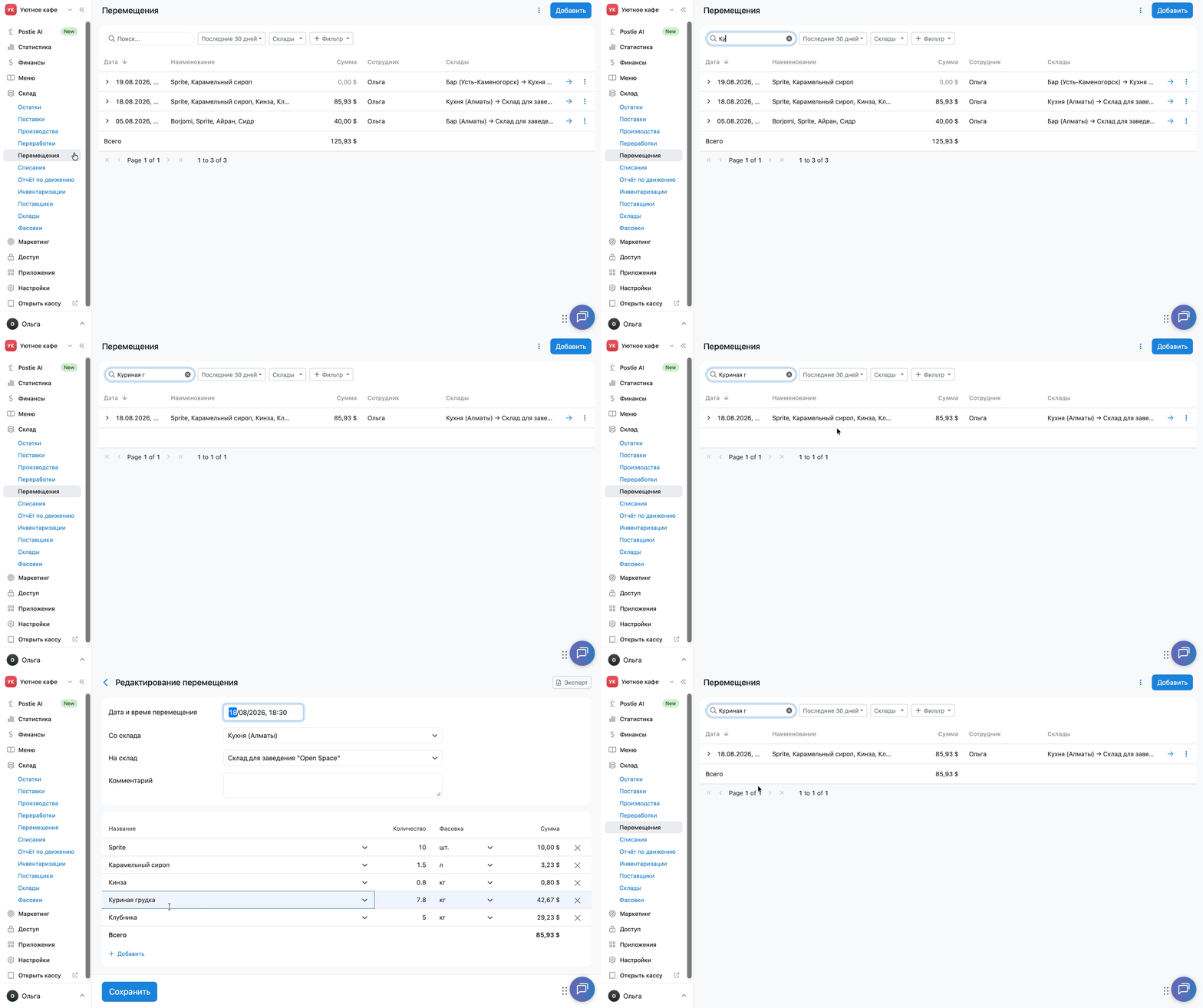
Poster покажет все перемещения, в которых есть эта позиция.
Как найти перемещение по дате
Чтобы посмотреть перемещения за определенный день или период:
- Над списком перемещений нажмите Последние 30 дней.
- Выберите нужный день или период.
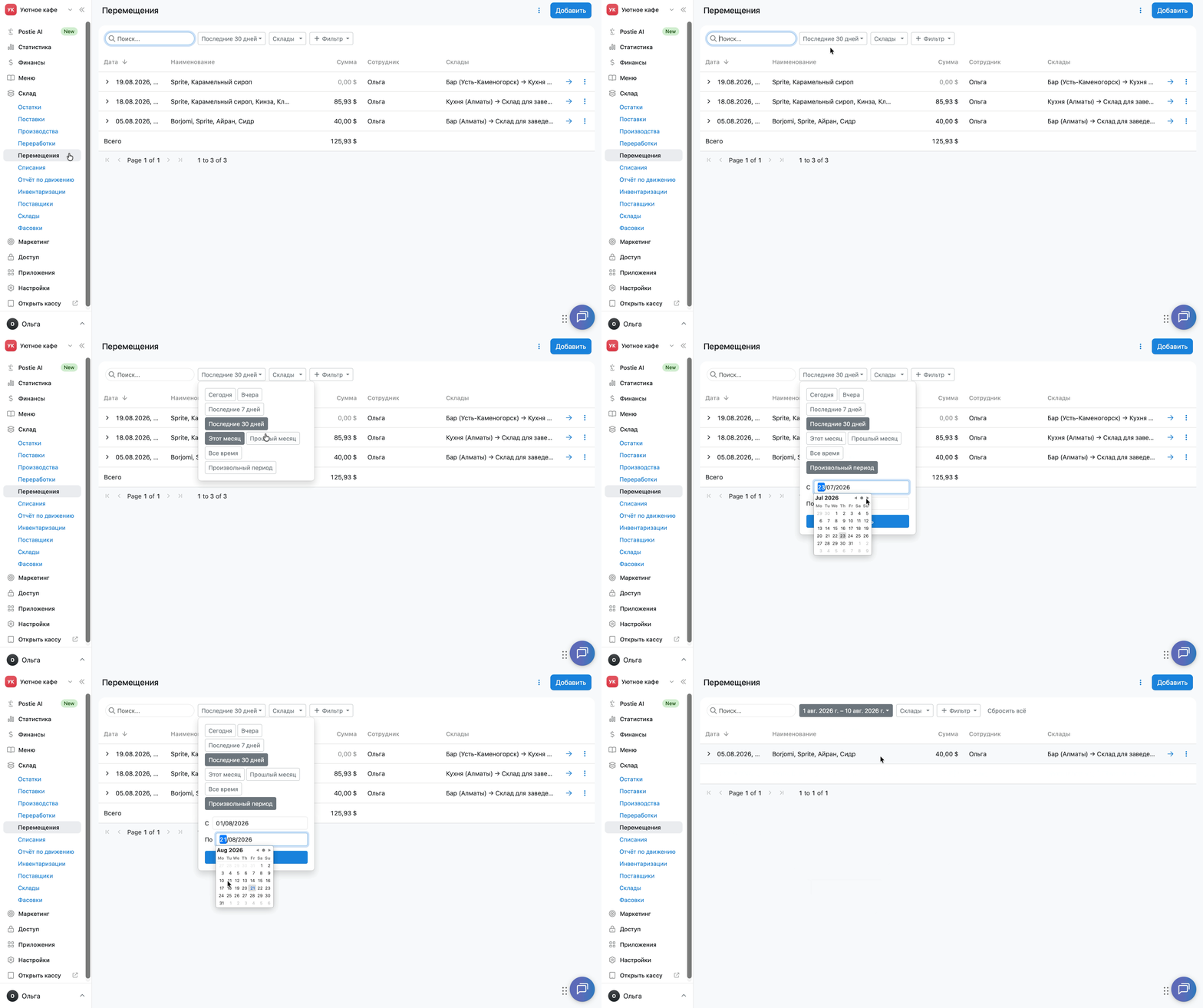
Poster покажет все перемещения за выбранный период.
Как отфильтровать перемещения по складу
Чтобы посмотреть перемещения, связанные с определенным складом:
- Нажмите Склады над списком перемещений в Склад → Перемещения.
- Выберите один или несколько складов.
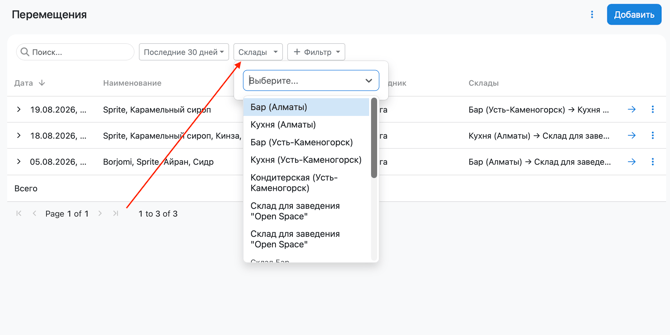
В списке останутся перемещения, в которых выбранный склад является складом-отправителем или складом-получателем.
Как использовать дополнительные фильтры
Для более точного поиска используйте дополнительные фильтры:
- Нажмите + Фильтр в правом верхнем углу экрана.
- Выберите нужный параметр: Наименование, Комментарий, Сумма или Сотрудник.
- Задайте условие фильтра.
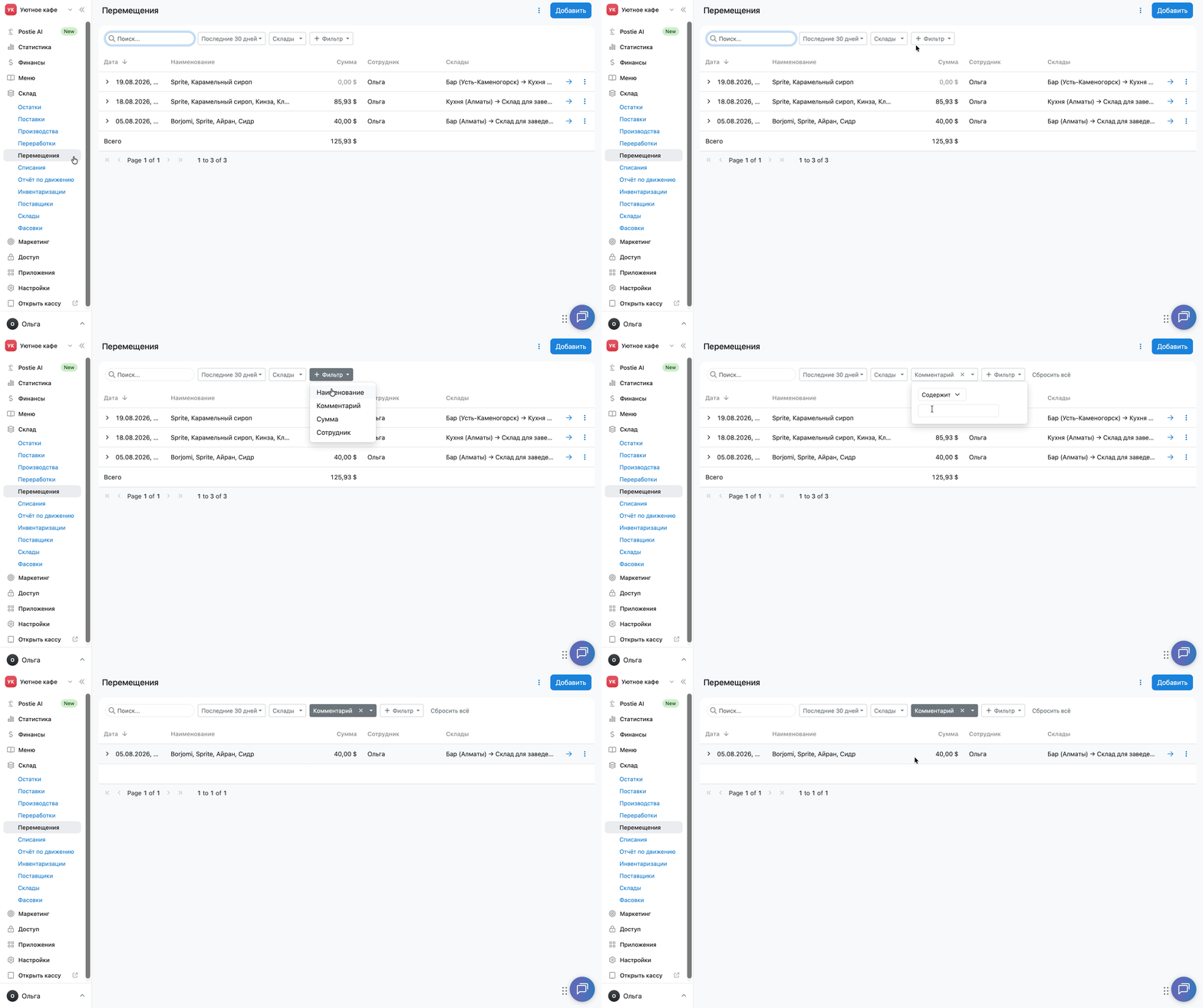
Poster покажет перемещения, которые соответствуют выбранным фильтрам.
💡 Вы можете сочетать несколько фильтров. В таком случае Poster покажет перемещения, которые соответствуют всем заданным условиям.
Как настроить столбцы в перемещениях
Выберите информацию, которую хотите видеть в списке перемещений:
- Откройте вкладку Склад → Перемещения в админ-панели.
- Нажмите ︙ в правом верхнем углу.
- Выберите Столбцы.
- Отметьте нужные столбцы: Дата, Наименование, Комментарий, Сумма, Сотрудник, Склады.
- Нажмите Применить.
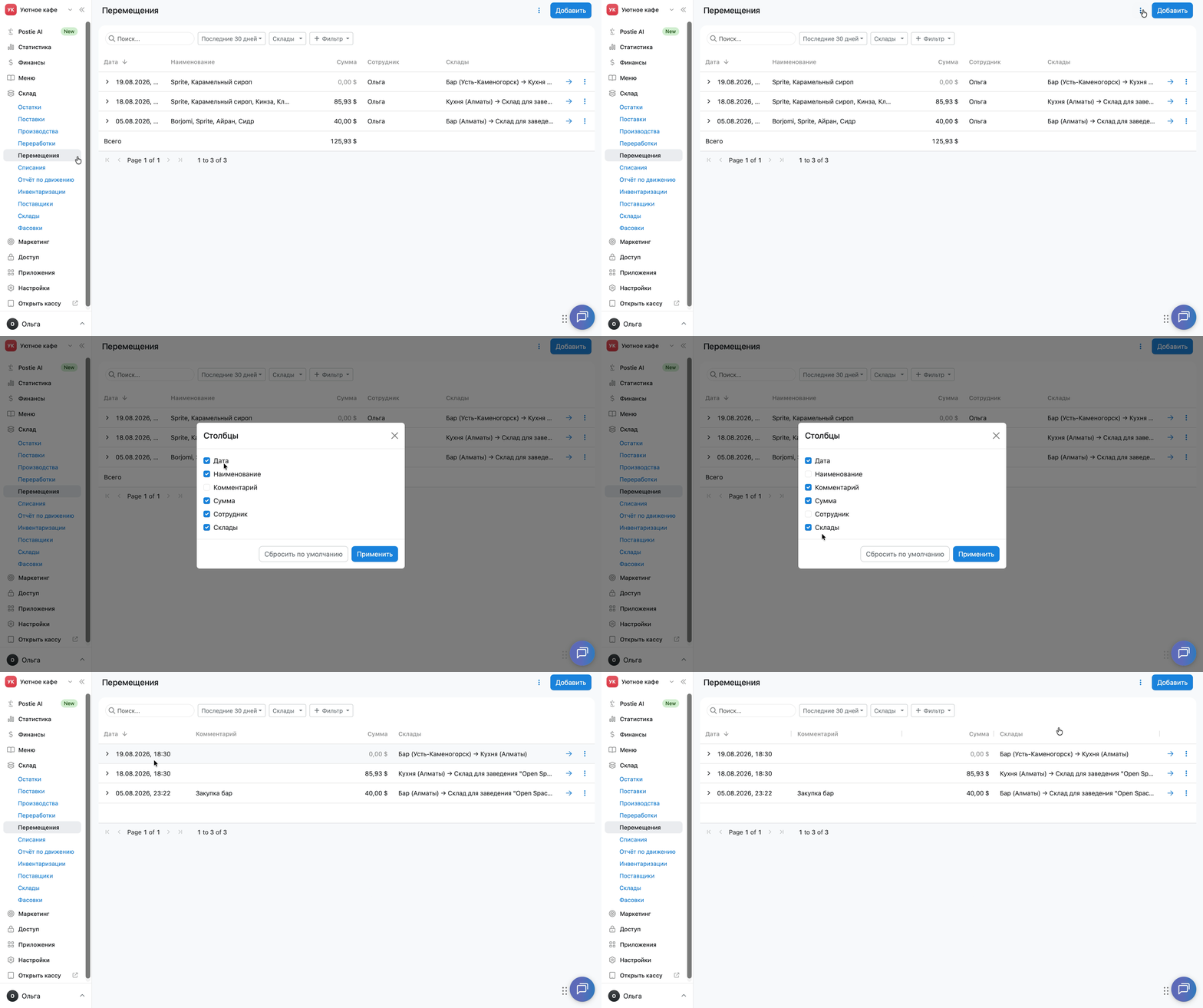
Чтобы вернуть стандартный набор столбцов, нажмите Сбросить стандартные.
Как экспортировать перемещения
Вы можете экспортировать список перемещений или отдельное перемещение в виде акта.
Как экспортировать список перемещений
- Откройте вкладку Склад → Перемещения.
- При необходимости настройте нужные столбцы и фильтры.
- Нажмите ︙ в правом верхнем углу экрана.
- Выберите Экспорт.
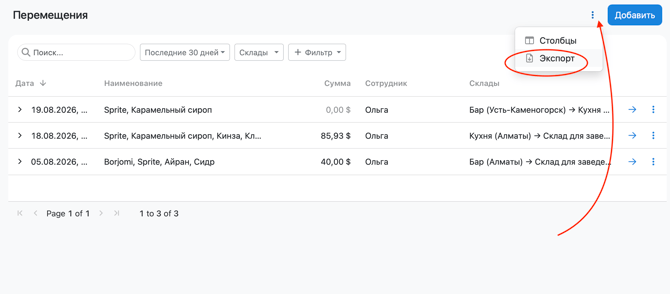
Poster загрузит файл .xlsx со списком перемещений. В него попадут только перемещения, которые соответствуют установленным параметрам: поисковому запросу, периоду, складам и дополнительным фильтрам.
Как экспортировать отдельное перемещение
- Откройте вкладку Склад → Перемещения.
- Найдите нужное перемещение и нажмите → напротив него.
- В правом верхнем углу открытого перемещения нажмите Экспорт.
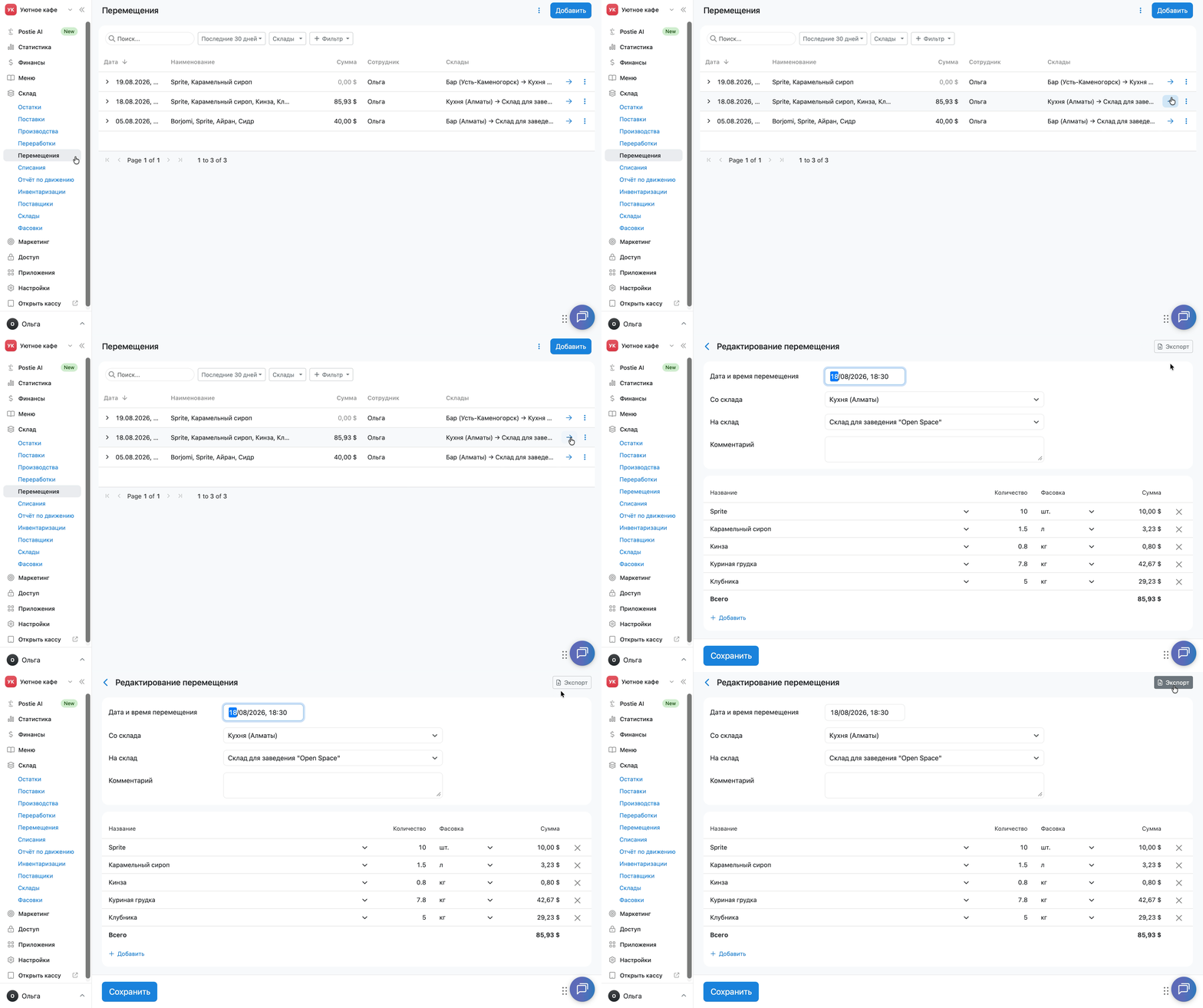
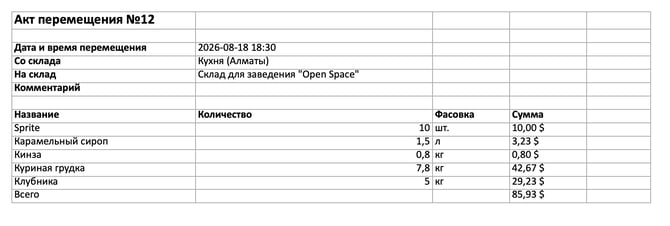
Poster загрузит файл «Акт перемещения №[номер]» с подробной информацией:
- дата и время перемещения;
- склад-отправитель: Со склада;
- склад-получатель: На склад;
- комментарий, если его добавили;
- таблица перемещенных позиций с названием, количеством и суммой каждой позиции.
Отслеживайте перемещения товаров и ингредиентов с помощью отчета по движению, чтобы контролировать остатки на складах.