
Создайте бесконтактное меню с Poster QR — удобное интерактивное меню, доступное по QR-коду или короткой ссылке. Оно автоматически заполняется блюдами из вашего аккаунта в Poster.
☝️ Блюдо синхронизируется как позиция меню. Ингредиенты и полуфабрикаты на сайт не передаются. Если важно показать состав добавьте его в описание блюда.
Меню адаптировано для мобильных устройств, а его дизайн можно легко настроить. Прежде чем начать принимать заказы, отредактируйте меню под ваше заведение: добавьте информацию о блюдах, выберите фирменные цвета и акценты.
Настройте меню в Poster QR
Меню в Poster QR синхронизируется из админ-панели Poster. Категории, подкатегории и блюда будут подтягиваться из разделов Меню → Товары или Меню → Тех. карты.
В Poster QR можно изменить порядок блюд в пределах категории. Чтобы перенести блюдо или подкатегорию в другую категорию, сделайте это в админ-панели Poster.
Отредактируйте отображение меню:
- Откройте вкладку Меню в Poster QR.
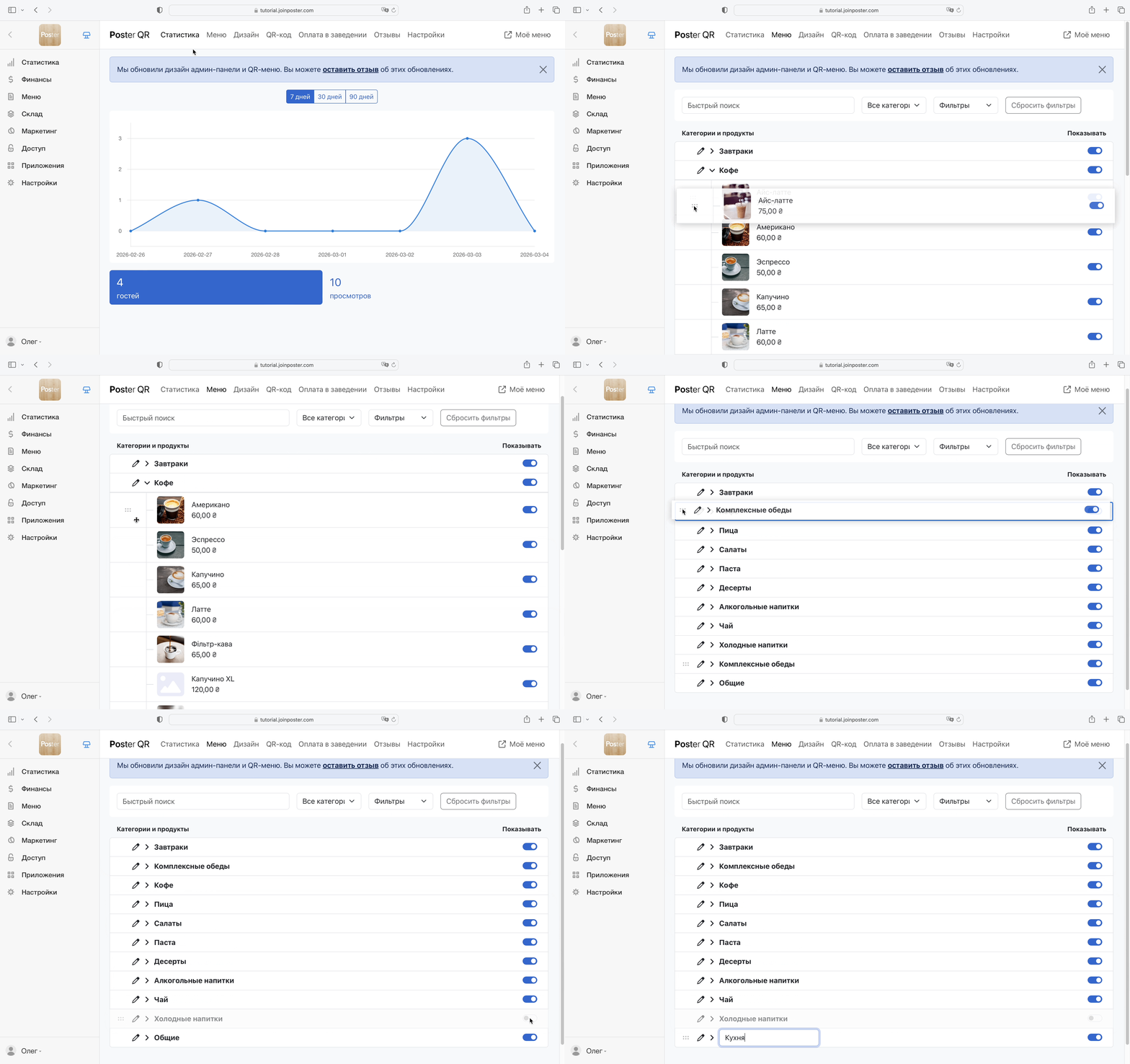
- Нажмите и удерживайте значок 𓃎 слева от названия блюда или категории и перетащите его в нужное место. Например, переместите тех. карту «Айс-Лате» в конец категории, а «Комплексные обеды» — в начало списка, чтобы гости сразу видели эту категорию в меню.
- Чтобы переименовать категорию, нажмите на ✏️ слева от её названия.
- Отключите переключатель Показывать, чтобы скрыть временно недоступные блюда. Например, отключите «Холодные напитки» на зимний период.
Добавьте описания и фото
- Название должно быть кратким — подробную информацию лучше добавить в описание.
- Объем описания — до 250 символов. Указывайте вес отдельной строкой в конце описания:
Булочка с изюмом и цукатами, начиненная фисташковым кремом 770г
Сделайте меню более привлекательным и помогите гостям выбрать блюдо:
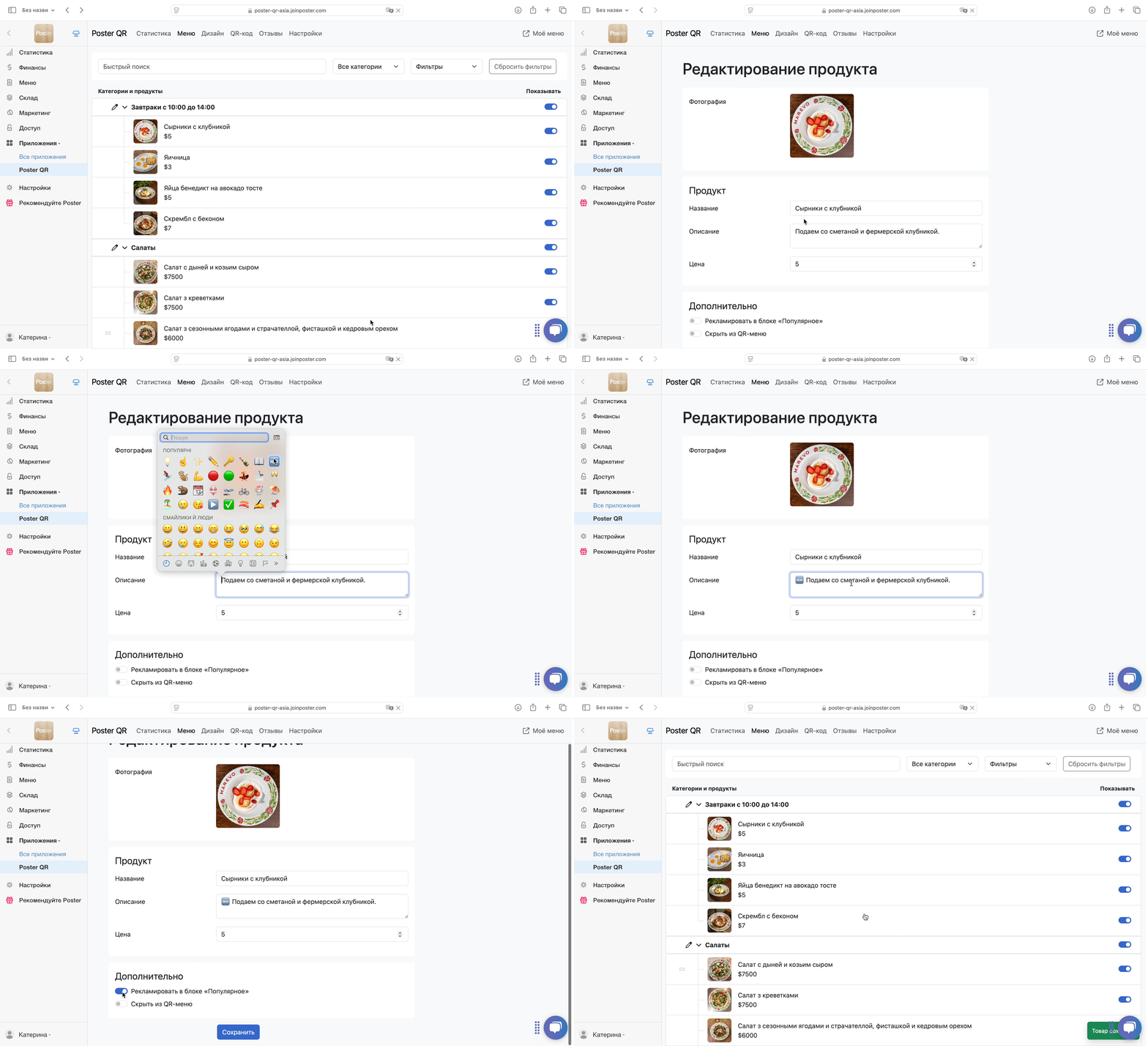
- Во вкладке Меню нажмите на название блюда, которое хотите отредактировать.
💡 Используйте фильтры вверху страницы, чтобы быстрее найти позиции без фото и описания. - Добавьте описание: укажите особенности блюда, возможные аллергены и калорийность или расскажите его историю. Например, что вы используете фермерские продукты или рекомендуете сочетание с вином от сомелье.
💡 Добавляйте значки в описание блюд, например 🔥 для остроты или 🦐, если в составе есть морепродукты. - Загрузите качественные фото, чтобы гостям было проще выбрать блюдо. 💡 Загружайте изображения с соотношением сторон 4:3, формате JPG, PNG, JPEG. Чтобы в списке карточек гости видели блюдо в квадрате 3:3, а в открытой карточке 4:3. Минимальная ширина — 640 пикселей.
- Включите Рекламировать в блоке «Популярное» для блюд, которые хотите сделать первыми в списке на главной странице и в категориях. Или включите Скрыть из QR-меню, если блюдо временно недоступно. 💡 Если тех.карта состоит только из модификаторов и ее цена 0 грн, то в общем списке меню цена не будет отображаться. Гость увидит цены модификаторов, когда откроет блюдо.
Настройте дизайн меню
Сделайте меню узнаваемым и адаптируйте его под стиль заведения. Для этого в разделе Дизайн:
- Добавьте логотип — круглое изображение, как в Instagram, размер 192 × 192 пикселей формата JPG, PNG, JPEG и до 1 MB. Не используйте текст или название заведения — в маленьком формате они будут нечеткими.
💡 Используйте графический символ, залитый цветом. Это сделает логотип выразительным и читабельным. - Выберите акцентный цвет для кнопок и текста.
☝️ Если цвет слишком яркий — сделайте его темнее или оставьте стандартный. - Добавьте слайд на главную страницу онлайн-меню, чтобы привлечь внимание гостей. Например, разместите актуальные акции, фото заведения, сезонные предложения или информацию о благотворительных инициативах.
💡 Подготовьте изображение с соотношением сторон 16:9, например 1920 × 1080 пикселей с фирменным стилем или рекламным посылом. 3–4 баннера вполне достаточно.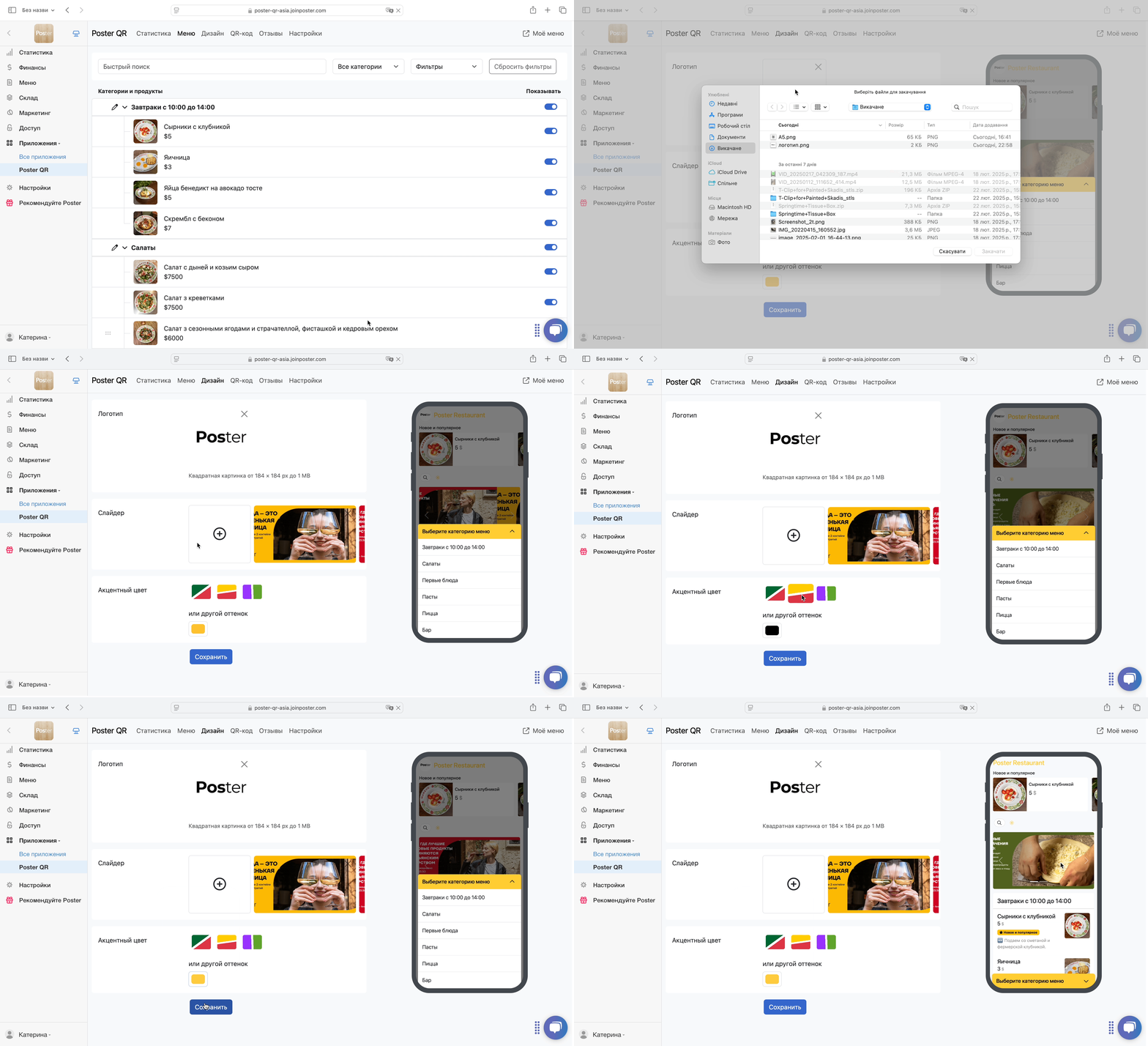
Добавьте контакты заведения
Разместите в QR-меню ссылки на соцсети, номер телефона и пароль от Wi-Fi, чтобы вся важная информация была в одном месте.
Чтобы добавить контакты:
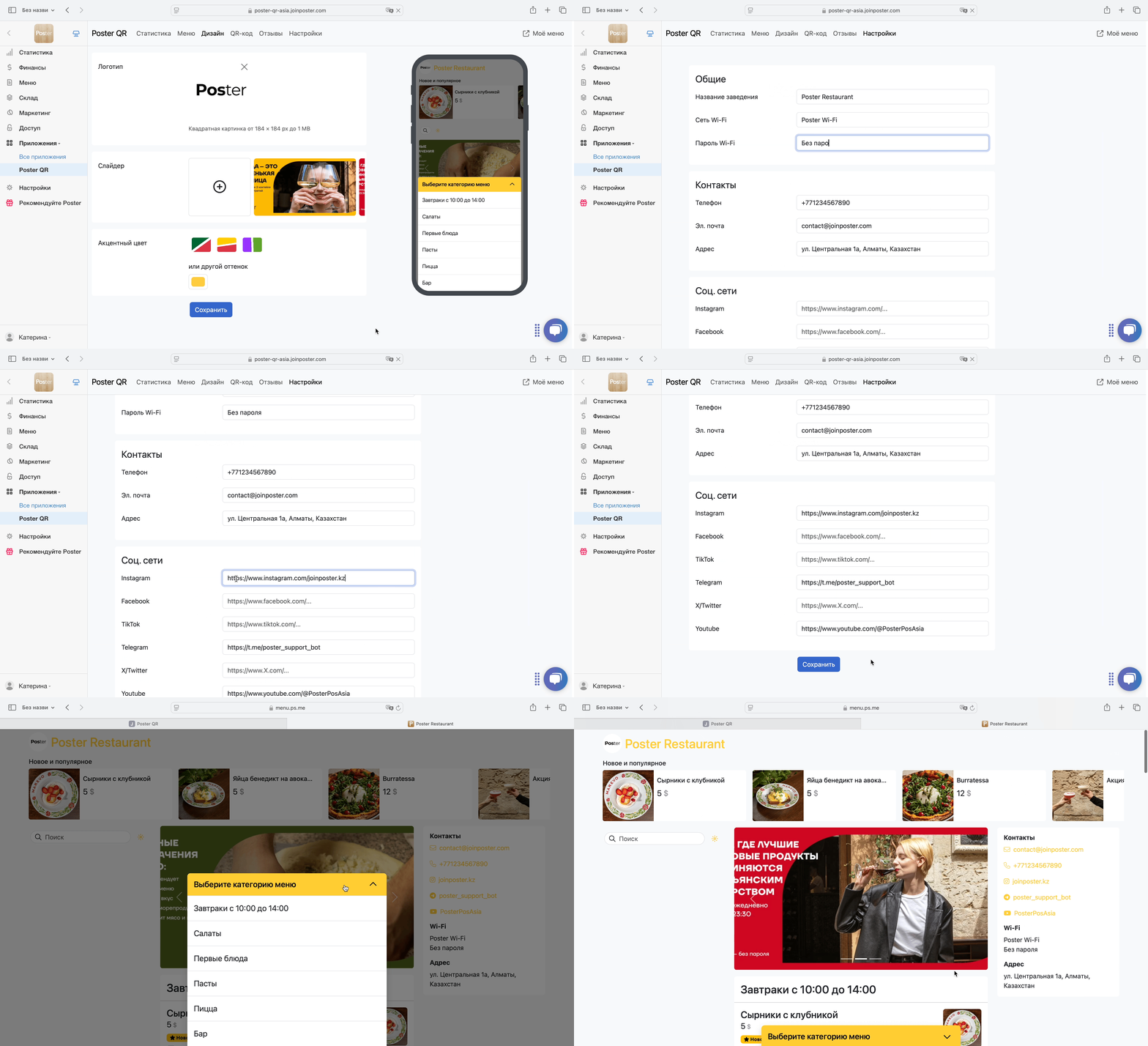
- Перейдите в Poster QR → Настройки.
- Напишите Название заведения. Пишите без лишних уточнений и кавычек, например Римские каникулы.
- Укажите номер телефона, e-mail, адрес, название сети Wi-Fi и пароль.
☝️ Не забудьте про город — это важно для SEO. - Добавьте ссылки на соцсети: Instagram, Facebook, TikTok, Telegram, X/Twitter, YouTube.
- Нажмите Сохранить.
Измените язык интерфейса Poster QR
Измените язык интерфейса Poster QR, чтобы гостям было удобно пользоваться онлайн-меню на нужном языке.
Чтобы изменить язык интерфейса в Poster QR:
- Откройте вкладку Приложения → Poster QR в админ-панели Poster.
- Перейдите в раздел Настройки.
- В блоке Интерфейс напротив поля Язык выберите нужный язык. Сейчас доступны украинский, русский, английский, испанский и грузинский.
- Прокрутите страницу вниз и нажмите Сохранить.
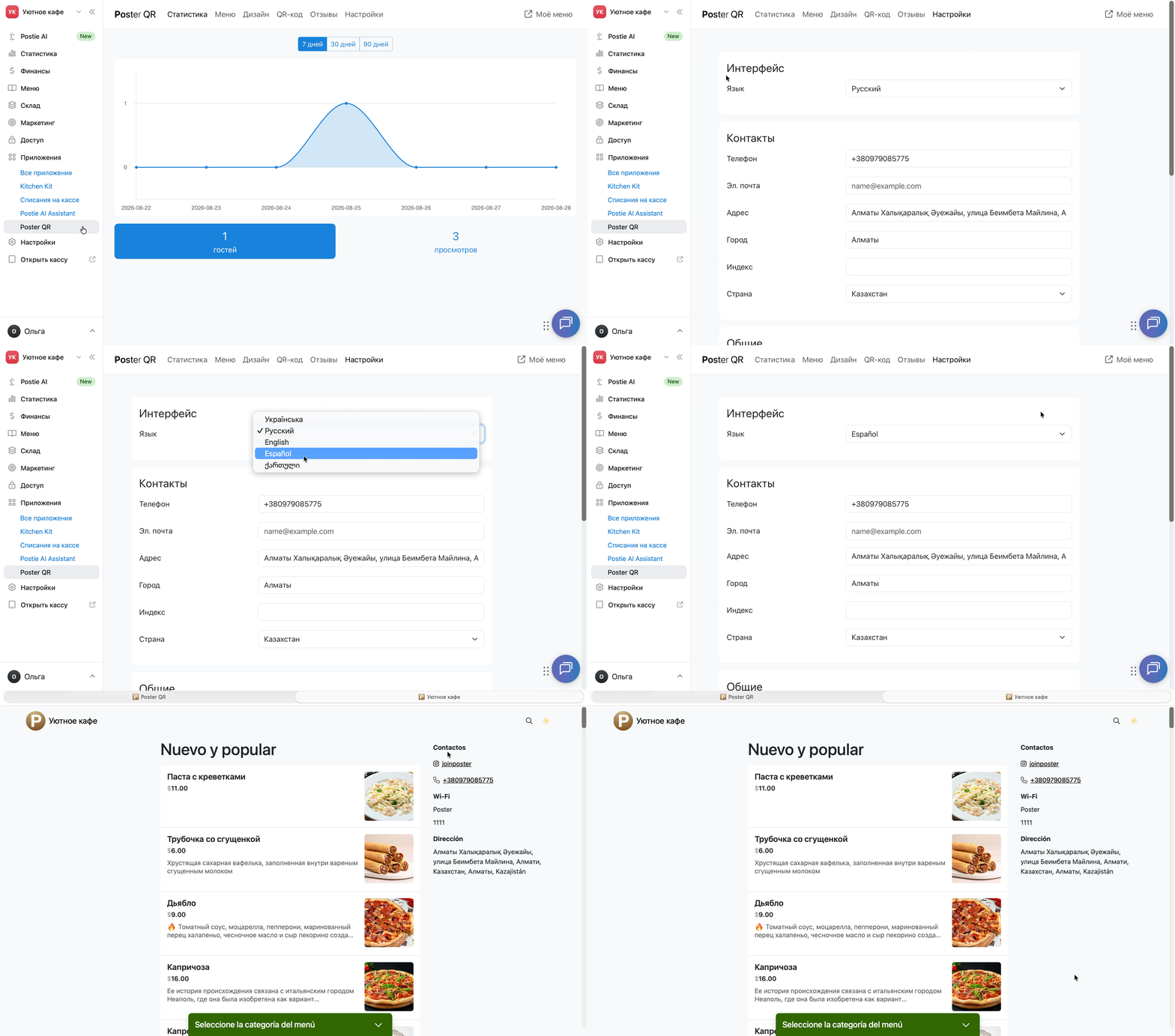
☝️ Этот параметр изменяет только язык интерфейса Poster QR — названия кнопок, системных сообщений и других стандартных элементов онлайн-меню.
Названия позиций меню не переводятся автоматически. Если нужно, чтобы названия блюд и товаров были на определённом языке, измените их в админ-панели во вкладке Меню → Товары или Меню → Тех. карты. После этого изменения синхронизируются с онлайн-меню.
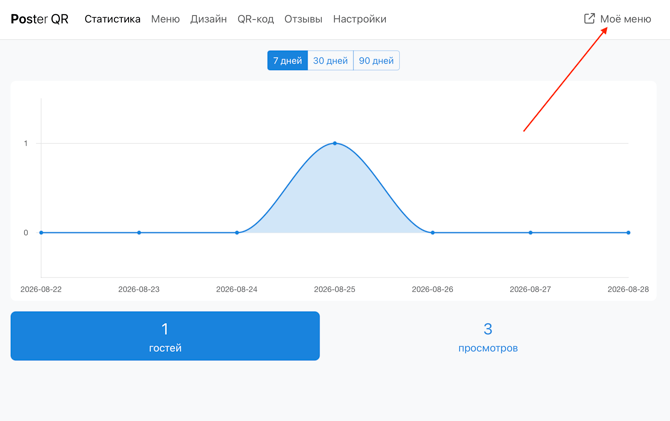
Проверьте, как выглядит ваше меню, для этого нажмите Мое меню в верхнем правом углу страницы.
Если в процессе настройки онлайн-меню возникли сложности или дополнительные вопросы — напишите нам в чат.