
☝️ Настройка акций доступна только на тарифах Business и Pro.
Как работает акция со скидкой на самый дешевый товар
Poster не сравнивает цены товаров в чеке автоматически. Скидку получает первый товар в списке условий акции. Поэтому добавляйте товары в порядке возрастания цены: от самого дешевого к самому дорогому.
Например, в акции участвуют «Эспрессо» за 4 $, «Американо» за 5 $ и «Капучино» за 6 $. Добавьте их в условия именно в таком порядке: «Эспрессо» → «Американо» → «Капучино». Если в чеке будут «Эспрессо» и «Капучино», скидку получит «Эспрессо».
Как настроить акцию со скидкой на самый дешевый товар
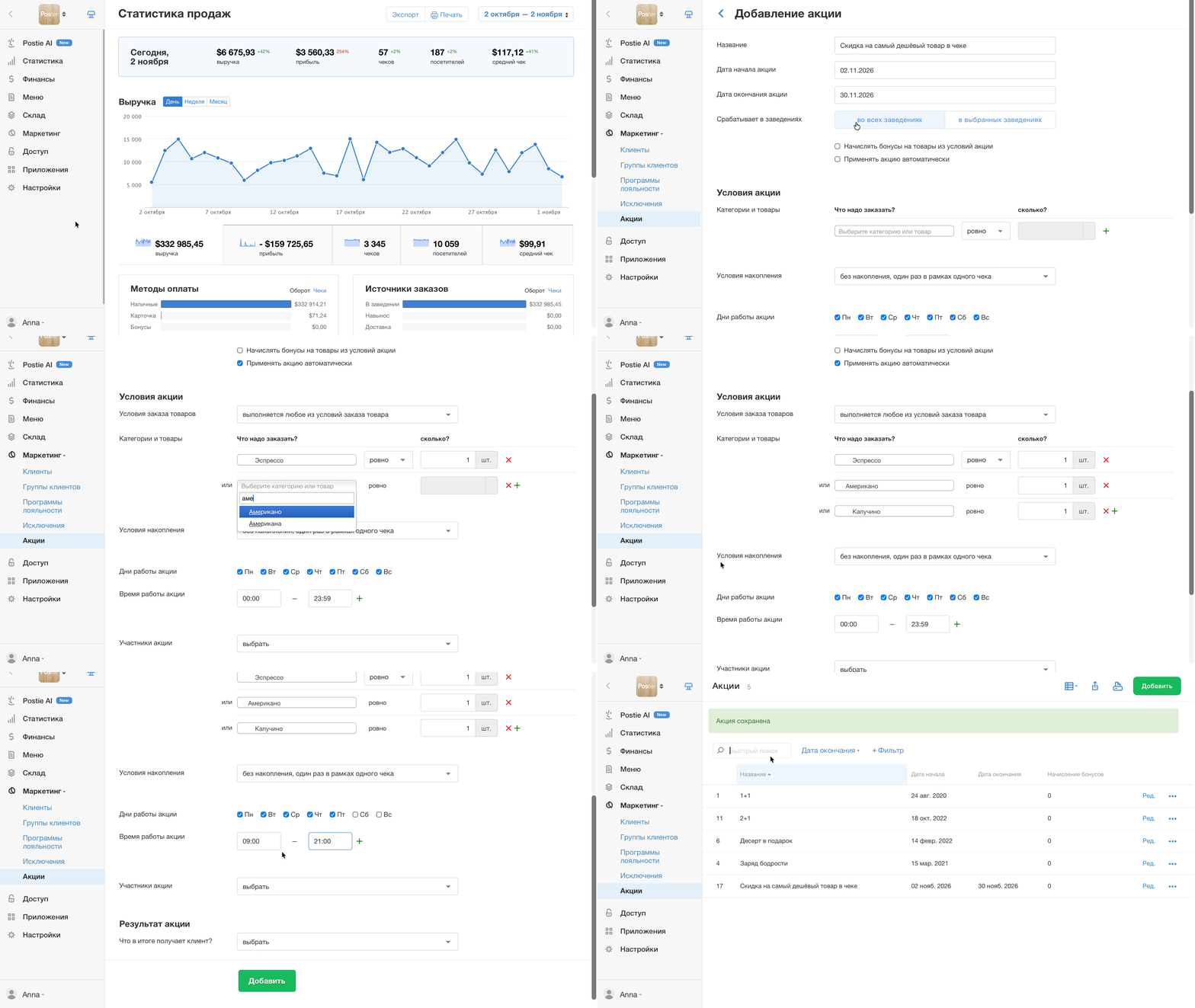
- Откройте вкладку Маркетинг → Акции в админ-панели.
- Нажмите Добавить.
- Укажите Название, Период действия и Заведения, в которых будет действовать акция.
- В блоке Условия акции добавьте акционные товары или тех. карты от самого дешевого к самому дорогому.
- Для каждой позиции выберите условие Ровно и укажите количество 1 шт.
- В поле Логика условий акции выберите Выполняется любое из условий заказа товара.
- В поле Условия накопления выберите Без накопления, один раз в рамках одного чека. Так скидка будет применяться только один раз за чек.
- Укажите дни и время действия акции.
- В поле Участники акции выберите категорию посетителей, для которых будет действовать предложение.
- В блоке Результаты акции напротив поля Что в результате получает клиент? выберите Процент скидки на акционные товары.
- В поле Процент скидки укажите размер скидки. Например, 100%, если самый дешевый товар должен быть бесплатным.
- Нажмите Добавить, чтобы сохранить акцию.
- После сохранения акции в админ-панели перезапустите кассу: закройте и снова откройте приложение. Настройки акции обновятся на кассе.
Как проверить работу акции
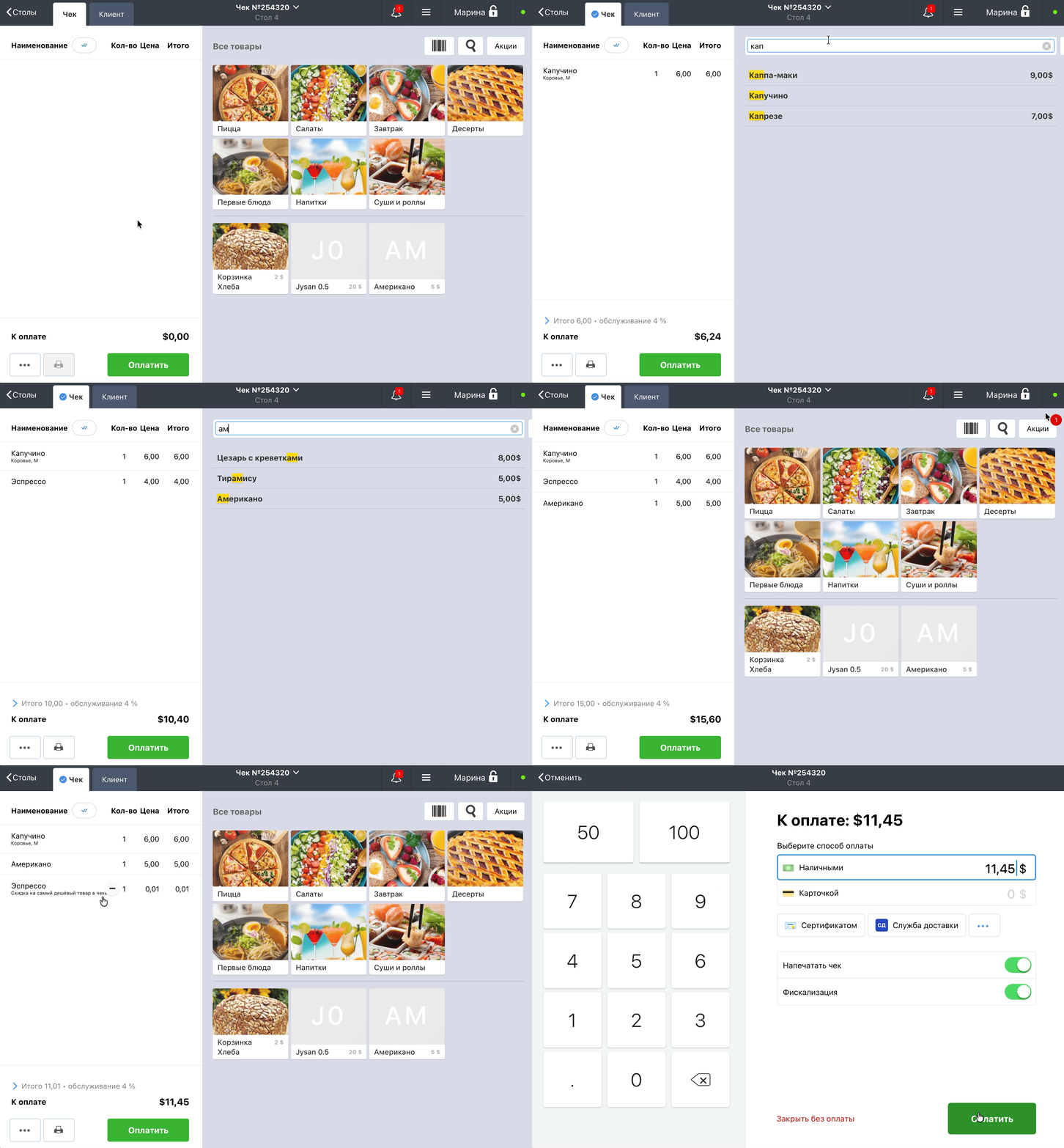
Создайте на кассе тестовый чек с несколькими акционными товарами. Скидка должна примениться только к самому дешевому из них — то есть к товару, который стоит первым в списке условий акции. Остальные акционные товары в чеке останутся по полной цене.
Что еще учесть при настройке акции на самый дешевый товар в чеке
- Автоматическое применение акции. Чтобы акция применялась без нажатия кнопки Акции в правом верхнем углу кассы, установите в настройках акции флажок Применять акцию автоматически.
- Скидка на несколько товаров. При условии Без накопления, один раз в рамках одного чека скидка применяется только к одному товару. Если нужно предоставлять скидку на несколько самых дешевых товаров в чеке, выберите Без накопления, много раз в рамках одного чека.
- Скидка 100%. Если работаете с фискализацией: после применения скидки 100% стоимость товара составляет 0, касса не сможет фискализировать чек с таким товаром. Чтобы фискализация прошла успешно, установите для товара минимальную цену 0,01 $.
Ограничения
- Poster не определяет самый дешевый товар автоматически. Скидка зависит от порядка товаров в условиях акции.
- Если цены товаров изменились, проверьте их порядок в условиях акции и при необходимости расположите товары заново — от самого дешевого к самому дорогому.
- В акции участвуют только товары, добавленные в ее условия. Скидка не распространяется на остальные товары в чеке.