
☝️ В аккаунте должен оставаться как минимум один владелец. Если в аккаунте только один сотрудник с должностью Владелец, удалить его или изменить ему должность не получится. Сначала добавьте нового владельца.
Кто имеет права владельца аккаунта
Владельцем аккаунта считается сотрудник с должностью Владелец, который имеет доступ к почте, на которую зарегистрирован аккаунт. Владелец имеет полный доступ к аккаунту, в том числе к платежам, сотрудникам, данным и интеграциям.
Доступ к почте владельца нужен для восстановления пароля, подтверждения очистки данных и копирования меню из аккаунта. Выполнить эти действия получится только с подтверждением из письма, отправленного на почту владельца аккаунта.
Как добавить нового владельца
Сначала добавьте нового сотрудника с должностью Владелец. После этого новый владелец сможет авторизоваться в аккаунте и получить права владельца.
☝️ Новый владелец получит полный доступ к аккаунту, в том числе к платежам, сотрудникам, данным и интеграциям. Передавайте права владельца только проверенным сотрудникам.
Чтобы добавить нового владельца в аккаунт:
- Войдите в админ-панель Poster под учетной записью текущего владельца.
- Откройте вкладку Доступ → Сотрудники.
- Нажмите Добавить в правом верхнем углу экрана.
- Укажите имя и номер телефона сотрудника.
- В поле Должность выберите Владелец.
- Укажите электронную почту нового владельца.
- В блоке Доступ к кассе введите 4-значный ПИН-код для входа в кассу.
- Нажмите Сохранить.
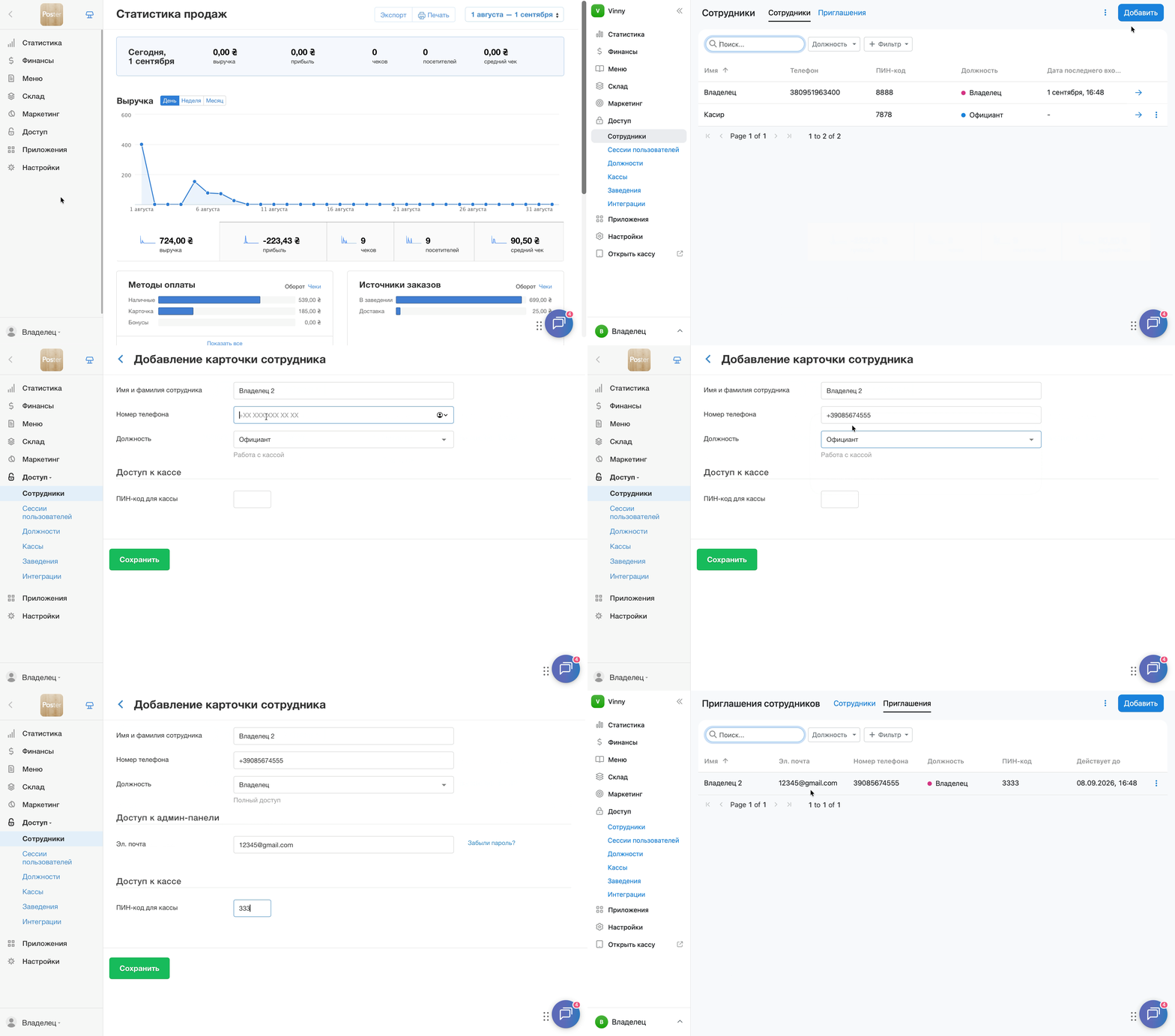
Приглашение для нового владельца появится в разделе Доступ → Сотрудники → Приглашения.
Новому владельцу нужно открыть письмо-приглашение в электронной почте, перейти по ссылке в письме и авторизоваться в аккаунте. После авторизации он появится в списке Сотрудники с должностью Владелец.
💡 В аккаунте может быть несколько владельцев одновременно. Это удобно, если бизнесом управляют несколько совладельцев или владелец и директор.
Как передать права владельца и удалить предыдущего владельца
После того как новый владелец авторизовался в аккаунте, при необходимости удалите предыдущего владельца:
- Откройте вкладку Доступ → Сотрудники в админ-панели.
- Нажмите ︙ напротив предыдущего владельца.
- Выберите Удалить.
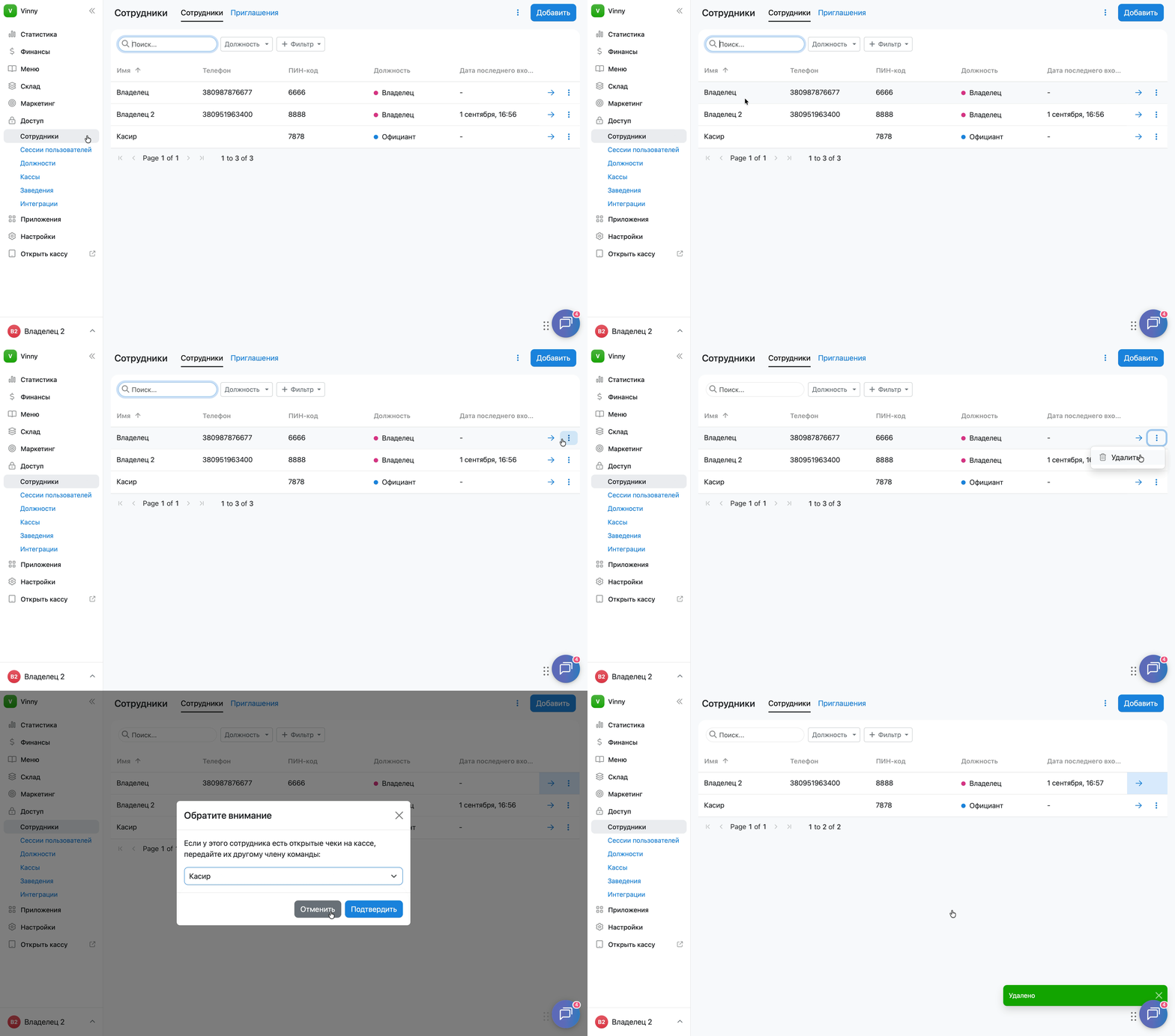
После удаления сотрудник потеряет доступ к аккаунту.
Как оставить предыдущего владельца в аккаунте, но ограничить его доступ
Если предыдущему владельцу нужно оставить доступ к аккаунту, измените его должность вместо удаления.
- Откройте вкладку Доступ → Сотрудники в админ-панели.
- Нажмите ︙ напротив нужного сотрудника.
- В поле Должность выберите другую должность, например Управляющий.
- Нажмите Сохранить.
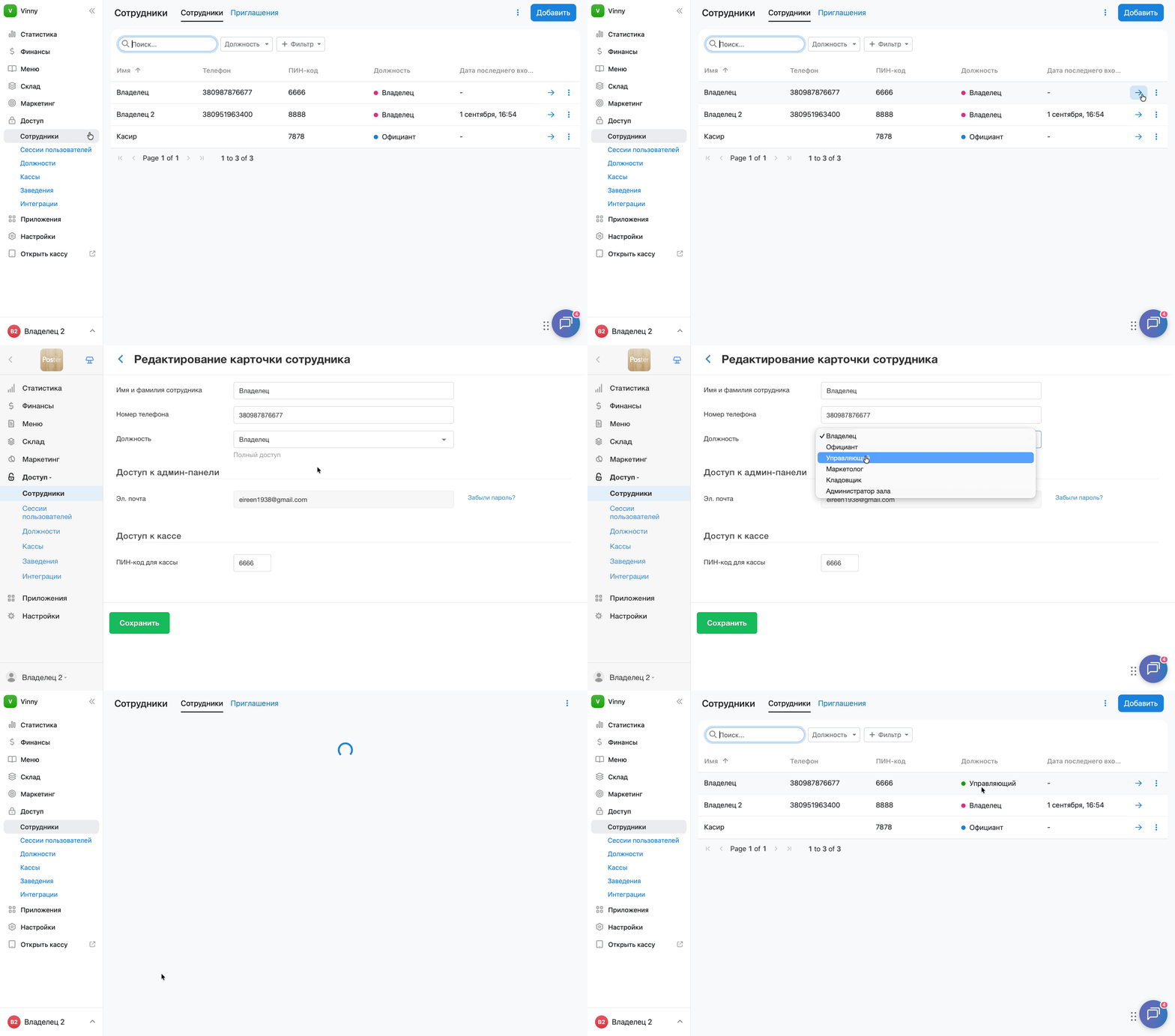
После изменения должности сотрудник потеряет права владельца и получит доступ в соответствии с новой должностью.
Ограничения
- Удалить владельца не получится, если в аккаунте только один сотрудник с должностью Владелец. Сначала добавьте нового сотрудника с должностью Владелец, а затем удалите предыдущего владельца.
- Изменить должность владельца не получится, если в аккаунте только один сотрудник с должностью Владелец. Сначала добавьте нового владельца, а затем измените должность предыдущего.
-
После создания аккаунта в разделе Доступ → Сотрудники автоматически создается один сотрудник с должностью Владелец. Изменить его должность на другую не получится, пока в аккаунте нет другого владельца.
Чтобы не предоставлять сотрудникам полный доступ к аккаунту, разделяйте доступы к админ-панели и кассе. Для этого создавайте новые должности и настраивайте для них разные права доступа.