
Касса — это рабочее место официанта или кассира, где сотрудник принимает заказы, применяет скидки и принимает оплату от гостей.
После регистрации аккаунта в Poster уже есть одна касса. Если несколько сотрудников должны одновременно принимать заказы, добавьте дополнительные кассы в разделе Доступ → Кассы в админ-панели.

☝️ Каждая новая касса оплачивается отдельно. Сумма автоматически добавляется к основному счёту.
Чтобы проверить количество дополнительных касс и сумму к оплате, откройте Настройки → Подписка → Подписки.
Как добавить кассу
- Откройте вкладку Доступ → Кассы в админ-панели.
- Нажмите Добавить.
- Выберите заведение, в котором будет работать касса.
- Выберите тип Стандартная касса или Мобильная касса.
- Укажите пароль для входа и название кассы. Например, «Терраса», «Второй этаж» или «Основная касса».
- Нажмите Сохранить.
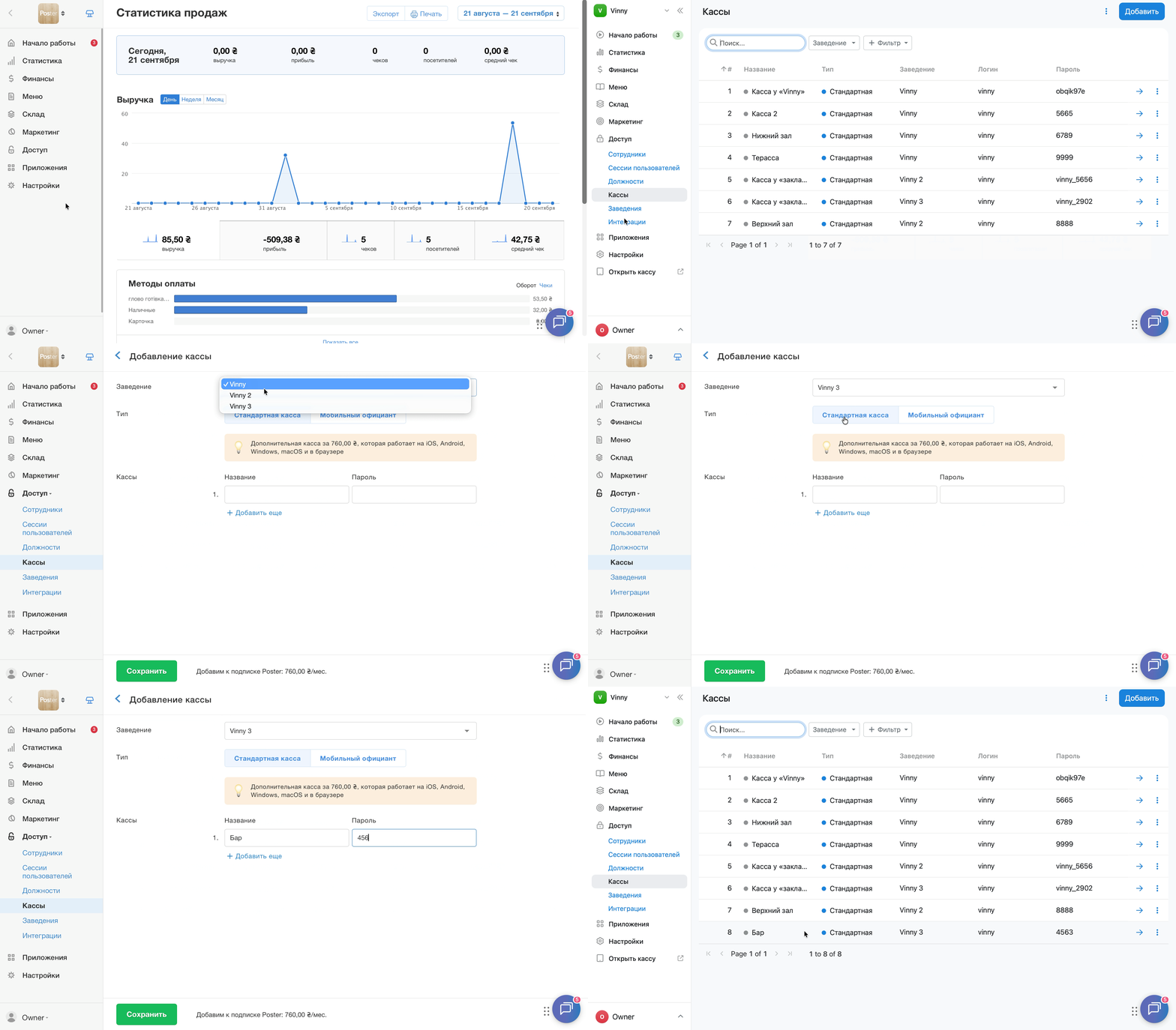
Новая касса появится в списке в разделе Доступ → Кассы и будет готова к работе.
Кто может добавить кассу
Дополнительную кассу может добавить владелец аккаунта, руководитель или любой сотрудник с полным доступом к разделу Настройки доступа в настройках должности во вкладке Доступ → Должности.
Как настроить столбцы в списке касс
В списке касс оставьте только нужные столбцы:
- Откройте Доступ → Кассы.
- Нажмите ⋮ в правом верхнем углу таблицы, рядом с кнопкой Добавить.
- В окне Столбцы выберите нужные столбцы: #, Название, Тип, Заведение, Логин, Пароль, Устройство, Версия приложения, Wi-Fi.
- Нажмите Применить.
Чтобы вернуть стандартный набор столбцов, нажмите Сбросить до стандартных.
Как изменить данные кассы
Измените название кассы или пароль для входа в админ-панели:
- Откройте вкладку Доступ → Кассы.
- Напротив нужной кассы нажмите →.
- Измените название кассы и/или пароль для входа.
- Нажмите Сохранить.
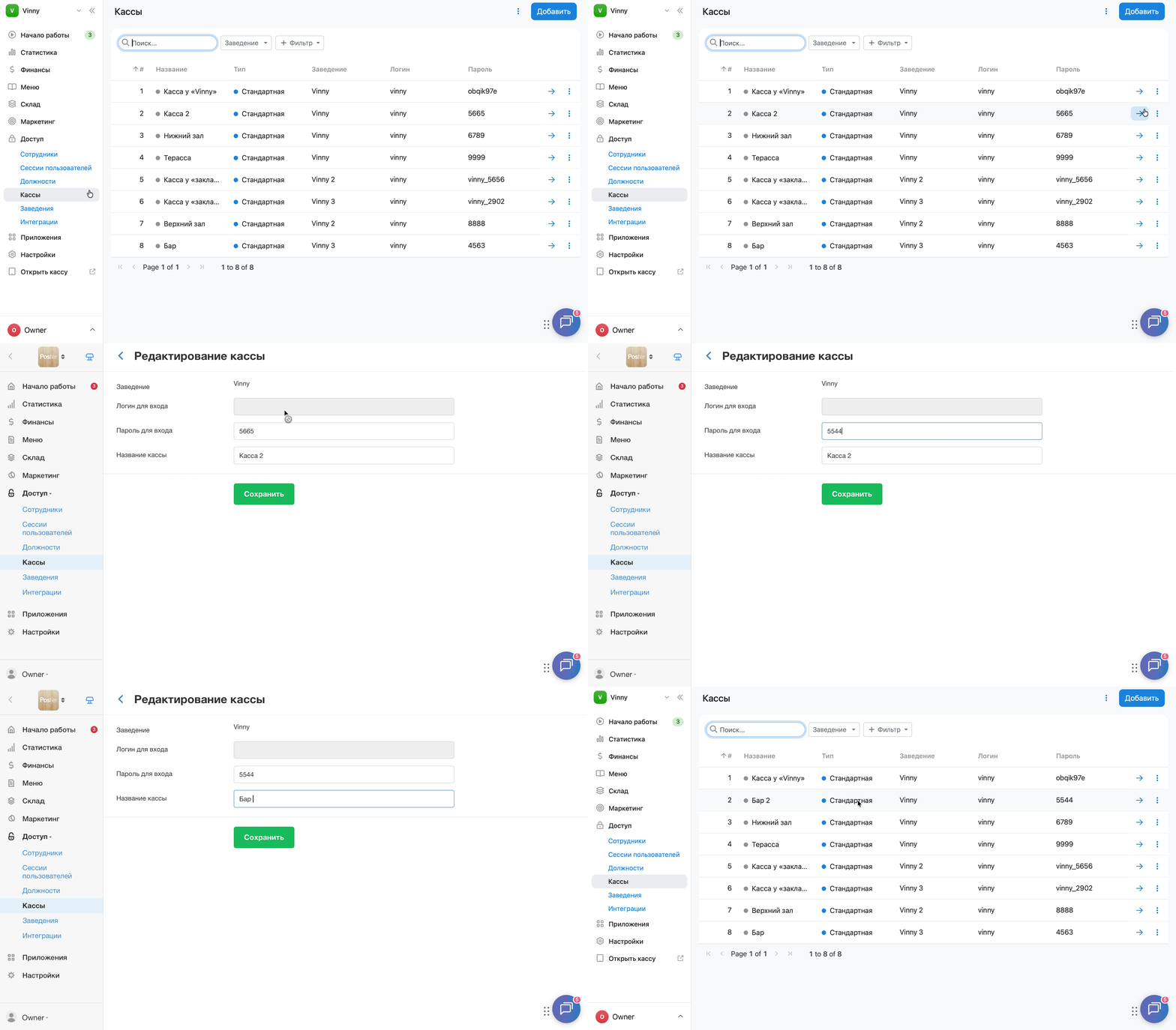
Логин кассы — это название вашего аккаунта в Poster. Изменить его самостоятельно не получится. Если нужно изменить логин, обратитесь в чат поддержки.
Заведение и тип кассы выбираются при создании. Если нужно изменить их, удалите кассу и создайте новую с нужными данными.
Как выйти из кассы на всех устройствах
Если нужно завершить все активные сеансы на кассе, выполните выход из кассы в админ-панели:
- Откройте вкладку Доступ → Кассы в админ-панели.
- Напротив нужной кассы нажмите ︙.
- Выберите Выйти.
- Нажмите Подтвердить.
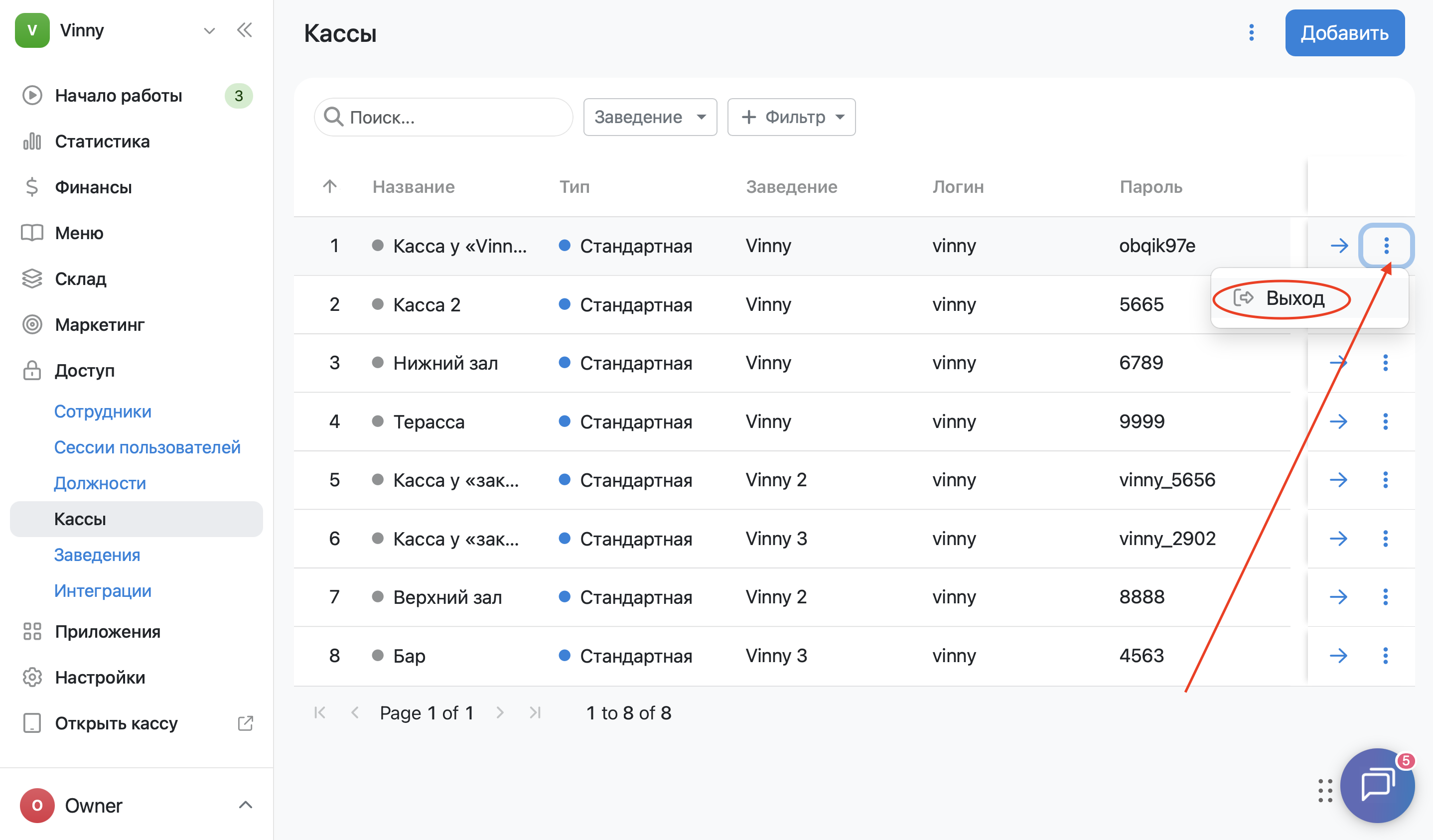
После этого доступ к кассе на всех устройствах будет завершён. Чтобы снова работать в приложении кассы, сотруднику нужно войти с логином и паролем кассы.
Как удалить кассу
Удалить кассу самостоятельно в админ-панели не получится. Чтобы удалить кассу, напишите нам в чат поддержки.
После удаления касса останется в списке Доступ → Кассы и будет подсвечиваться красным цветом.
Работать с удалённой кассой не получится, а её стоимость больше не будет учитываться при оплате подписки. При необходимости удалённую кассу всегда можно восстановить.
Как восстановить удалённую кассу
- Откройте Доступ → Кассы и найдите кассу, подсвеченную красным цветом.
- Нажмите ︙ справа от строки.
- Выберите Добавить снова.
- Нажмите Подтвердить.
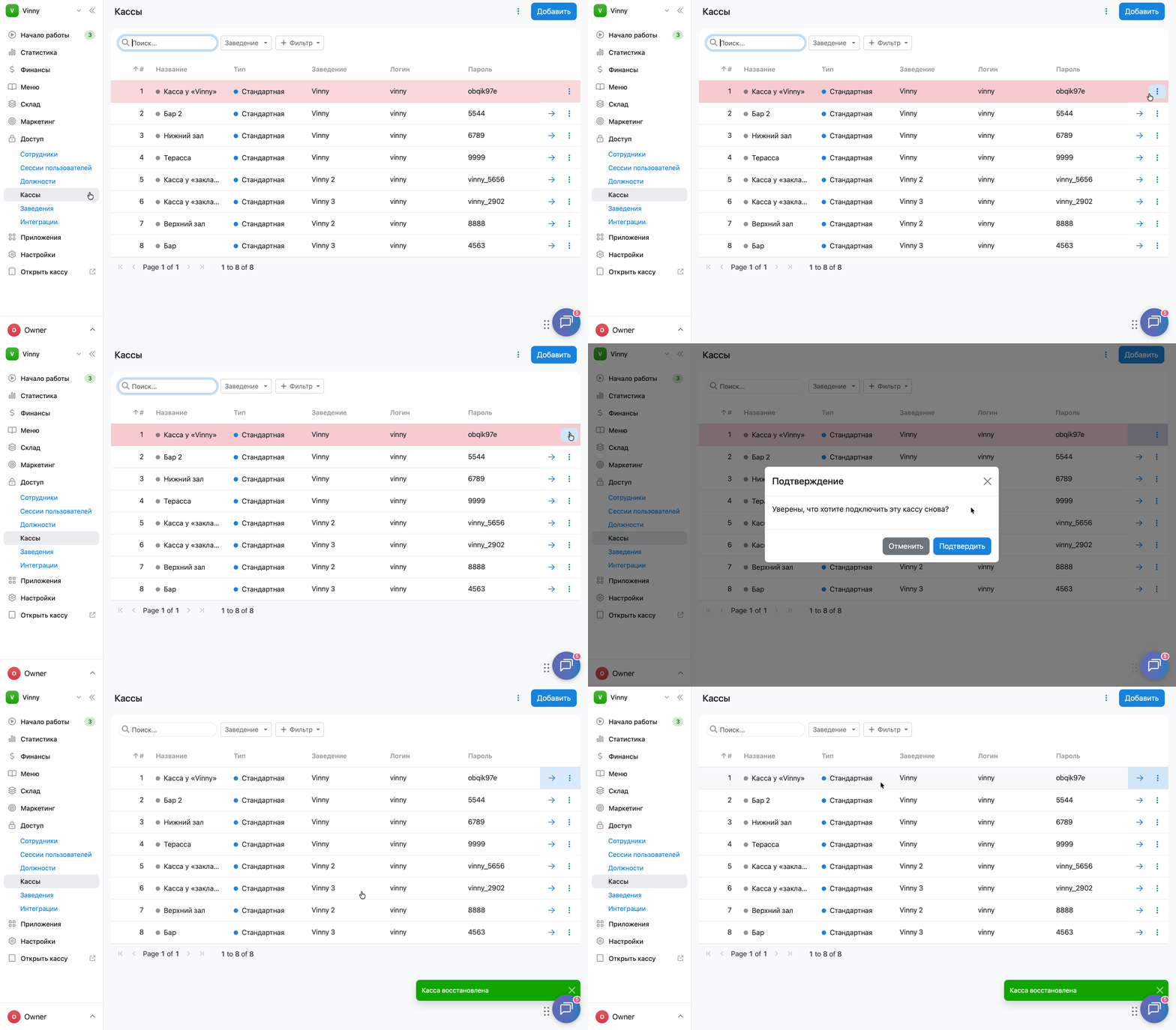
После подтверждения касса снова станет активной, и вы сможете пользоваться ей как раньше.
Ограничения
- Каждая дополнительная касса оплачивается отдельно. Стоимость автоматически добавляется к основному счёту за подписку Poster.
- Логин кассы — это название аккаунта Poster. Изменить его самостоятельно не получится. Чтобы изменить логин, обратитесь в чат поддержки.
- Заведение и тип кассы выбираются при создании. Позже изменить их не получится. Чтобы выбрать другое заведение или тип кассы, удалите кассу и создайте новую.
- Самостоятельно удалить кассу в админ-панели не получится. Чтобы удалить кассу, обратитесь в чат поддержки.
- После удаления касса остаётся в списке Доступ → Кассы и подсвечивается красным цветом. Работать с ней не получится, а её стоимость больше не будет учитываться при оплате подписки.
- Удалённую кассу получиться самостоятельно восстановить в админ-панели в любой момент.
-
Если аккаунт подключён к Poster Connect, добавить кассу самостоятельно в админ-панели не получится. В правом верхнем углу вкладки Доступ → Кассы не будет кнопки Добавить. Чтобы добавить кассу в таком аккаунте, напишите нам в чат.