
Чтобы продавать алкоголь бутылками, бокалами и добавлять в состав других тех. карт, настройте учёт алкоголя на складе.
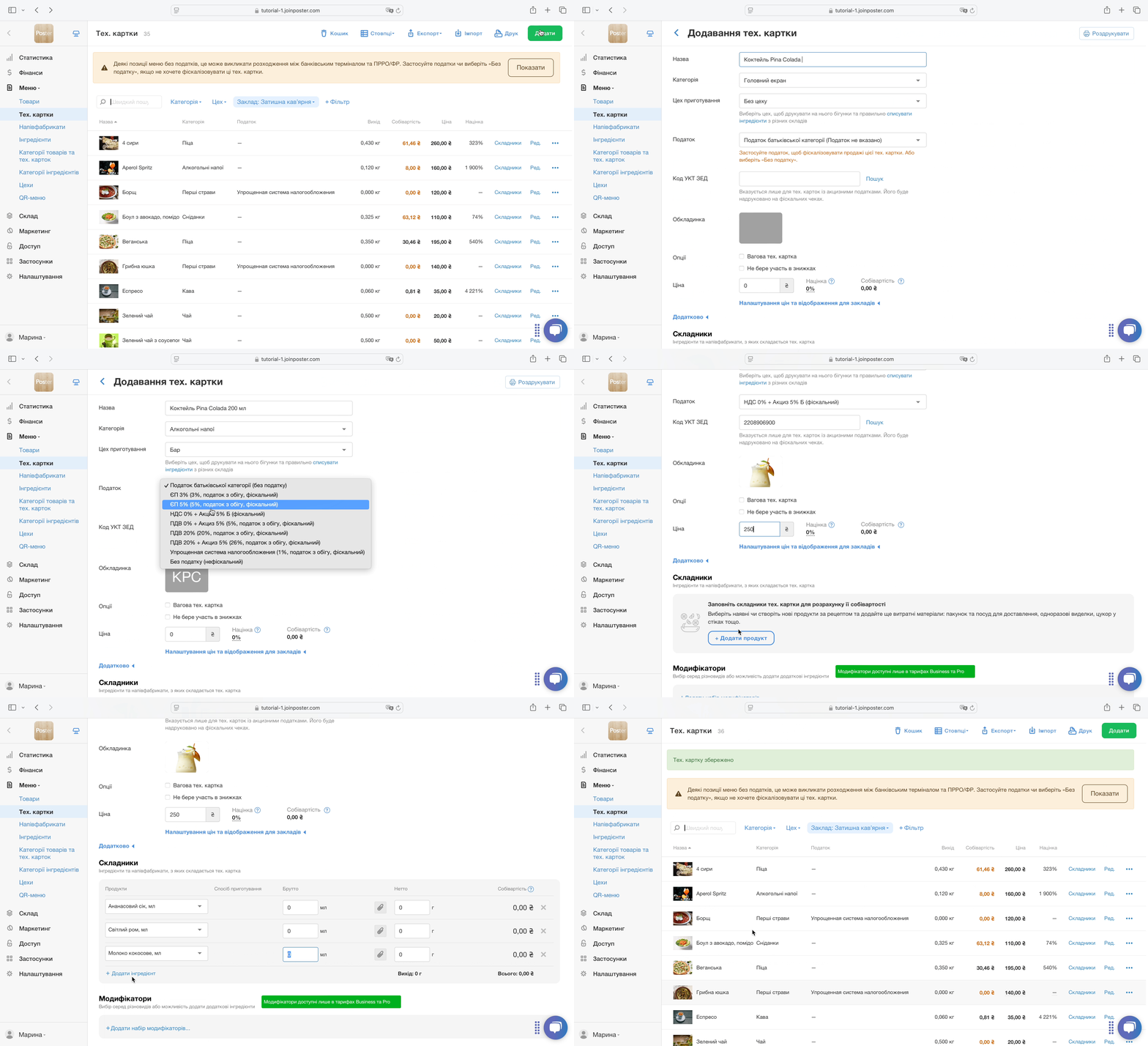
Чтобы создать коктейль:
- Откройте вкладку Меню → Тех. карты и нажмите кнопку Добавить.
- Напишите название, выберите категорию и цех, где его будут готовить.
- Если работаете с фискализацией, в поле Налог из списка выберите акцизный налог с процентной ставкой.
- Загрузите фотографию коктейля или выберите цвет иконки — они будут отображаться на кассе у официанта или кассира.
- Напишите цену продажи коктейля в поле Цена. Поля Себестоимость и Наценка рассчитаются автоматически после добавления поставок ингредиентов на склад.
- В блоке Состав выберите ингредиенты и полуфабрикаты, из которых состоит коктейль. Укажите вес брутто и нетто.
- Нажмите Сохранить.
☝️ В названии позиции указывайте:
- Тип напитка — коктейль, бутылка, бокал.
- Собственное название — Aperol Spritz, Budweiser, Пино Нуар.
- Если товар штучный, указывайте объем — 0,75 л, 330 мл.
Чтобы добавить алкоголь, который продаётся бутылками и бокалами:
- Откройте вкладку Меню → Ингредиенты и нажмите кнопку Добавить.
- Напишите название и выберите единицу измерения — литры.
💡 Если вы уже купили алкоголь, но его ещё нет в Poster, добавьте новый ингредиент. В форме ингредиента напишите его количество в наличии. Автоматически создастся поставка, а Poster рассчитает себестоимость. - Нажмите Сохранить.
- Перейдите во вкладку Меню → Тех. карты и нажмите кнопку Добавить.
- Напишите название алкоголя, выберите категорию и цех для отправки бегунков.
- Если работаете с фискализацией, в поле Налог из списка выберите акцизный налог с процентной ставкой.
- Загрузите фотографию или выберите цвет иконки для отображения напитка на кассе.
- В блоке Модификаторы нажмите Добавить набор модификаторов.
- Напишите «Объем порции» в поле Название набора и выберите Только один, чтобы на кассе официанты выбирали объем из нескольких вариантов.
- В поле Модификатор выберите алкоголь, который перед этим вы добавили во вкладке Меню → Ингредиенты.
- Напишите объем бутылки в мл, цену за бутылку и в поле Наименование напишите «бутылка 750 мл».
💡 Не дублируйте название алкоголя для модификатора — оно автоматически подтянется из названия тех. карты. Достаточно указать лишь формат подачи, например: 150 мл, 300 мл. - Добавьте этот же алкоголь вторым модификатором в этот набор.
- Напишите объем бокала в мл и цену за бокал.
☝️ Укажите цену алкоголя для каждого модификатора в наборе и поле Цена выше, слева от наценки, оставьте пустым. - Напишите наименование — «бокал 150 мл».
- Нажмите Сохранить.

💡 Когда официанты будут продавать алкоголь на кассе, они выберут его объём: бутылка 750 мл или бокал 150 мл. Это количество алкоголя будет списано со склада после продажи.
Если в состав ваших тех. карт входит алкоголь, добавить его в качестве ингредиента в Poster, чтобы правильно вести учёт алкоголя на складе.