
Защитите отдельные действия на кассе Poster паролем администратора. Для этого откройте в админ-панели Настройки → Безопасность и выберите, в каких случаях касса должна запрашивать пароль.
Пароль администратора можно установить для 12 действий:
- удаления товара из заказа;
- добавления скидки;
- отмены акции;
- формирования отчета о продажах;
- проведения фискальной транзакции;
- печати X- и Z-отчетов;
- разделения чека между гостями;
- закрытия чека;
- добавления клиента;
- просмотра архива чеков;
- добавления поставки;
- просмотра раздела Устройства.
Для других действий на кассе или в админ-панели запрос пароля администратора настроить не получится.
Как включить запрос пароля администратора
- Откройте вкладку Настройки → Безопасность в админ-панели.
- Прокрутите страницу до блока Запрашивать пароль администратора.
- Выберите нужное условие для каждого действия.
- Нажмите Сохранить.
- Перезапустите кассу: закройте приложение кассы и откройте его снова.

После перезапуска проверьте настройки: выполните защищенное действие на кассе под учетной записью официанта. Касса будет запрашивать пароль администратора.
Как отключить запрос пароля администратора
Чтобы сотрудники могли выполнять действие на кассе без пароля, установите для него значение Никогда.
- Откройте вкладку Настройки → Безопасность в админ-панели.
- Прокрутите страницу до блока Запрашивать пароль администратора.
- В поле нужного действия выберите Никогда.
- Нажмите Сохранить.
- Перезапустите кассу: закройте приложение кассы и откройте его снова, чтобы изменения применились.
💡Значение Никогда доступно для всех 12 действий и установлено для них по умолчанию.
Как изменить пароль администратора
Откройте в админ-панели вкладку Настройки → Безопасность. В верхней части страницы просмотрите или измените пароль в поле Пароль администратора.
После изменения пароля нажмите Сохранить и перезапустите кассу, чтобы касса начала работать с новым паролем.
Когда Poster не запрашивает пароль администратора
☝️ Касса Poster не запрашивает пароль администратора у сотрудников с должностью Владелец и сотрудников, которым в разделе Доступ → Должности предоставили доступ Администрирование зала.
Такие сотрудники могут выполнять защищённые действия без ввода пароля, в том числе удалять товары, очищать заказы, добавлять скидки и закрывать чеки. Настройка Запрашивать пароль администратора на них не распространяется.
Для сотрудников с другими правами доступа касса запрашивает пароль администратора в соответствии с настройками в разделе Настройки → Безопасность.
Как разрешить сотруднику редактировать заказы коллег с запросом пароля администратора
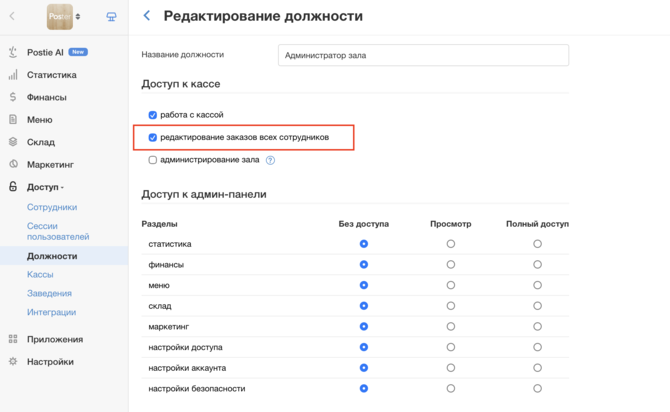
Если сотруднику нужно видеть и редактировать заказы всех сотрудников, но при выполнении защищённых действий вводить пароль администратора, предоставьте его должности доступ Редактировать заказы всех сотрудников вместо Администрирование зала.
Эти права доступа различаются тем, требуется ли пароль администратора для выполнения защищённых действий:
- Редактировать заказы всех сотрудников — сотрудник видит и редактирует заказы всех сотрудников, но при выполнении защищённых действий, например удалении товара или очистке заказа, касса запрашивает пароль администратора.
- Администрирование зала — сотрудник также видит и редактирует заказы всех сотрудников, но выполняет защищённые действия без пароля администратора.
Чтобы касса запрашивала пароль администратора при выполнении защищённых действий, измените права доступа должности:
- Откройте в админ-панели Доступ → Должности.
- Выберите нужную должность и нажмите →, чтобы перейти к её редактированию.
- Отключите доступ Администрирование зала и включите Редактировать заказы всех сотрудников.
- Нажмите Сохранить.
- Перезапустите кассу, чтобы изменения вступили в силу.
Для каких действий можно установить пароль администратора
Удаление товара из заказа
В поле При удалении товара выберите, когда касса должна запрашивать пароль:
- Всегда — пароль будет запрашиваться при каждом удалении товара.
- После печати пречека — пароль будет запрашиваться, если для заказа уже напечатан пречек.
- После печати бегунка — пароль будет запрашиваться, если для заказа уже напечатан бегунок.
Эта же настройка действует и для кнопки Очистить заказ на кассе. Если для удаления товара установлен запрос пароля, он также будет запрашиваться при очистке заказа. Отдельно настроить пароль для этих действий не получится.
Добавление скидки
В поле При добавлении скидки выберите:
- Всегда — пароль будет запрашиваться при каждом добавлении скидки.
- После печати пречека — пароль будет запрашиваться, если для заказа уже напечатан пречек.
Отмена акции
В поле При отмене акции выберите Всегда, чтобы для отмены бонусов или скидок на товары по акции касса запрашивала пароль администратора.
Формирование отчета о продажах
В поле При формировании отчета о продажах выберите, когда Poster будет запрашивать пароль:
- Всегда — пароль будет запрашиваться при каждом формировании отчета.
- За предыдущие дни — отчет за сегодня открывается без пароля, а для формирования и просмотра отчета за любой другой день нужно ввести пароль администратора.
- По всем официантам — пароль запрашивается, если отчет формируют сразу по всем официантам. Если отчет формируют отдельно по конкретному официанту, пароль запрашиваться не будет.
Проведение фискальной транзакции
В поле При проведении фискальной транзакции выберите Всегда, чтобы для внесения или изъятия наличных из кассы требовался пароль администратора.
Печать X- и Z-отчетов
В поле При печати X- и Z-отчетов выберите Всегда, чтобы касса запрашивала пароль при печати X- и Z-отчетов.
Разделение чека между гостями
В поле При разделении суммы чека между гостями выберите:
- Всегда — пароль будет запрашиваться при каждом разделении чека.
- После печати пречека — пароль будет запрашиваться, если для заказа уже напечатан пречек.
Закрытие чека
В поле При закрытии чека выберите:
- Всегда — пароль будет запрашиваться при каждом закрытии чека, в том числе при принятии оплаты от гостя.
- Без оплаты — пароль будет запрашиваться, если чек закрывается методом Без оплаты, например, чтобы угостить гостя за счет заведения.
Добавление клиента на кассе
В поле При добавлении клиента на кассе выберите Всегда, чтобы добавлять новых клиентов на кассе только после ввода пароля администратора.
Просмотр архива чеков
В поле При просмотре архива чеков выберите:
- Всегда — пароль будет запрашиваться при каждом открытии архива чеков.
- За предыдущие дни — просмотреть чеки в архиве за текущий день можно без пароля администратора, а чтобы просмотреть чеки за любой другой день, нужно ввести пароль администратора на кассе.
Добавление поставки на кассе
В поле При добавлении поставки на кассе выберите Всегда, чтобы добавлять товары на склад с кассы только после ввода пароля администратора.
Просмотр раздела «Устройства»
В поле При просмотре устройств выберите Всегда, чтобы просматривать раздел Устройства на кассе мог только администратор.
Для каких действий не получится настроить запрос пароля администратора
В блоке Запрашивать пароль администратора в админ-панели доступны только действия, предусмотренные настройками. Для каждого действия можно выбрать только одно значение, поэтому объединить несколько условий в одном поле не получится.
Не получится настроить запрос пароля администратора:
- При добавлении, изменении или удалении процента за обслуживание. Для этих действий нет отдельных настроек запроса пароля.
- В зависимости от суммы чека. Запрос пароля не зависит от суммы заказа.
- Отдельно для конкретного сотрудника. Запрос пароля определяется правами доступа должности. Касса не запрашивает пароль у сотрудников с должностью Владелец и сотрудников с доступом Администрирование зала. Для остальных сотрудников запрос пароля работает в соответствии с настройками безопасности.
- Отдельно для удаления товара и очистки заказа. Для обоих действий используется одно поле — При удалении товара.
Чтобы ограничить доступ сотрудников к разделам админ-панели, настройте права доступа для должности сотрудника в Доступ → Должности.