
В Poster по умолчанию есть 6 должностей для разных типов сотрудников:
- владелец — имеет полный доступ к аккаунту и установке приложений;
- руководитель — имеет полный доступ к аккаунту и установке приложений;
- администратор зала — работает с кассой и администрирует зал: просматривает, редактирует и закрывает заказы всех официантов;
- официант — работает только с кассой, без доступа к админ-панели;
- кладовщик — работает с разделами Меню и Склад;
- маркетолог — работает с разделами Статистика и Маркетинг.
Используйте их как стартовый набор или настройте под потребности вашего заведения: измените название и права доступа, удалите ненужную должность или создайте собственную в разделе Доступ → Должности.
Как создать дополнительную должность:
- Откройте вкладку Доступ → Должности в админ-панели.
- Нажмите Добавить.
- Введите название должности.
- Настройте права доступа к кассе, админ-панели и приложениям.
- Нажмите Сохранить.
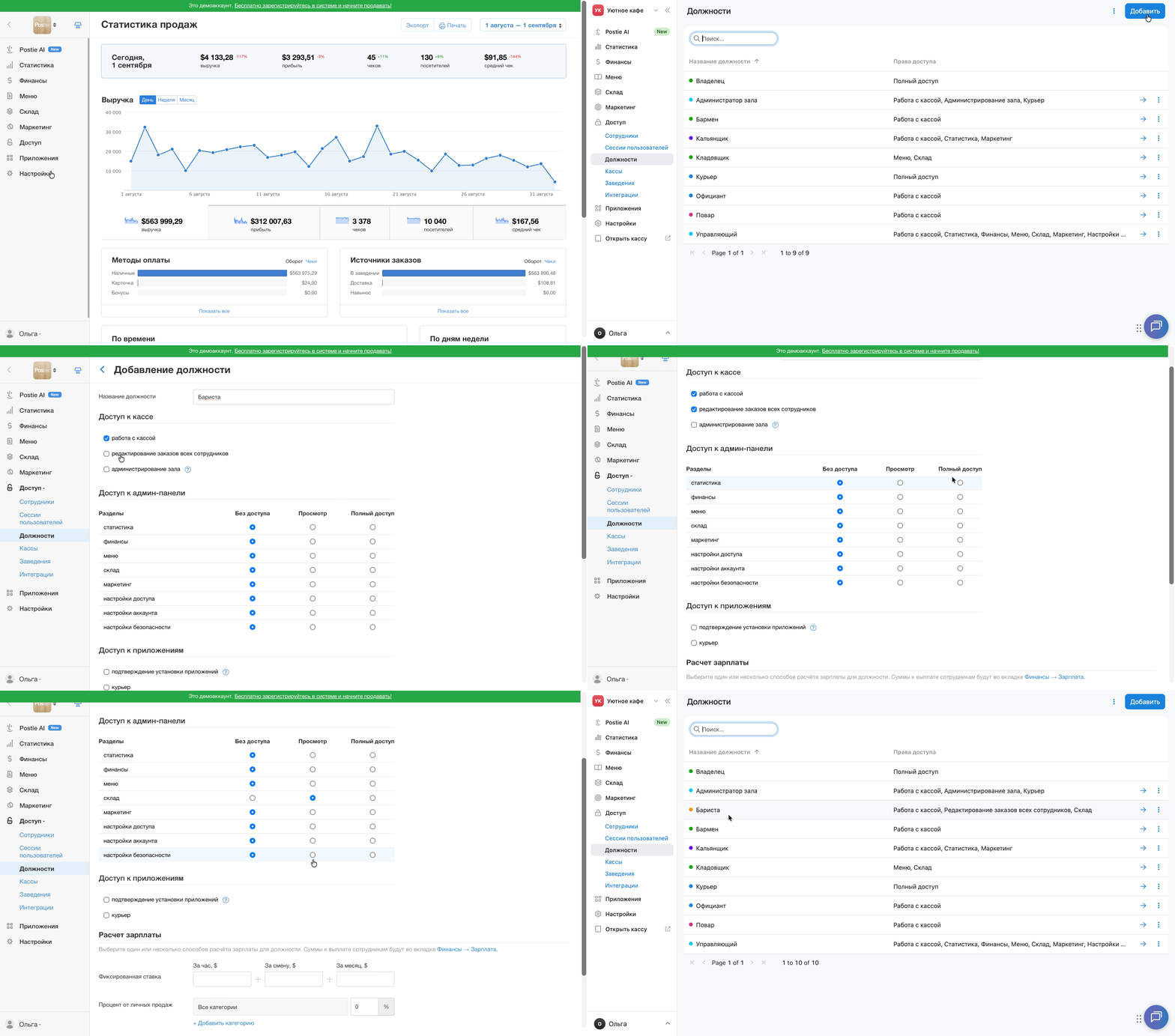
Настройте права доступа
Доступ к кассе
Поставьте флажки напротив нужных прав доступа для конкретной должности:
- работа с кассой — позволяет принимать заказы, оформлять оплаты и выполнять другие действия на кассе Poster;
- редактирование заказов всех сотрудников — позволяет сотруднику редактировать на кассе заказы, созданные другими сотрудниками;
- администрирование зала — позволяет просматривать, редактировать и закрывать заказы всех официантов в зале.
Доступ к админ-панели
Если для должности нужен доступ к админ-панели, поставьте флажки напротив нужных разделов и выберите для них уровень доступа:
- без доступа — сотрудник не имеет доступа к разделу админ-панели; доступно на всех тарифах;
- только просмотр — сотрудник может просматривать информацию в разделе, но не может редактировать или изменять ее; доступно только на тарифе Pro;
- полный доступ — сотрудник имеет полный доступ к разделу админ-панели, в том числе может просматривать, редактировать и изменять информацию; доступно на всех тарифах.
Доступ к приложениям
Установите флажок Подтверждение установки приложений, чтобы разрешить сотруднику устанавливать приложения без подтверждения владельца. Этот пункт также предоставляет должности полный доступ ко всем разделам админ-панели. Он не регулирует работу с приложениями на кассе – ограничить доступ к отдельным приложениям на кассе для конкретных должностей не получится.
Для должности курьер поставьте флажок Курьер, чтобы сотрудник мог работать с заказами на доставку в приложении Poster Курьер.
Как изменить настройки должности
- Откройте вкладку Доступ → Должности в админ-панели.
- Нажмите → напротив нужной должности.
- Измените название должности или ее права доступа.
- При необходимости настройте способ начисления заработной платы.
- Нажмите Сохранить.
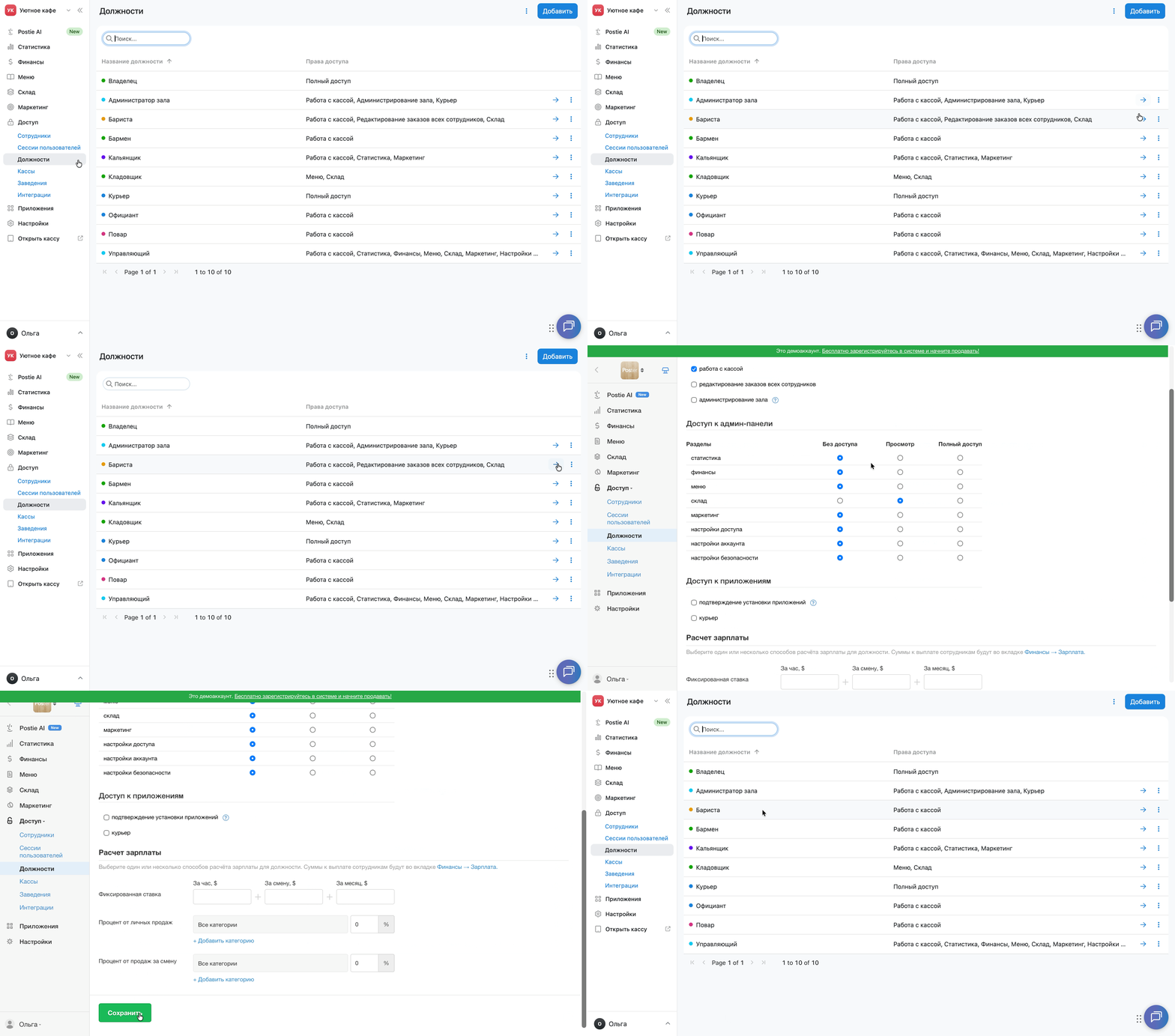
Изменения применятся ко всем сотрудникам, которым назначена эта должность.
Как удалить должность
- Откройте вкладку Доступ → Должности в админ-панели.
- Нажмите ︙ напротив нужной должности.
- Выберите Удалить.
- Если удаляете должность, которая уже назначена сотрудникам, выберите для них другую должность из списка.
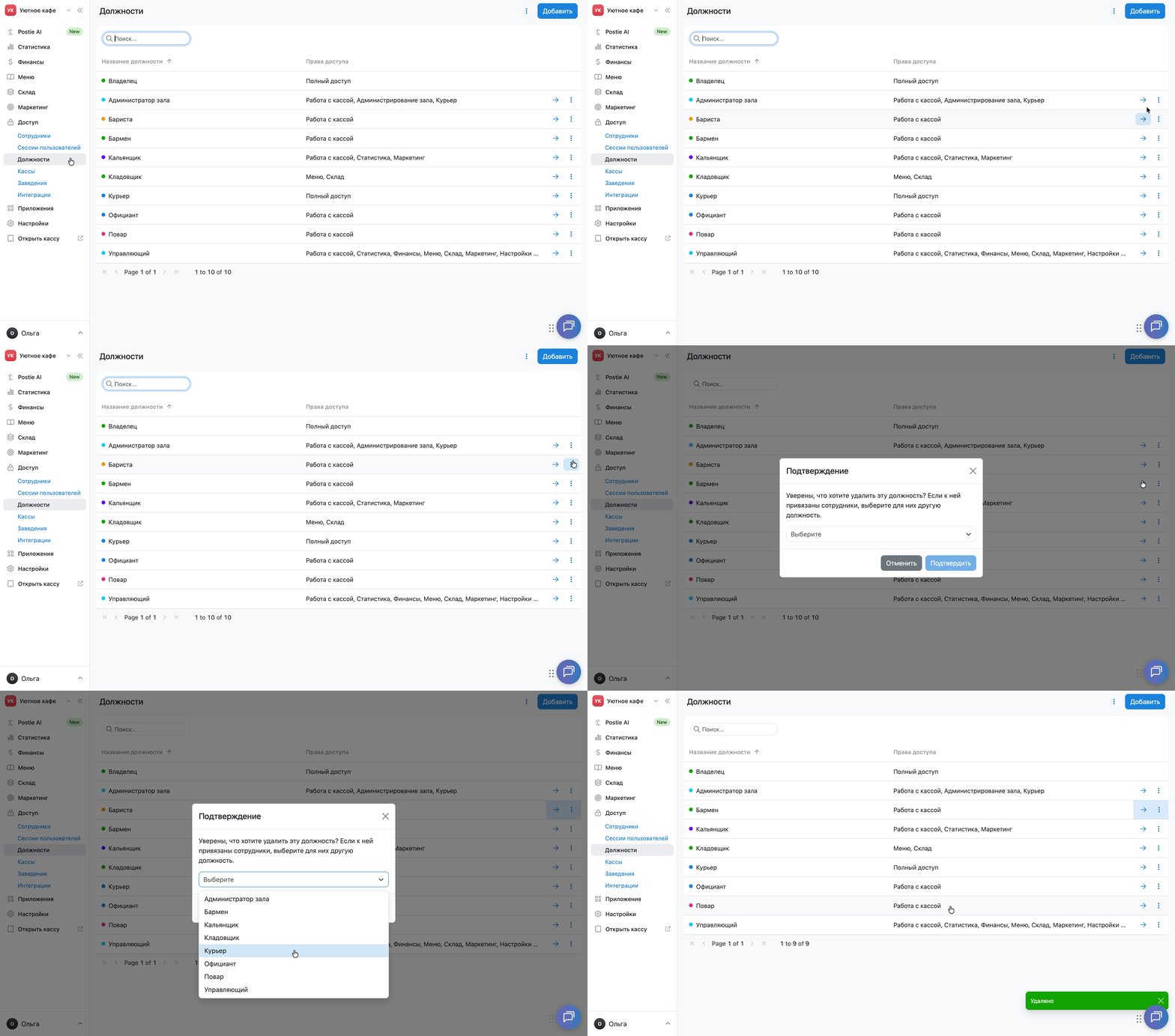
Восстановить удаленную должность не получится. Если вы удалили её по ошибке, создайте новую.
Как настроить список должностей
Чтобы показать или скрыть столбец Права доступа, настройте отображение столбцов в списке должностей:
- Нажмите ︙ в правом верхнем углу вкладки Доступ → Должности.
- Выберите Столбцы.
- Установите или снимите флажок Права доступа.
- Нажмите Применить.
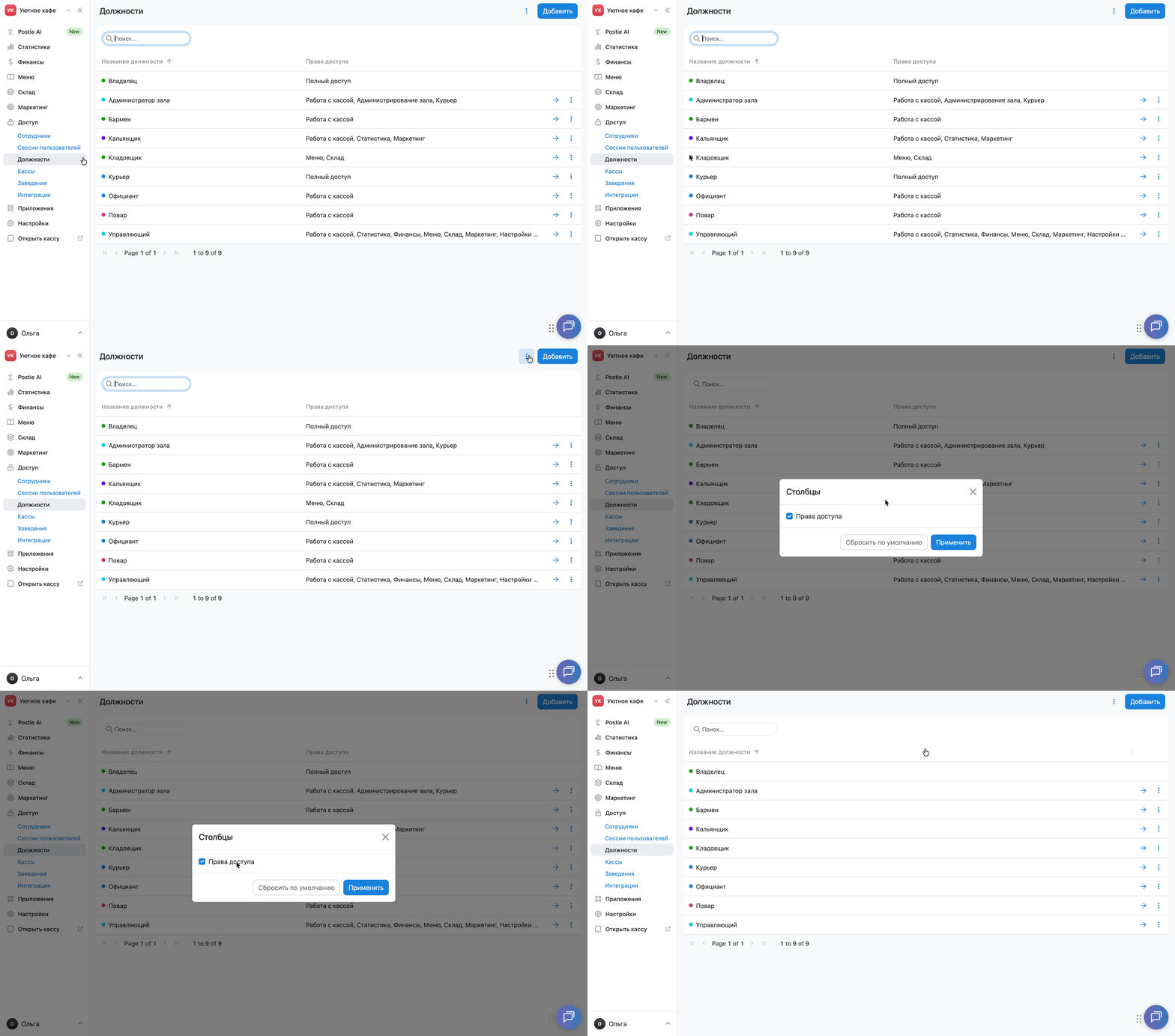
Как экспортировать список должностей
Чтобы выгрузить список должностей, нажмите ︙ в правом верхнем углу вкладки Доступ → Должности и выберите Экспорт.
Ограничения
- Уровень доступа Только просмотр доступен только на тарифе Pro. На других тарифах для разделов админ-панели доступны только без доступа и полный доступ.
- Перед удалением должности, которая назначена сотрудникам, выберите для них другую должность.
- Права доступа к админ-панели настраиваются для всего раздела. Например, если предоставить доступ к разделу Склад, сотрудник получит доступ ко всем его вкладкам. Предоставить доступ только к вкладке Склад → Инвентаризации, скрыв остальные вкладки раздела, не получится.