
Чтобы добавить товары в заказ на кассе:
-
Зайдите в приложение Poster и введите ПИН-код сотрудника.
-
💡 Если вы работаете с картой зала и принимаете заказ типа «В заведении», выберите стол и количество гостей.
-
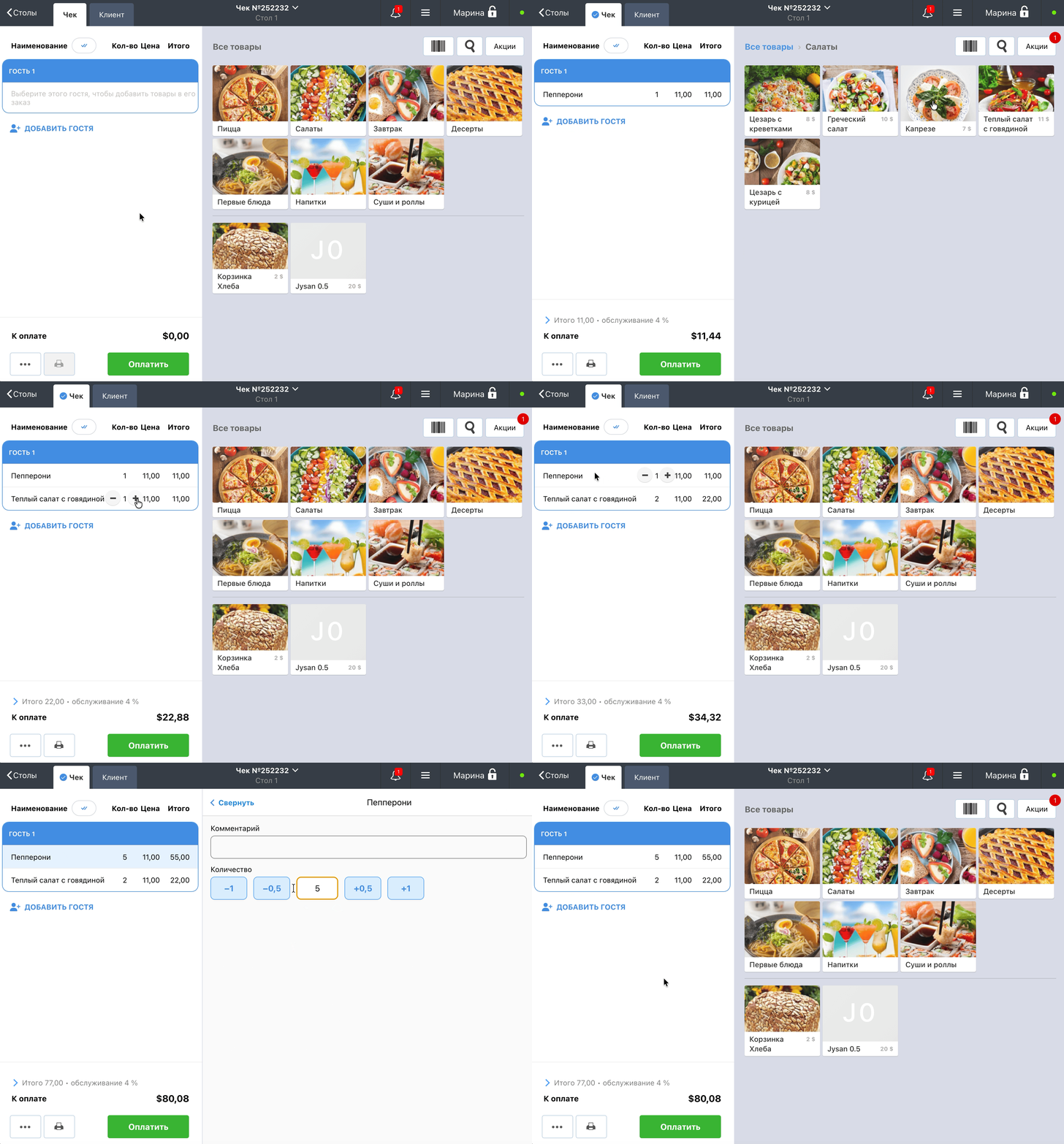
Нажмите на товар в меню, которое отображается в правой части экрана.
-
Измените количество товара в открытом чеке с помощью кнопок или вручную:
— ⊕, чтобы добавить ещё одно такое же блюдо;
— ⊖, чтобы удалить один товар из чека;
— вручную, чтобы сразу указать нужное количество товара, например 5 или 100 порций. Нажмите на название товара в чеке. В открывшемся справа окне введите нужное число в поле Количество.
В этом же окне:
— изменяйте количество кнопками −1, −0.5, +0.5, +1;
— добавляйте комментарий к блюду в поле Комментарий.
Чтобы вернуться в меню, нажмите Свернуть в левом верхнем углу окна.
💡 Добавляйте в заказ часть порции: половину, треть или полторы порции — без дополнительных настроек. -
Нажмите Оплатить.
Как добавить весовой товар в заказ на кассе
Для весового товара укажите вес в граммах, и Poster автоматически рассчитает стоимость.
- Нажмите на весовой товар в меню. Откроется окно Вес в граммах.
- Введите вес, например 500, и нажмите Готово. Товар появится в чеке с указанным весом в столбце Кол-во и рассчитанной стоимостью.
Как изменить вес товара в чеке
- Нажмите на название весового товара в чеке.
- В открывшемся справа окне введите новый вес в граммах в поле Количество, например 650.
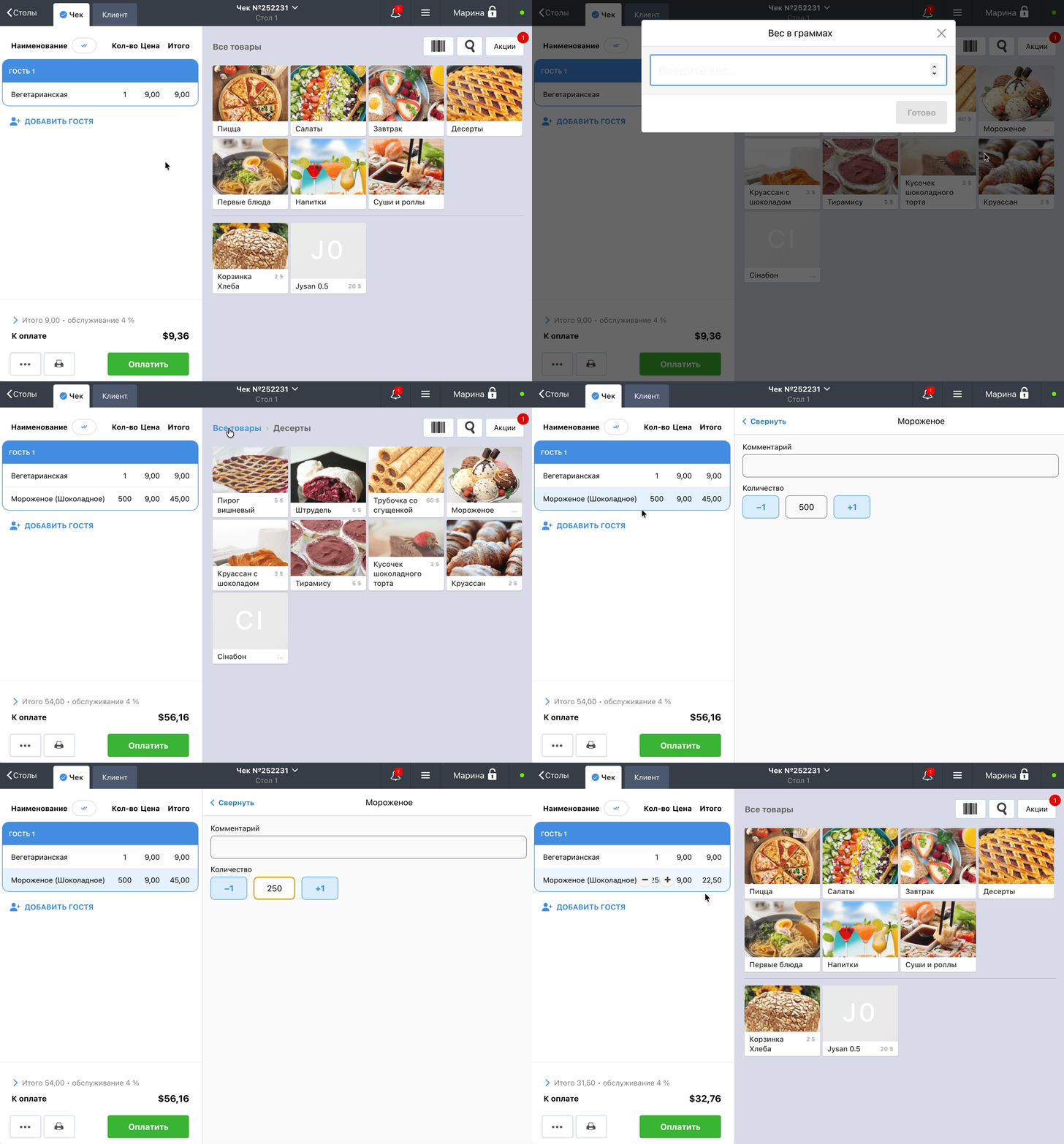
Вес и стоимость товара в чеке обновятся автоматически. Чтобы вернуться в меню, нажмите Свернуть в левом верхнем углу окна.
☝️ Если касса работает на Windows, включите экранную клавиатуру, чтобы удобнее вводить вес, количество и другие значения в полях ввода.
Для этого нажмите Приложение в окне кассы и установите флажок Показывать экранную клавиатуру. После этого клавиатура будет автоматически появляться, когда вы устанавливаете курсор в поле ввода, например при добавлении весового товара в чек. Чтобы отключить её, просто снимите флажок.
Чтобы принять у гостей оплату наличными, картой или сертификатом, выберите метод оплаты заказа.