
Объедините товары и блюда в категории, чтобы официант быстрее находил их на кассе. Например, «Первые блюда», «Выпечка», «Напитки».
Как добавить категории товаров и тех. карт:
-
Откройте вкладку Меню → Категории товаров и тех. карт в админ-панели.
-
Нажмите кнопку Добавить.
-
Напишите название категории. Например, «Первые блюда», «Выпечка» или «Напитки».
-
В поле Категория из выпадающего списка выберите расположение товаров и тех. карт на кассе: на главном экране или внутри другой категории.
-
Загрузите фотографию или выберите цвет иконки.
💡 Для товаров, тех. карт и категорий используйте изображения с соотношением сторон 168×126 пикселей в форматах jpg, png или jpeg. -
Нажмите Сохранить.

Как удалить категорию товаров и тех. карт:
- Откройте вкладку Меню → Категории товаров и тех. карт в админ-панели.
- Напротив нужной категории нажмите •••.
- Выберите Удалить.
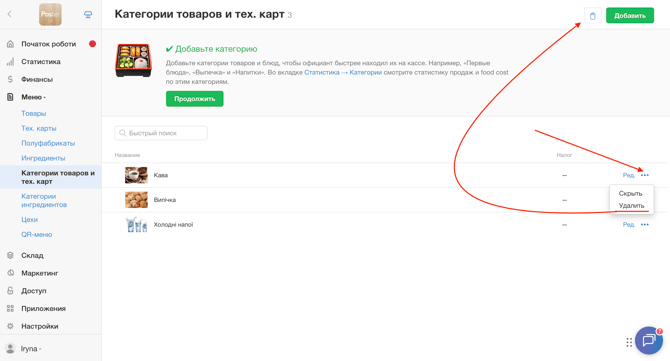
☝️ При удалении категории все товары и тех. карты в ней также удаляются. Категория перемещается в корзину, откуда её можно восстановить в течение 30 дней после удаления.
Чтобы восстановить категорию:
- Откройте вкладку Меню → Категории товаров и тех. карт в админ-панели.
- В правом верхнем углу экрана нажмите 🗑️.
- Напротив нужной категории нажмите Восстановить.
После восстановления категории её товары и тех. карты также автоматически восстановятся.
💡 Предлагайте гостям сезонное меню и скрывайте его, когда сезон закончится. Создайте категорию «Летнее меню» с блюдами из свежих овощей и фруктов, а осенью скройте её на кассе.
Чтобы скрыть категорию меню на кассе:
- Откройте вкладку Меню → Категории товаров и тех. карт в админ-панели.
- Напротив нужной категории нажмите •••.
- Выберите Скрыть.
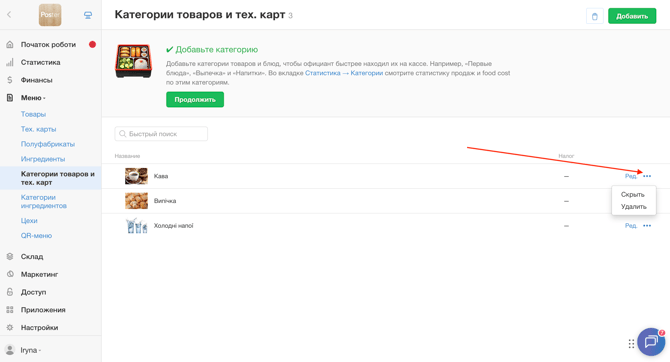
Категория не будет отображаться на кассе, но останется в админ-панели, чтобы вы могли снова показать её в следующем сезоне.
Чтобы заполнить меню заведения, создайте товары и тех. карты.