
Как добавить штрихкод товара

После сохранения используйте штрихкод на кассе — отсканируйте его, чтобы быстро найти товар.
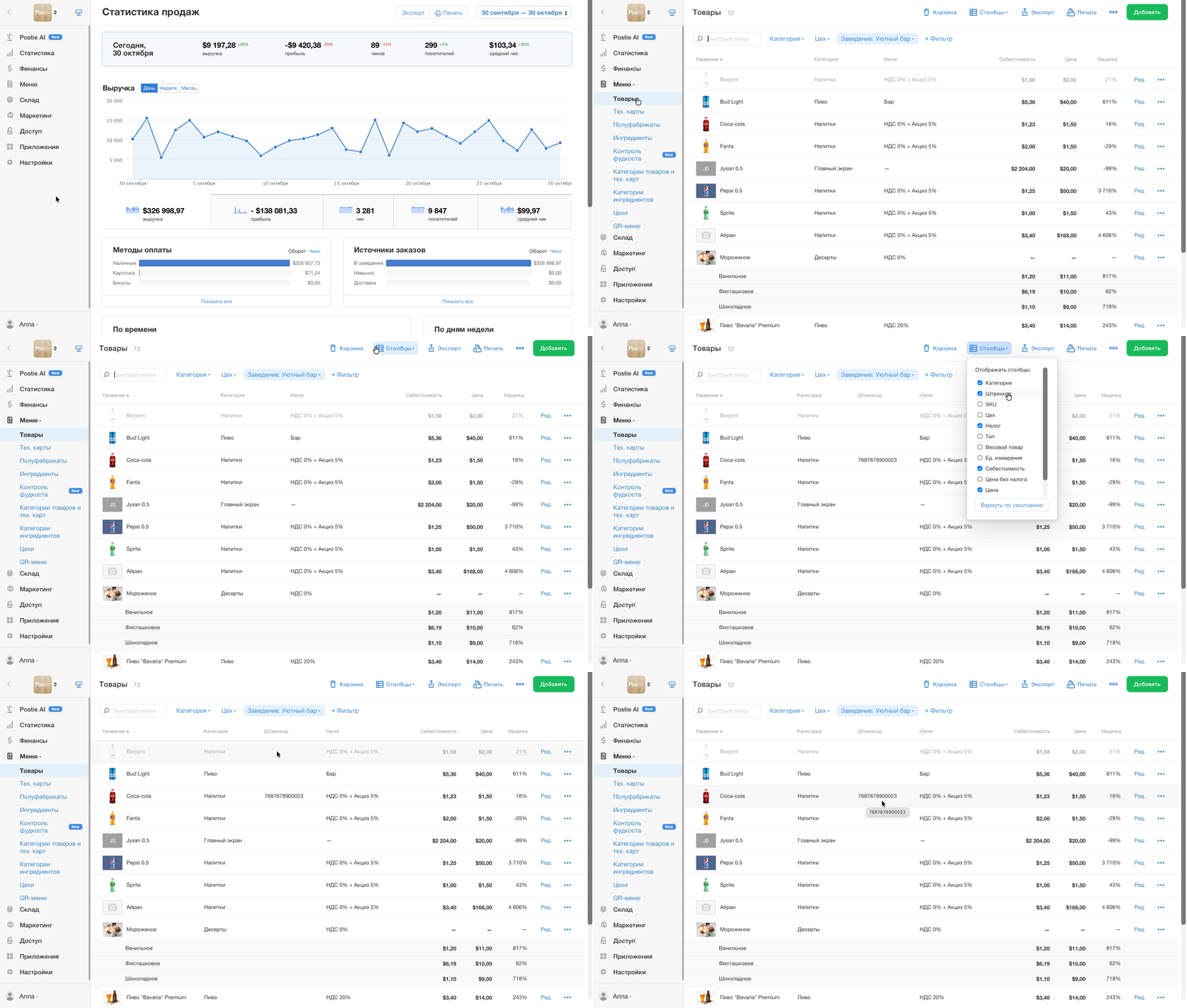
Как быстро проверить, у каких товаров нет штрихкода
- Откройте вкладку Меню → Товары или Каталог → Товары.
- Нажмите Столбцы.
- Установите галочку на Штрихкод.
- Проверьте столбец Штрихкод в таблице товаров. Пустые ячейки означают, что для этих товаров штрихкод не добавлен.
Как найти товар по штрихкоду в админ-панели без сканера
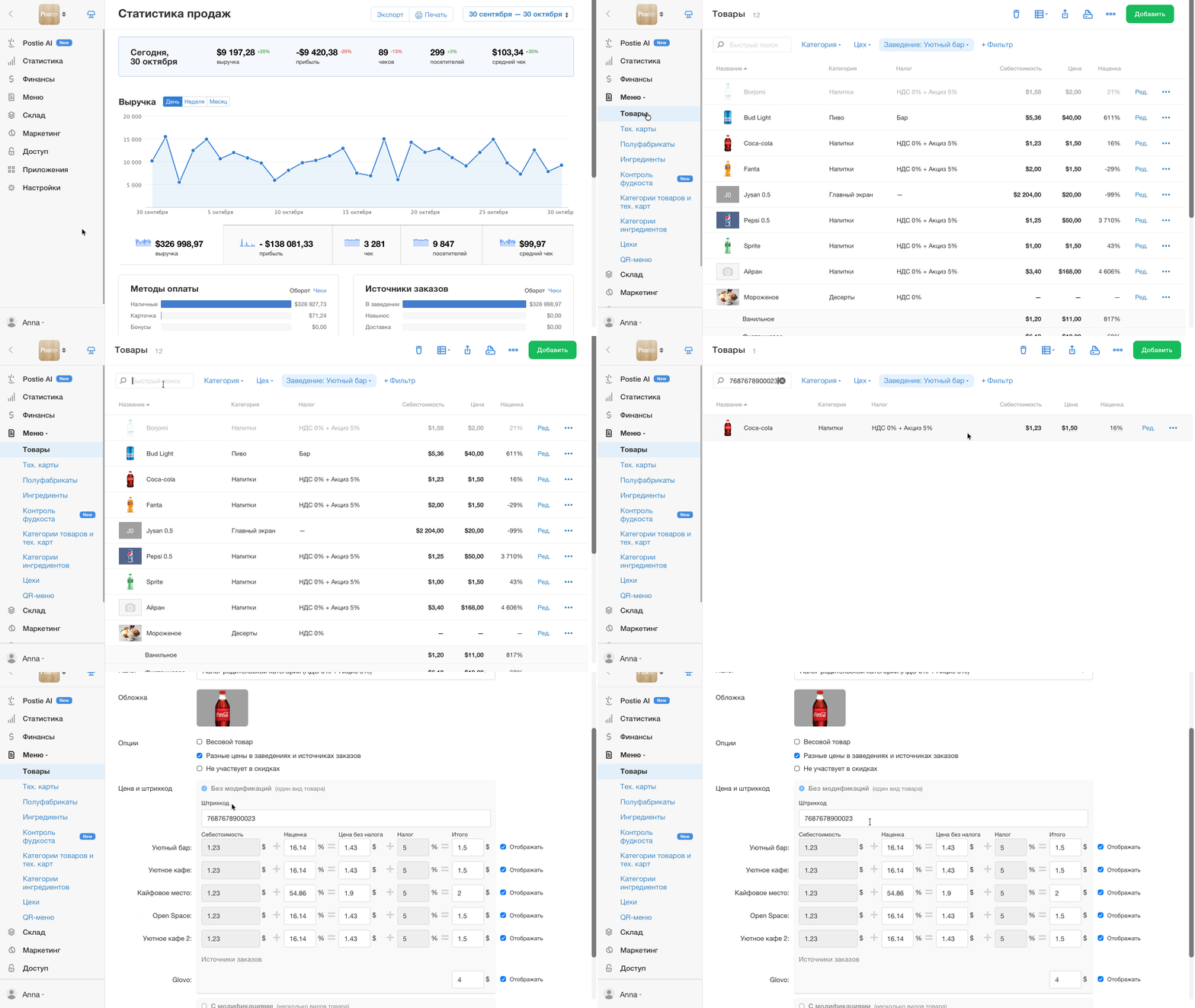
Найдите товар по штрихкоду в админ-панели без сканера. Для этого воспользуйтесь быстрым поиском или поиском в браузере с помощью Ctrl + F (на Mac — Cmd + F).
Способ 1. Быстрый поиск
- Откройте вкладку Меню → Товары, если у вас аккаунт типа Кафе. Или Каталог → Товары, если у вас аккаунт типа Магазин.
- Введите штрихкод в поле быстрого поиска.
- Найдите нужный товар в результатах поиска.
Способ 2. Поиск в браузере
Чтобы найти товар с помощью Ctrl + F (на Mac — Cmd + F), сначала добавьте в таблицу столбец Штрихкод. Тогда браузер сможет найти штрихкод среди данных на странице.
- Откройте Меню → Товары или Каталог → Товары в админ-панели.
- В правом верхнем углу нажмите Столбцы.
- Отметьте флажком Штрихкод, чтобы отобразить соответствующий столбец в таблице.
- Нажмите Ctrl + F (на Mac — Cmd + F) и введите штрихкод товара. Браузер подсветит соответствующую строку в таблице.
Как найти модификацию товара по штрихкоду в админ-панели
Чтобы найти нужную модификацию товара по штрихкоду, откройте карточку товара, нажав Ред. напротив нужной позиции. Воспользуйтесь поиском в браузере Ctrl + F (на Mac — Cmd + F). В карточке товара отображаются все его модификации, поэтому браузер поможет быстро найти нужную.
Как найти модификацию по штрихкоду:
- Откройте Меню → Товары, если у вас аккаунт типа Кафе, или Каталог → Товары, если аккаунт типа Магазин.
- Найдите товар с нужными модификациями и нажмите Ред. рядом с ним.
- Нажмите Ctrl + F (на Mac — Cmd + F) и введите штрихкод модификации.
- Браузер подсветит модификацию с соответствующим штрихкодом. Внесите необходимые изменения и нажмите Сохранить.
Штрихкод для товара с вариантами размера, цвета, объема
Если товар имеет несколько вариантов, выберите способ настройки в зависимости от штрихкодов:
- Если у каждого варианта товара свой штрихкод — используйте модификации товара.
- Если у всех вариантов товара один общий штрихкод — используйте модификаторы тех. карт.
Модификации товара. Создайте модификации товара и укажите штрихкод для каждой из них. При сканировании Poster автоматически определит нужный вариант товара по штрихкоду.
Модификаторы. Создайте одну тех. карту с модификаторами. Укажите штрихкод в тех. карте, а с помощью модификаторов настройте размер, цвет, объем, цену и другие отличия между вариантами.
Штрихкод для весовых товаров
Для весовых товаров в поле Штрихкод укажите только первые 7 цифр кода товара.
Следующие 5 цифр содержат вес товара в граммах, а последняя цифра является контрольной.
При взвешивании товара чековые весы печатают полный штрихкод, а Poster автоматически считывает из него вес товара.
Как добавить товар по штрихкоду на кассе
Чтобы добавить товар в заказ, нажмите 📷 в правом верхнем углу кассы и отсканируйте штрихкод сканером или камерой планшета.
Poster автоматически найдет товар и добавит его в заказ.

SKU как альтернатива штрихкоду
Если у вас аккаунт типа Магазин, используйте SKU как альтернативу штрихкоду.
Добавьте артикул в поле SKU в карточке товара, чтобы искать товар по этому артикулу на кассе или в админ-панели без сканера.
В аккаунтах типа Кафе поле SKU недоступно.
Если касса не находит товар по штрихкоду
- Проверьте, что штрихкод в карточке товара указан правильно, без пробелов.
- Если вы недавно добавили штрихкод, перезагрузите кассу, чтобы обновить данные. Для этого нажмите на зеленый индикатор в правом верхнем углу кассы. Если появится сообщение о синхронизации всех данных, закройте приложение и откройте его снова.
- Повторите поиск товара.
Ограничения
Один штрихкод — одна позиция. В Poster нельзя создать несколько товаров или тех. карт с одинаковым штрихкодом. Если поставщик присвоил один и тот же штрихкод нескольким разным товарам, согласуйте это с ним.
Изменение штрихкода поставщиком. Если поставщик изменил штрихкод товара, отредактируйте поле Штрихкод в карточке этого товара в админ-панели. Изменение штрихкода не влияет на учет остатков: инвентаризация в Poster ведется по товару, а не по штрихкоду.
Печать ценников со штрихкодами. Для печати ценников со штрихкодами используйте интеграцию Печать ценников — она позволяет выбрать формат и дизайн этикеток.
Для стабильной работы со штрихкодами используйте сканеры, которые поддерживает Poster.