
Тауарға штрихкод қосу үшін
- Әкімші панельде тиісті бөлімге өтіңіз:
- Жаңа тауар қосыңыз немесе бар тауардың жанындағы Ред. батырмасын басыңыз.
- Штрихкод өрісіне 13 таңбалы кодты енгізіңіз.
- Сақтау батырмасын басыңыз.
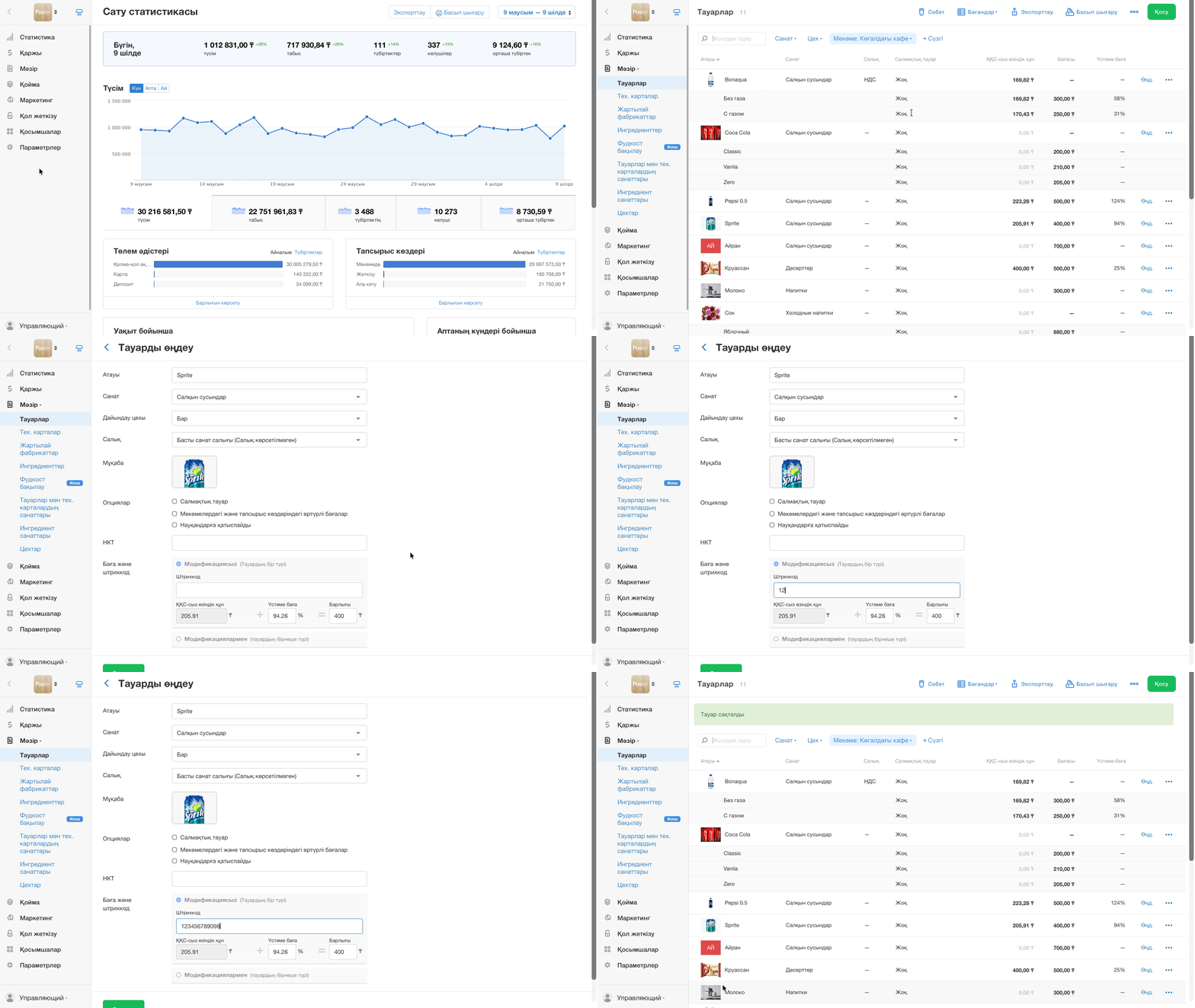
Сақтағаннан кейін кассада штрихкодты пайдаланыңыз — тауарды жылдам табу үшін оны сканерлеңіз.
Қай тауарларда штрихкод жоқ екенін тез тексеру
- Мәзір → Тауарлар немесе Каталог → Тауарлар қойындысын ашыңыз.
- Бағандар батырмасын басыңыз.
- Штрихкод параметрінің жанына құсбелгі қойыңыз.
- Тауарлар кестесіндегі Штрихкод бағанын тексеріңіз. Бос ұяшықтар осы тауарларға штрихкод қосылмағанын білдіреді.
Өлшемі, түсі, көлемі бойынша нұсқалары бар тауардың штрихкоды
Тауарда бірнеше нұсқа болса, штрихкодтарға байланысты баптау тәсілін таңдаңыз:
- тауардың әр нұсқасының өз штрихкоды болса — тауар модификацияларын пайдаланыңыз;
- тауардың барлық нұсқасында бір ортақ штрихкод болса — тех. карта түрлендіргіштерін пайдаланыңыз.
Тауар модификациялары. Тауар модификацияларын жасап, әрқайсысына штрихкод көрсетіңіз. Сканерлеген кезде Poster штрихкод бойынша тауардың қажетті нұсқасын автоматты түрде анықтайды.
Түрлендіргіштер. Түрлендіргіштері бар бір тех. карта жасаңыз. Тех. картада штрихкодты көрсетіп, түрлендіргіштер арқылы өлшемін, түсін, көлемін, бағасын және нұсқалар арасындағы басқа айырмашылықтарды баптаңыз.
Салмақтық тауарлардың штрихкоды
Салмақтық тауарлар үшін Штрихкод өрісіне тек тауар кодының алғашқы 7 санын енгізіңіз.
Келесі 5 сан тауардың грамммен көрсетілген салмағын білдіреді. Соңғы сан — бақылау саны.
Мұндай штрихкодты тауарды өлшеген кезде чек таразысы басып шығарады, ал Poster одан тауардың салмағын автоматты түрде оқиды.
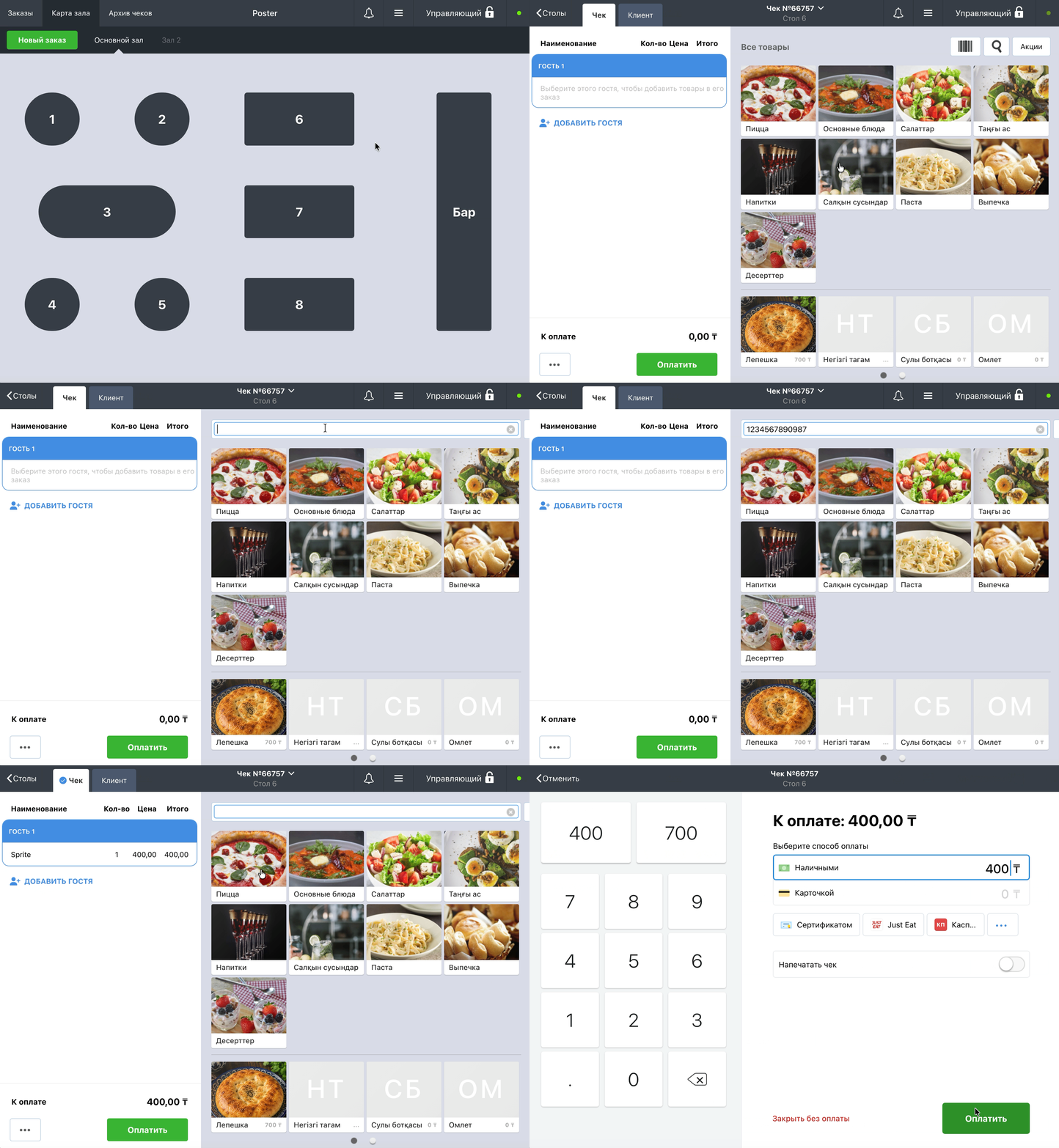
Тауарды кассада штрихкод арқылы қалай қосу керек
Тауарды тапсырысқа қосу үшін кассаның оң жақ жоғарғы бұрышындағы 📷 белгішесін басып, тауардың штрихкодын сканермен немесе планшет камерасымен оқыңыз.
Poster тауарды автоматты түрде тауып, тапсырысқа қосады.
💡 Тауарлар үшін штрихкодтың орнына SKU өрісін пайдаланыңыз. Кассир кассада қолмен енгізіп, тауарды сканерсіз таба алуы үшін SKU өрісіне артикулды көрсетіңіз.
Егер касса тауарды штрихкод бойынша таппаса
- Тауар карточкасында штрихкодтың бос орынсыз, дұрыс көрсетілгенін тексеріңіз.
- Штрихкодты жақында қосқан болсаңыз, деректерді жаңарту үшін кассадағы кешті тазалаңыз.
- Тауарды қайта іздеңіз.
Шектеулер
-
Бір штрихкод — бір позиция. Poster-де бірдей штрихкодпен бірнеше тауар немесе тех. карта жасауға болмайды. Жеткізуші бір штрихкодты бірнеше түрлі тауарға берген болса, бұл мәселені онымен келісіп алыңыз.
-
Жеткізушінің штрихкодты өзгертуі. Жеткізуші тауардың штрихкодын өзгертсе, осы тауардың карточкасындағы Штрихкод өрісін админ-панельде өңдеңіз. Штрихкодты өзгерту қалдықтар есебіне әсер етпейді: Poster-де түгендеу штрихкод бойынша емес, тауар бойынша жүргізіледі.
-
Штрихкодты баға жапсырмаларында басып шығару. Штрихкодты баға жапсырмаларында басып шығару үшін Баға жапсырмаларын басып шығару интеграциясын пайдаланыңыз — ол этикеткалардың форматы мен дизайнын таңдауға мүмкіндік береді.
Штрихкодтармен тұрақты жұмыс істеу үшін Poster қолдайтын сканерлерді пайдаланыңыз.