
Зал картасы — мекемедегі үстелдердің орналасу сызбасы.
Poster кассасында үстелді таңдау үшін:
- Осы үстелге қызмет көрсететін даяшының ПИН-кодын енгізіңіз.
- Зал картасынан үстелді таңдаңыз да, қонақтар санын көрсетіңіз.
- Экранның оң жағында көрсетілетін мәзірден тауарларды тапсырысқа қосыңыз.
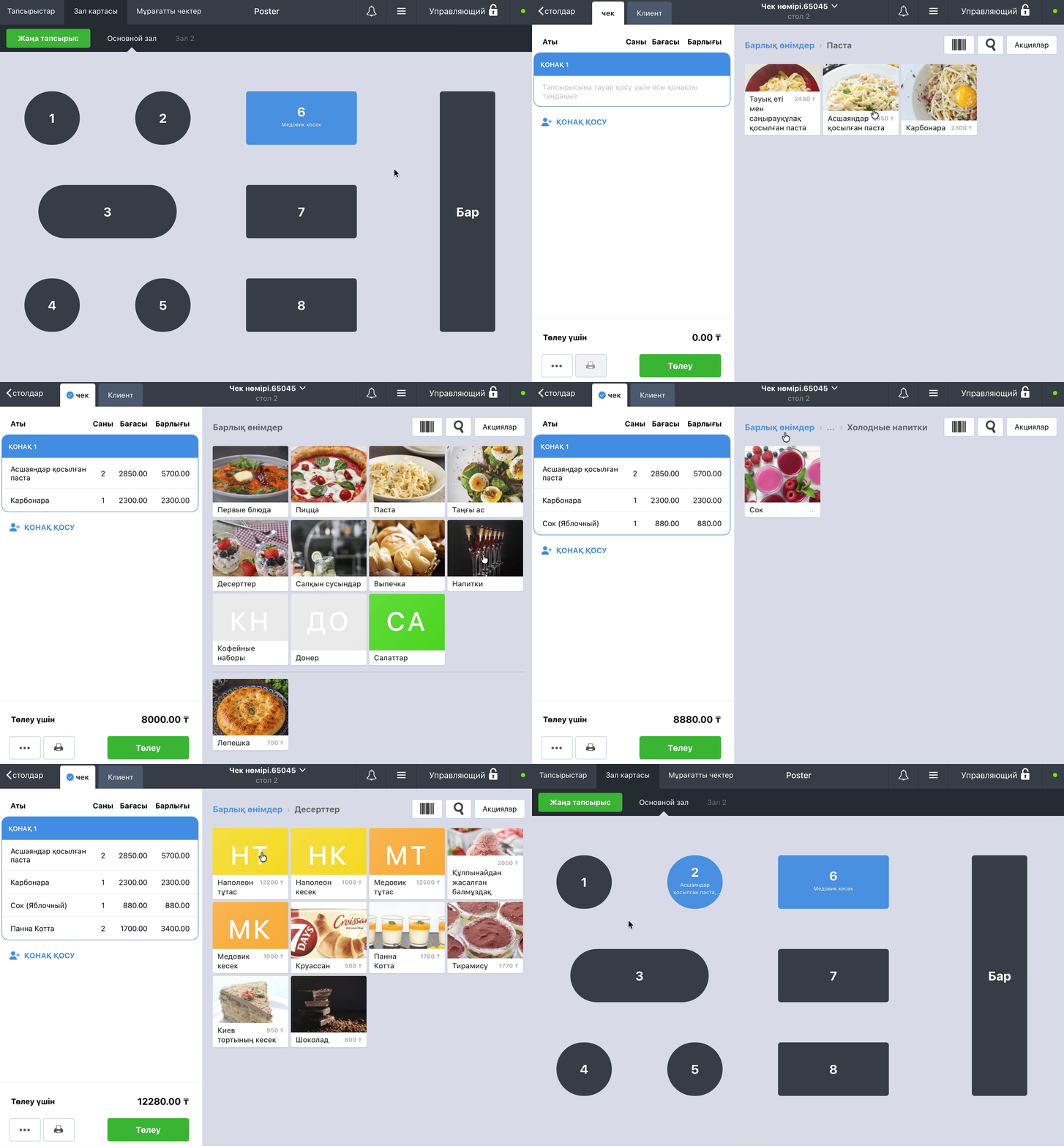
💡 Даяшы зал картасында оңай бағдарлануы үшін, кассадағы үстелдер әртүрлі түспен белгіленеді:
— сұр — бос үстел;
— көгілдір — үстелдегі тапсырысты қазір белсенді даяшы ашқан. Оның аты кассаның оң жақ жоғарғы бұрышында көрсетіледі;
— күлгін — тапсырысты басқа даяшы ашқан. Оның аты үстелдің үстінде көрсетіледі, ал тапсырысты өңдеу мүмкін болмайды.
💡 Үстелді таңдағаннан кейін тауарларды бірден тапсырысқа қосу үшін, үстелдегі қонақтар санын таңдау параметрін өшіріңіз.
Ол үшін Әкімші панелі → Параметрлер → Жалпы бөліміне өтіңіз. Касса баптаулары блогында Үстелдегі қонақтар санын таңдау тармағындағы белгіні алып тастап, өзгерістерді сақтаңыз.
💡 Даяшылар тапсырысты үстел басында қабылдап, жүгіртпені асүйге смартфоннан бірден жіберуі үшін, үстелде қызмет көрсетуге арналған қолданбаны орнатыңыз.
Егер мекеме үстелсіз жұмыс істесе, зал картасын өшіріңіз.