
Мобильді даяшы — үстелдердің қасында тікелей жұмыс істеуге арналған Poster-дің мобильді кассасы. Даяшы тапсырысты телефонда қабылдап, оны бірден асханаға немесе барға жібереді, тұрақты кассаға қайтып келмей-ақ.
Мобильді кассаны Poster әкімші панеліндегі Қол жеткізу → Кассалар бөлімінде қосыңыз.
Мобильді даяшыны кім қоса алады
Мобильді кассаны аккаунт иесі, басшы немесе лауазым баптауларындағы Қол жеткізу → Лауазымдар қойындысында қол жеткізуді баптау бөліміне толық қолжеткізуі бар кез келген қызметкер қоса алады.
Мобильді даяшы не береді
Мобильді даяшымен сіз мыналарды жасай аласыз:
- үстелдердің қасында тікелей тапсырыстарды қабылдау;
- тапсырысты бірден асханаға немесе барға жіберу;
- даяшының жеке телефонынан жұмыс істеу;
- тұрақты кассаға байланбай қонақтарға тезірек қызмет көрсету.
Мобильді даяшының құны
Мобильді даяшының құны аймаққа байланысты өзгереді. Ағымдағы құнды Poster-дің баға парағынан көруге болады.
Мобильді даяшы үшін төленетін сома Poster аккаунтының негізгі шотына автоматты түрде қосылады. Қосымша мобильді кассалардың санын және төленетін соманы Poster әкімші панеліндегі Параметрлер → Жазылымға төлем, «Subscriptions» бөлімінен көруге болады.
Мобильді кассаны қалай қосу керек
- Poster әкімші панеліндегі Қол жеткізу → Кассалар бөлімін ашыңыз.
- Қосу түймесін басыңыз.
- Касса жұмыс істейтін мекемені таңдаңыз.
- Касса түрін таңдаңыз — Мобильді даяшы.
- Кассаның атауын және кіру құпия сөзін көрсетіңіз.
- Сақтау түймесін басыңыз.
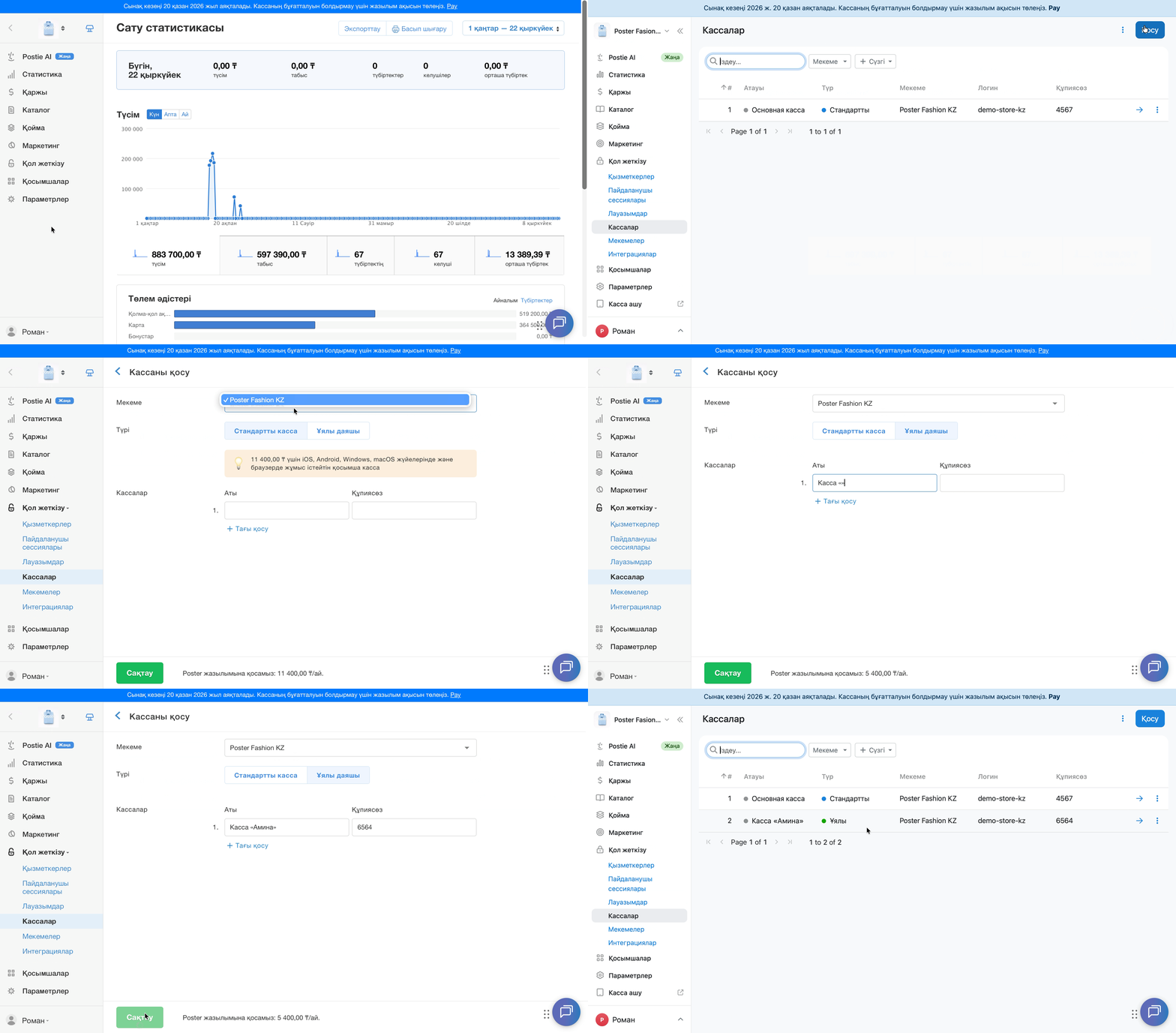
Осыдан кейін мобильді касса Қол жеткізу → Кассалар тізімінде пайда болады.
Мобильді кассада жұмысты бастау үшін телефонға даяшыға арналған қолданбаны орнатыңыз.
Мобильді кассаның атауын немесе құпия сөзін қалай өзгерту керек
Мобильді кассаның деректерін Poster әкімші панелінде өзгертіңіз:
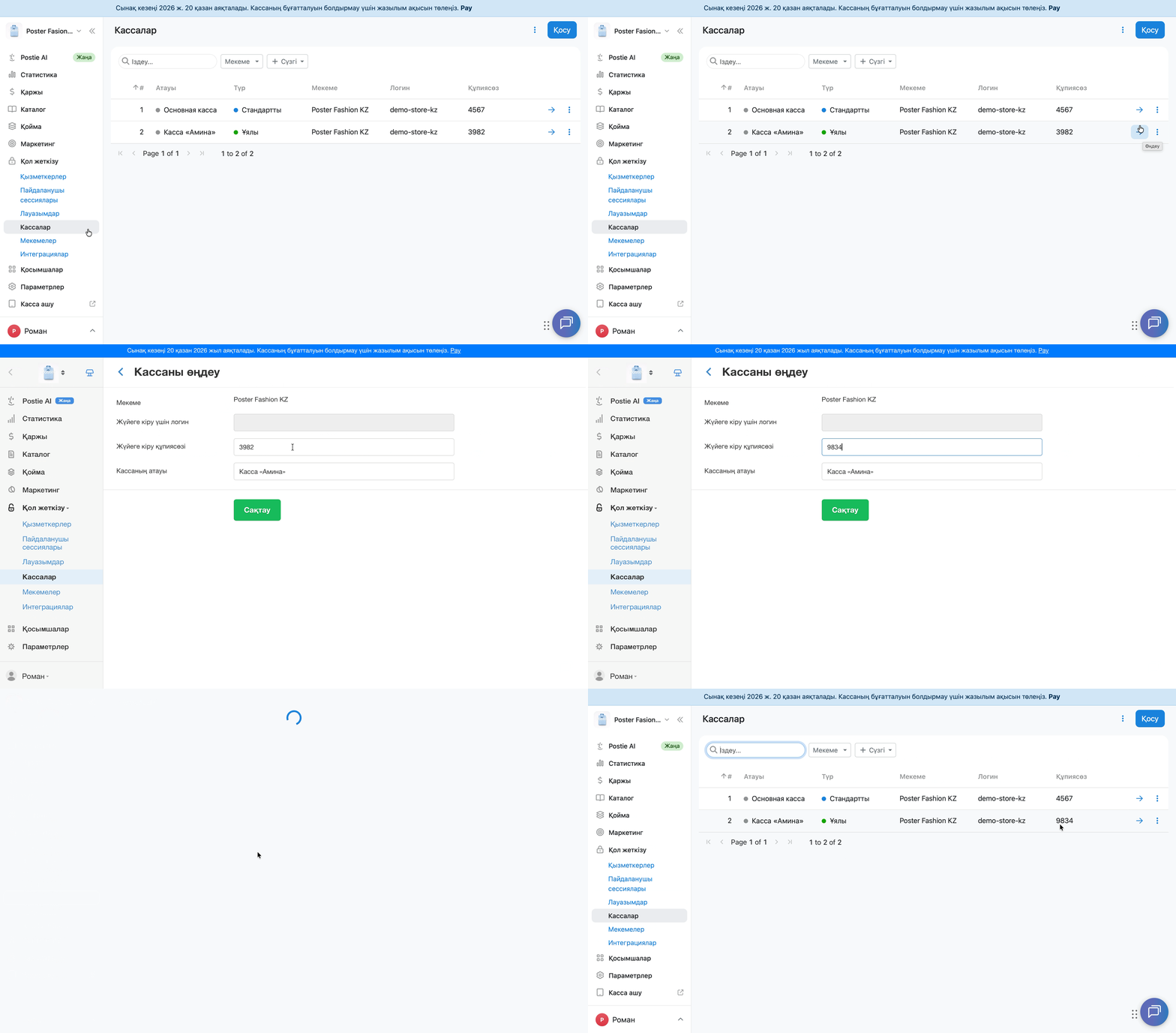
- Әкімші панеліндегі Қол жеткізу → Кассалар қойындысын ашыңыз.
- Қажетті кассаның қасындағы → түймесін басыңыз.
- Кассаның атауын және/немесе құпия сөзін өзгертіңіз.
- Сақтау түймесін басыңыз.
Мобильді даяшыны қалай жою керек
Мобильді кассаны бұдан былай пайдаланбасаңыз, оны аккаунттан жою үшін Poster қолдау көрсету чатына хабарласыңыз. Кассаны әкімші панелінде өз бетіңізше жою мүмкін емес.
Жойылған мобильді кассаны қалай қалпына келтіру керек
Жойылған мобильді кассада қайта жұмыс істеуді жоспарласаңыз, оны әкімші панелінде өз бетіңізше қалпына келтіріңіз:
- Әкімші панеліндегі Қол жеткізу → Кассалар қойындысын ашыңыз.
- Қызыл түспен белгіленген кассаны табыңыз.
- Жойылған кассаның оң жағындағы ︙ басыңыз.
- Қайта қосу опциясын таңдаңыз.
- Растау түймесін басыңыз.
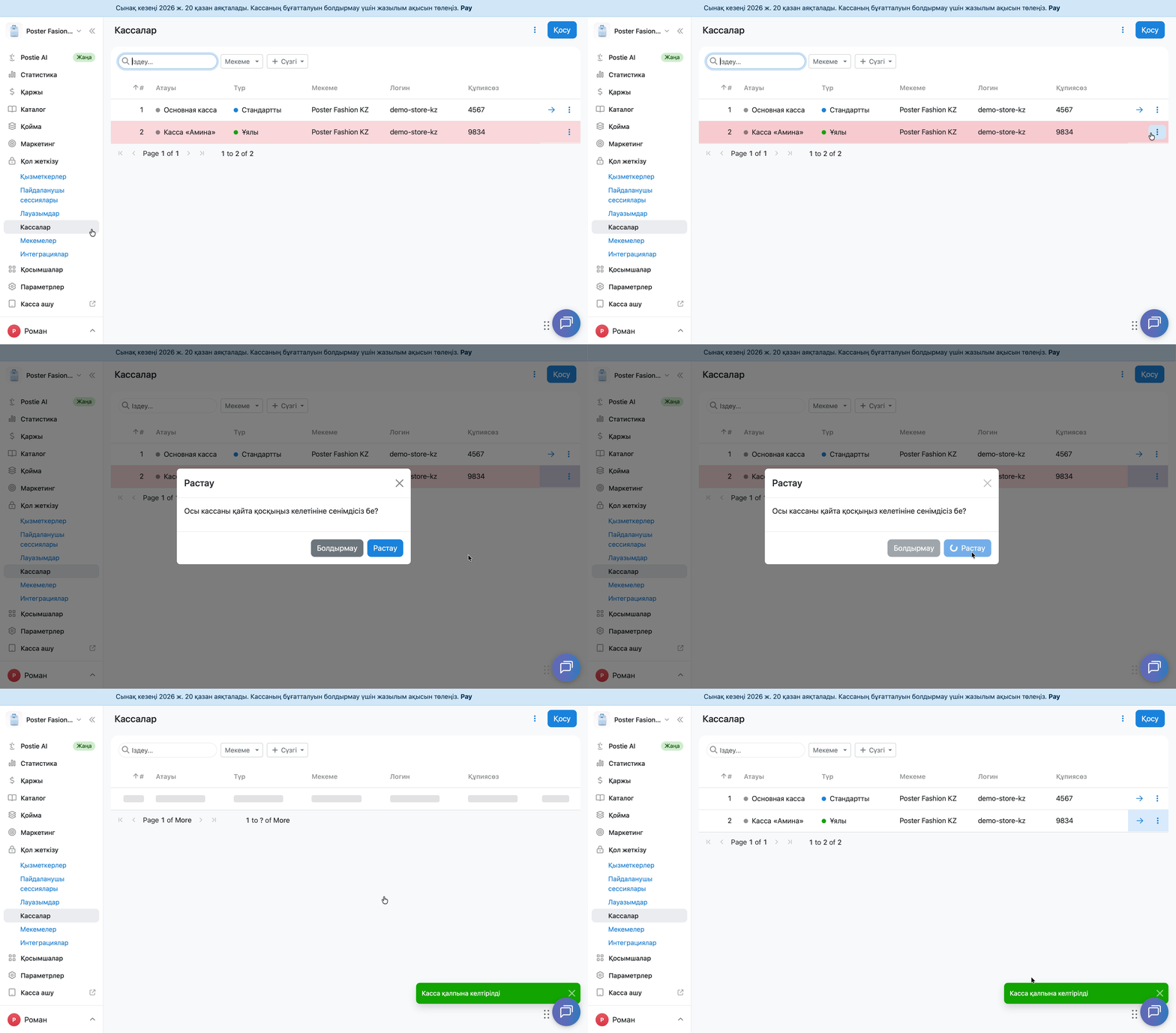
Растағаннан кейін касса қайта белсенді болады, және сіз оны бұрынғыдай пайдалана аласыз.
Мобильді даяшының шектеулері:
- акциялар, үстелдерді брондау және тауарларды сұрыптау режимі жұмыс істемейді;
- онлайн-тапсырыстарды қабылдауға болмайды;
- жұмыс ауысымын жабуға немесе өңдеуге болмайды;
- iOS құрылғыларында басып шығару аяқталғанға дейін экранды құлыптасаңыз, чек басылып шықпауы мүмкін;
- егер аккаунт Poster Connect-ке қосылған болса, кассаны әкімші панелінде өз бетіңізше қосу мүмкін емес. Қол жеткізу → Кассалар қойындысының оң жақ жоғарғы бұрышында Қосу түймесі болмайды. Мұндай аккаунтта кассаны қосу үшін бізге чатқа жазыңыз