
Инвентаризация — таңдалған кезеңдегі қоймадағы тауар қалдықтарын тексеру.
Кассадағы инвентаризация Mini, Business және Pro тарифтерінде қолжетімді.
Кассадағы инвентаризациямен жұмыс бастамас бұрын, оны әкімші панелінде қосыңыз:
-
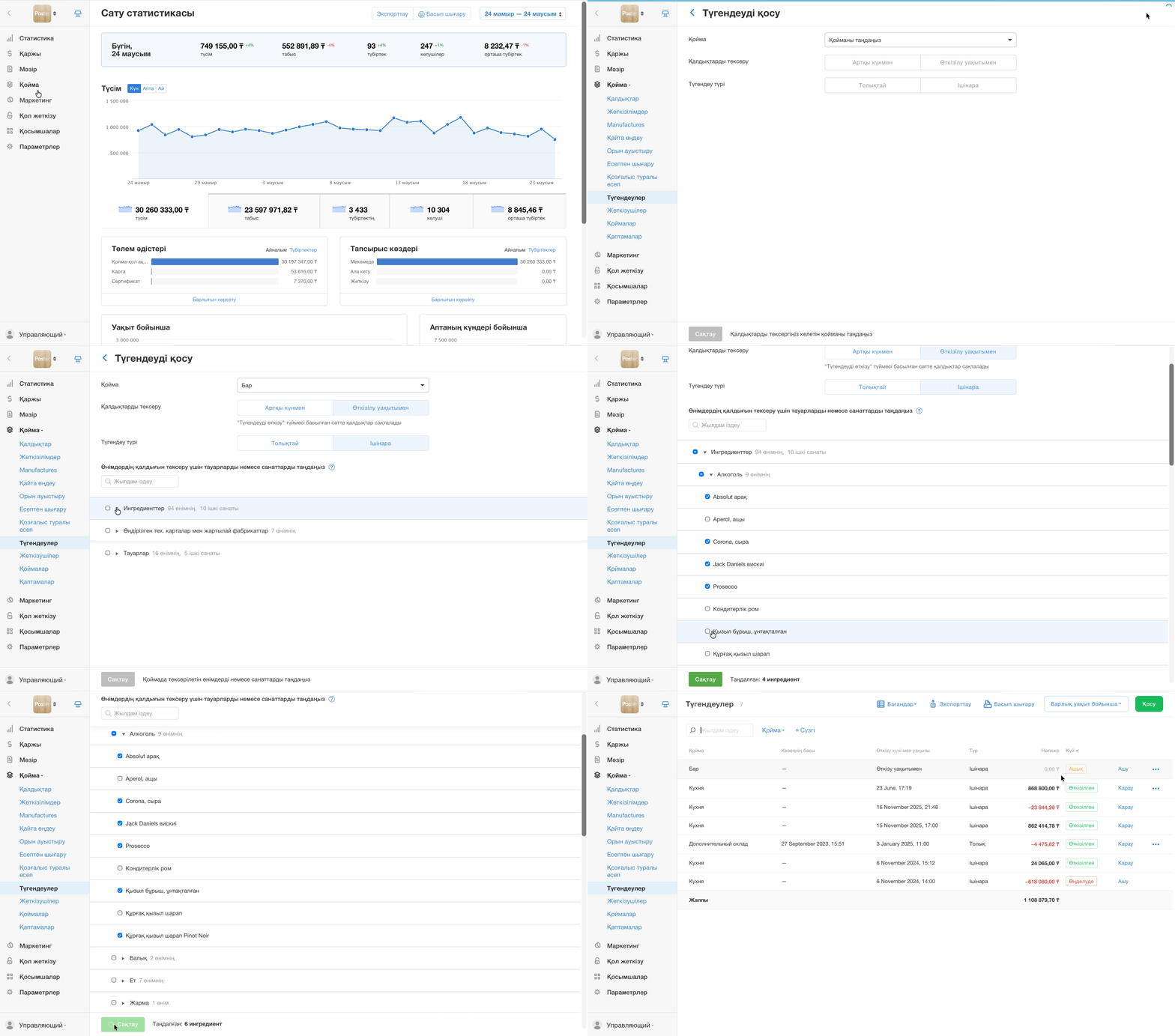
Әкімші панелінде Қойма → Инвентаризация бөліміне өтіп, Қосу түймесін басыңыз.
-
Инвентаризация жүргізілетін қойманы таңдап, қалдықтарды қай уақытқа тексеретініңізді көрсетіңіз:
— Өткен күнмен — нақты қалдықтарды қай күн мен уақытқа санағаныңызды көрсетіңіз;
— Өткізу уақытымен — егер қалдықтарды қазір санайтын болсаңыз, осы нұсқаны таңдаңыз.💡 Егер қызметкерлер қалдықтарды басқа уақытта санап бітірсе, оны әкімші панелінде түзетіңіз. Ашық инвентаризацияны ашып, оң жақ жоғарғы бұрыштағы Параметрлерді өзгерту батырмасын басыңыз.
-
Инвентаризация түрін таңдаңыз:
— Толық — қоймадағы барлық өнімнің қалдықтарын тексеру үшін;
— Ішінара — тек белгілі бір өнімдер немесе санаттар бойынша қалдықтарды санау үшін. Оларды жылдам іздеу арқылы тауып, белгілеңіз. -
Сақтау түймесін басыңыз.
Осыдан кейін кассаға қолжетімділігі бар даяшы немесе кассир инвентаризацияны Poster қолданбасында толтыра алады:
- Poster қолданбасын ашыңыз.
- Оң жақ жоғарғы бұрыштағы ≡ белгісін басып, Қолданбалар блогынан Inventory бөлімін таңдаңыз.
- Тізімнен керек инвентаризацияны ашыңыз.
☝️ Кассада тек әкімші панелінде ашылған инвентаризациялар ғана көрінеді. - Саны бағанын толтырыңыз. Қоймадағы тауарлар мен ингредиенттердің нақты санын енгізіңіз. Сонда Poster тауар саны мен ақшадағы айырманы автоматты түрде есептейді.
💡 Қоймадағы қалдықтарды санағанда, Саны өрісіне жалпы мөлшерді енгізіңіз. Мысалы, қаптамадағы немесе салмақпен есептелетін өнімдерді тез санау үшін математикалық амалдарды қолданыңыз: қосу, азайту, көбейту, бөлу және жақша. - Сақтау түймесін басыңыз.
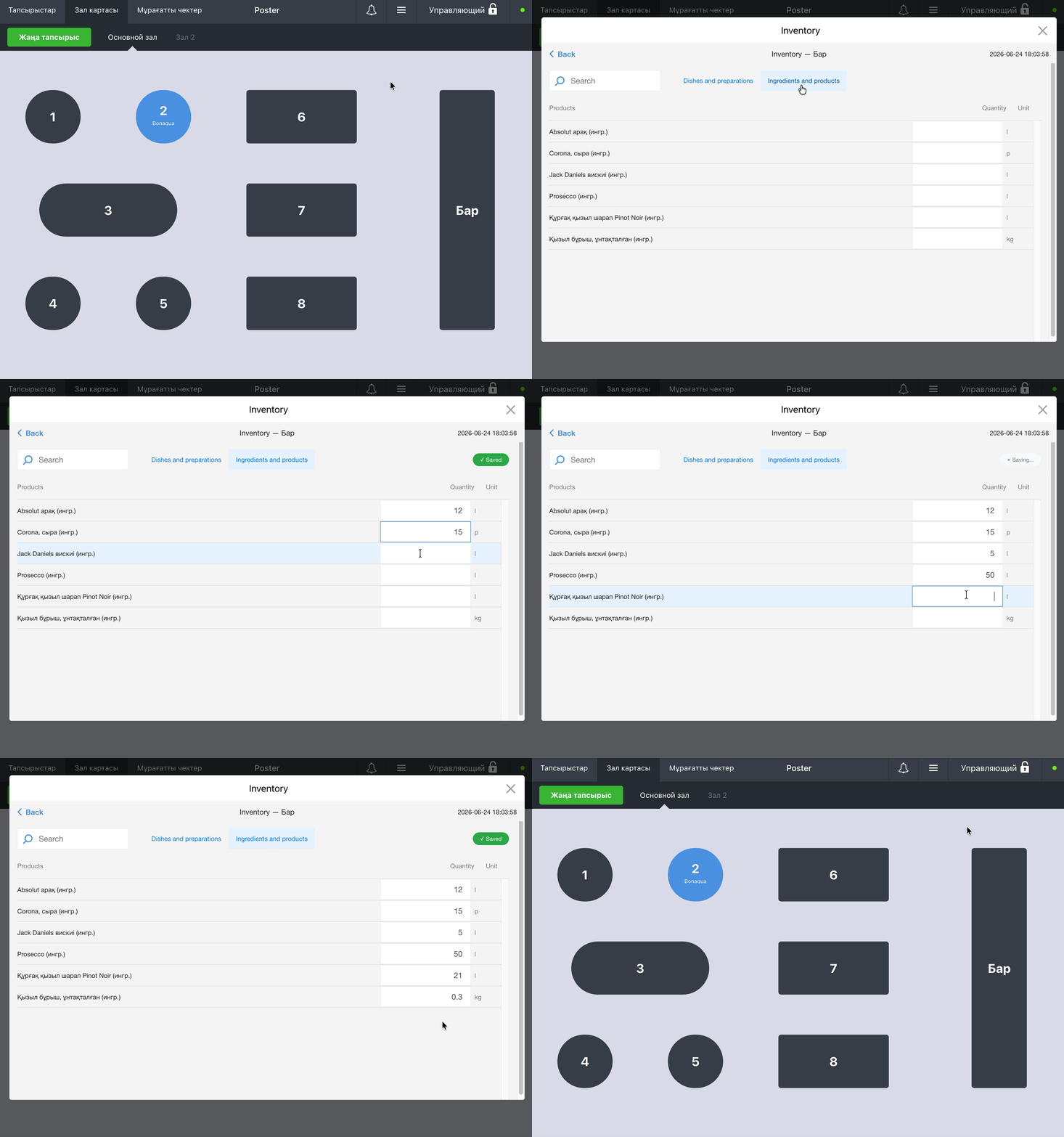
☝️ Аралық нәтижелер позицияның нақты қалдығын өзгерткеннен кейін бірден автоматты түрде сақталады.
💡 Өнімдер қозғалысы болмаса немесе қалдығын тексеруді жоспарлаған санаттар мен өнімдер жойылса, инвентаризация кассада пайда болмайды.
Түгендеумен жұмыс істеу үшін штрихкод сканерін пайдаланыңыз:
- Штрихкод сканерін құрылғыға қосыңыз.
- Өнімнің немесе данамен есептелетін ингредиенттің штрихкодын сканерлеңіз.
- Сканерлегеннен кейін жүйе түгендеу тізімінен позицияны автоматты түрде табады және Нақты қалдық өрісіне +1 қосады. Әр келесі сканерлеу тағы +1 бірлік қосады.
💡 Егер өнімнің өлшем бірлігі — кг болса, позиция кестеде көрсетіледі, ал Нақты қалдық өрісі салмақты қолмен енгізу үшін автоматты түрде белгіленеді.
Сканерлеу енгізу өрістерінің ешқайсысы белсенді болмағанда ғана жұмыс істейді. Егер курсор Жылдам іздеу немесе Нақты қалдық өрісінде тұрса, сканерленген штрихкод сол өріске түседі.
☝️ Егер сканерлегеннен кейін жүйе өнімді таппаса, қате көрсетеді. Өнімнің ағымдағы түгендеуге қосылғанын және өнім немесе ингредиент карточкасында штрихкод дұрыс көрсетілгенін тексеріңіз.
💡 Егер инвентаризация кезінде сізде дайын тағамдар мен жартылай фабрикаттар қалса, Тех. карталар және жартылай фабрикаттар қойындысындағы Саны бағанын толтырыңыз.
💡 Егер Өндіріс бөлімін қолдансаңыз, Өндіріс қойындысындағы Саны бағанын толтырыңыз.
Егер қоймадағы қалдықтарды санағанда қате жіберсеңіз, инвентаризацияны өңдеңіз. Ол үшін Poster қолданбасында ≡ → Инвентаризация бөліміне өтіп, Саны бағанындағы мәнді түзетіңіз.
☝️ Инвентаризацияны әкімші панелінде өткізгенге дейін кассада өңдеңіз.
💡 Инвентаризацияда айырмашылық болмауы үшін, оны ауысым жабылғаннан кейін немесе демалыс күні ғана жүргізіңіз. Сонда сату кезінде ингредиенттер мен тауарлар есептен шықпайды және санауға ештеңе кедергі болмайды.
Егер қалдықтарды мекеме жұмыс істеп тұрған кезде санасаңыз, кез келген сәтте тапсырыс қабылдай аласыз. Одан кейін толтыруды жалғастырып, енгізілген деректерді жоғалтпайсыз.
Тауар қозғалысын тексеріңіз, қоймадағы жоспарланған және нақты қалдықтарды салыстырыңыз, содан кейін инвентаризацияны әкімші панелінде өткізіңіз.