
Қызметтеріңізді көбірек арнада ұсыну және табысты арттыру үшін мекемеде жеткізуді іске қосыңыз. Клиенттер сүйікті тағамдарына үйге не кеңсеге тапсырыс бере алады. Ал сіз тапсырыстарды кассада қабылдап, ақша айналымын әкімші панелінде бақылайсыз.
Ол үшін жеткізуді баптаңыз, кассада тапсырыс қабылдаңыз және дайын тағамдарды курьерге беріңіз.
Жеткізу Mini, Business және Pro тарифтерінде қолжетімді.
Жеткізуді баптау
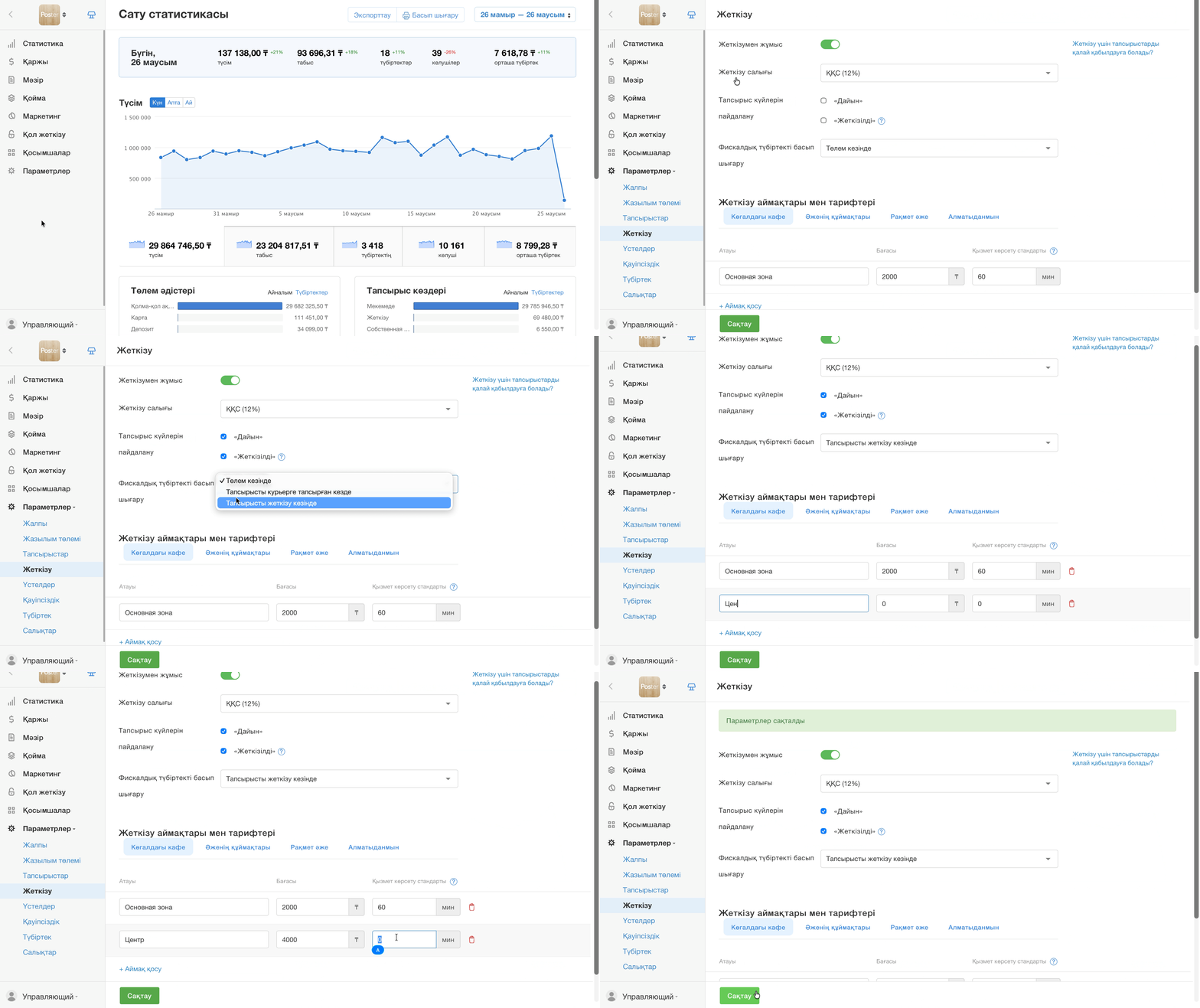
- Әкімші панелінде Параметрлер → Жеткізу бөліміне өтіп, Жеткізумен жұмыс істеу ауыстырғышын қосыңыз.
- Егер салық есебін жүргізсеңіз, жеткізу құнына қолданылатын салықты таңдаңыз.
-
Тапсырыс мәртебелерін пайдалану опциясын қосыңыз:
- «Дайын» — кассада тағамның дайын болғанын белгілеу үшін. Осылайша әкімші панелінде тапсырысты қаптауға кеткен уақытты және курьердің оны мекемеден қаншалықты тез алып кеткенін бақылайсыз;
- «Жеткізілді» — кассада тапсырыстың жеткізу уақытын белгілеу үшін. Осылайша әкімші панелінде курьерлердің жұмыс жылдамдығын бақылайсыз.
- Жеткізу аймақтары мен тарифтері блогында + Аймақ қосу түймесін басыңыз. Осылайша тапсырыс жеткізетін аймақтардың тізімін жасайсыз.
-
Барлық мекемеңіздегі әр жеткізу аймағы үшін Құны және Қызмет көрсету уақытының стандарты өрістерін толтырыңыз.
💡 Әдепкі бойынша жеткізу тапсырысын орындау стандарты 60 минут болып орнатылған. Егер клиент тапсырысын бір сағат ішінде алмаса, Статистика → Қызметкерлер → Курьерлер бөлімінде кешігу уақытын көресіз.
- Сақтау түймесін басыңыз.
Poster кассасында жеткізу тапсырыстарын қабылдау
-
Poster қолданбасына кіріп, қызметкердің ПІН-кодын енгізіңіз.
-
Жоғарғы сол жақ бұрыштағы Жаңа тапсырыс түймесін басып, оның түрі ретінде Жеткізу таңдаңыз.
-
Кассада ашылған тапсырыста Жеткізу қойындысына өтіңіз.
-
Жеткізу мекенжайын енгізіп, курьерге арналған қосымша ақпаратпен түсініктеме қосыңыз. Мысалы, аулада ашулы ит бар екенін жазыңыз.
💡 Жеткізу мекенжайын енгізгенде кассада кеңестер шығуы және курьерлер жаңа тапсырыстар туралы хабарламаларды автоматты түрде алуы үшін «Poster Курьер» қолданбасын қосыңыз. Егер клиент нақты мекенжайын білмесе, Көше және үй нөмірі өрісіне жеткізу орнының атауын жаза бастаңыз — Poster оны картадан табады. Мысалы, спорт клубының немесе бизнес-орталықтың атауын.
-
Түбіртек қойындысына өтіп, тапсырысқа тауарларды қосыңыз.
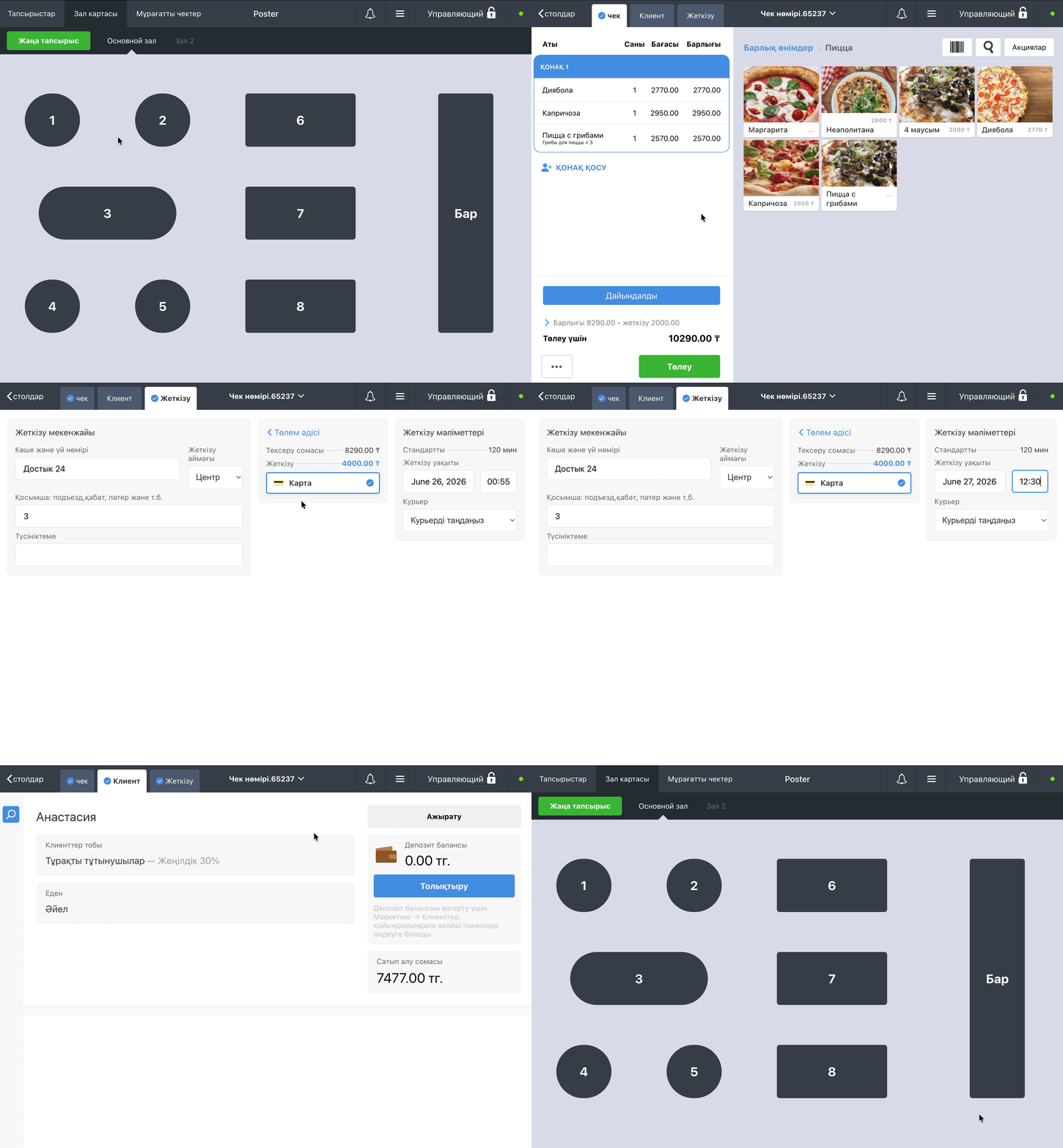
💡 Түбіртек, Клиент және Жеткізу қойындыларымен қатар және кез келген ретпен жұмыс істей аласыз. Бұл жеткізу тапсырысын рәсімдеу кезінде клиентпен икемді сөйлесуге көмектеседі.
💡 Егер мекемеде интернет өшіп қалса, жұмыс тоқтамайды: жеткізу тапсырыстарын қабылдай беріңіз, түбіртектерді басып шығарыңыз және жүгіртпе қағаздарды асүйге жіберіңіз.
☝️ Офлайн режимдегі шектеулер:
- даяшы кассасында жеткізу тапсырыстары үшін көше мен үй нөмірі бойынша кеңестер шықпайды;
- курьерлер «Poster Курьер» қолданбасында жаңа тапсырыстар туралы хабарлама алмайды. Бірақ тапсырыстар кассада сақталады. Интернет қосылғаннан кейін олар курьерлердің смартфондарына автоматты түрде жіберіледі.
Курьерді тағайындау және тапсырысты клиентке жеткізу
-
Жоғарғы сол жақ бұрыштағы Тапсырыстар түймесін басыңыз.
-
Жеткізу уақыты бағанындағы жеткізу уақытына дейінгі кері санақты көрсететін түсті индикаторға қараңыз.
💡 Егер жеткізу уақыты мен кешігуді 60 минутпен емес, басқа мәнмен есептегіңіз келсе, Баптаулар → Жеткізу бөліміндегі Қызмет көрсету стандарты параметрін өзгертіңіз.
-
Мәртебе бағанына өтіп, тапсырыстың осы мәртебеде қанша уақыт тұрғанын қараңыз.
-
Тапсырысты Дайын мәртебесіне ауыстыру үшін Дайындалды түймесін басыңыз. Осылайша оның қанша уақыт қапталып жатқанын және курьерді қанша күтіп тұрғанын көресіз.
-
Тапсырысты Дайын мәртебесіне ауыстыру үшін Дайындалды түймесін басыңыз. Осылайша оның қанша уақыт қапталып жатқанын және курьерді қанша күткенін көресіз.
-
Курьерді таңдап, дайын тағамдарды оған берген кезде Жеткізуге жіберу түймесін басыңыз. Тапсырыс келесі мәртебеге өтеді — Жолда.
💡 Егер жеткізу баптауларында фискалдық чекті басып шығару үшін «Тапсырысты курьерге берген кезде» нұсқасы таңдалса, төлем экранында «Растау» түймесін басыңыз. Қағаз чекті қорапқа салыңыз, сонда клиент оны тапсырыспен бірге алады. Бұл кезде чекті жапқанға дейін ол кассада ашық күйде қалады.
💡 Курьерлердің жұмысын бақылау үшін жоғарғы мәзірдегі «Жолда» бөлімін ашыңыз - Курьер тапсырысты клиентке жеткізгеннен кейін, оны Жеткізілді мәртебесіне ауыстырыңыз.
- Курьер ақшамен мекемеге қайтып келгенде, тапсырысты жабыңыз.
💡 Әдепкі бойынша курьер ретінде иесі көрсетіледі. Әкімші панелінде қосымша лауазым қосыңыз немесе Қолжетімділік → Лауазымдар бөлімінде бұрыннан жасалған лауазымның жанындағы Ред. түймесін басыңыз. Одан кейін Қолданбаларға қолжетімділік блогында Курьер тармағын белгілеңіз.
Қызмет көрсету уақытын бақылау, курьерлердің жұмысын бағалау және табысты талдау үшін жеткізу тапсырыстарының статистикасын қарап отырыңыз.