
☝️ Принтерді баптау үшін Windows немесе macOS орнатылған ноутбук қажет.
Жабдықты дайындау
- Селфтест жасаңыз.
- Receive Buf Size жолынан буфердің қазіргі өлшемін тексеріңіз.

- Егер қазіргі өлшем 64 Kbytes болса, Sam4S принтерінде буфердің ең үлкен өлшемі орнатылған. Poster қолданбасын қайта іске қосып, кассадағы принтер баптауларын тексеріңіз.
- Егер Receive Buf Size жолында өлшем 64 Kbytes-тан аз болса, Windows немесе macOS орнатылған ноутбукті принтер қосылған роутердің Wi-Fi желісіне қосыңыз.
- Браузердің мекенжай жолына принтердің IP-мекенжайын енгізіп, Enter пернесін басыңыз.
-
0821 құпиясөзін енгізіп, Login түймесін басыңыз.
☝️ 0821 құпиясөзі тек Sam4S принтерлерінің веб-интерфейсі үшін қолданылады.

- User Setup қойындысына өтіп, Received Buffer Size өрісінде ең үлкен мәнді таңдаңыз — 64 Kbyte.
- Принтер мәтінді кириллицамен дұрыс басып шығаруы үшін Default Code Page тармағында PC 866 (Cyrillic #2) таңдаңыз.

- Set Values түймесін басыңыз. Принтер қайта іске қосылады.

- Жаңа селфтест жасап, Receive Buf Size жолында 64 Kbytes көрсетілгенін тексеріңіз.
- Poster кассасын қайта іске қосыңыз, құрылғыларды іздеп, тест чегін басып шығарыңыз.
Кассадағы принтер баптауларын тексеру
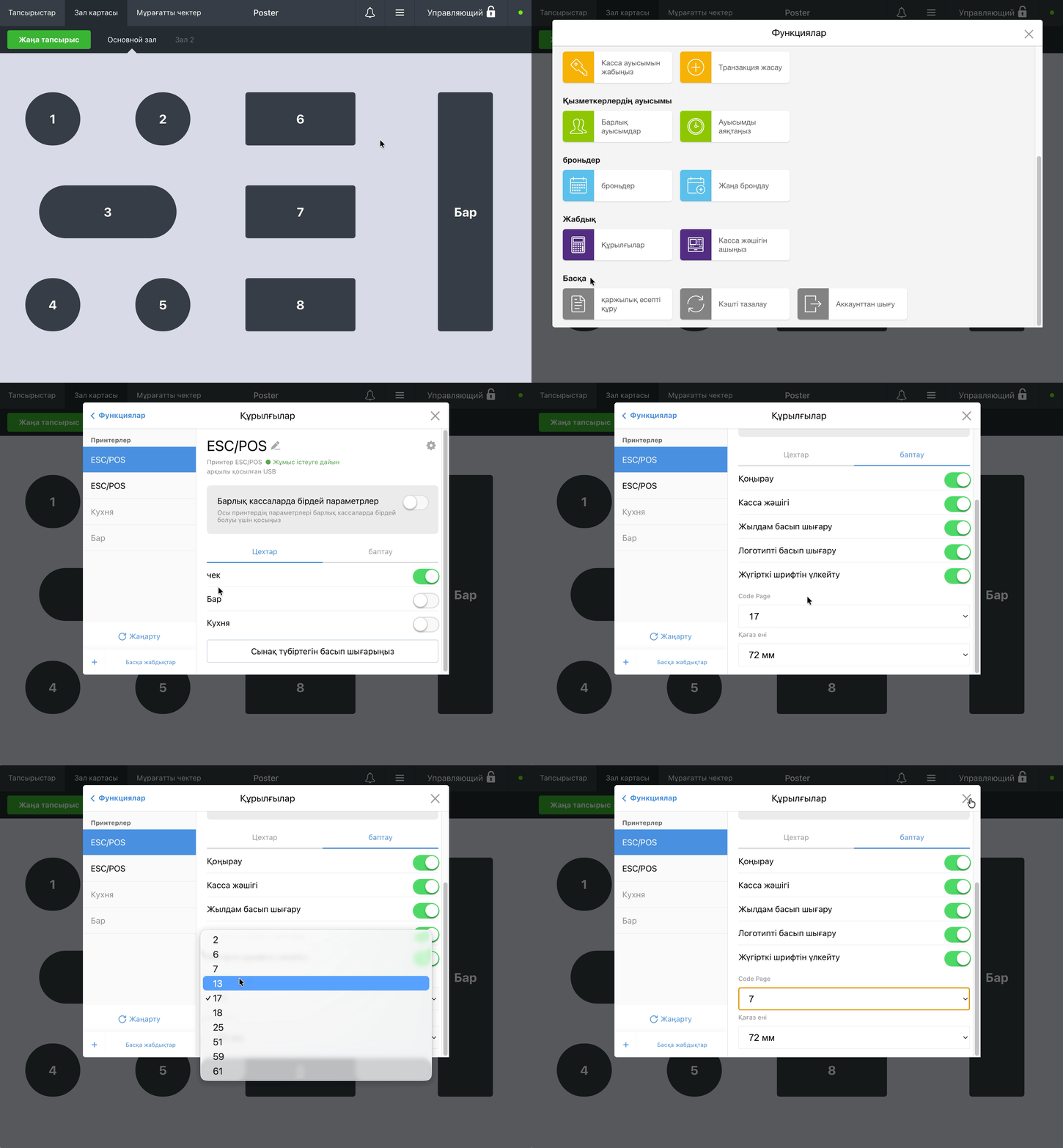
- Кассада ≡ белгісін басып, Құрылғылар тармағын таңдаңыз.
- Принтерді басып, Баптаулар тармағын таңдаңыз.
- Жылдам басып шығару ауыстырып-қосқышын қосыңыз. Code Page өрісі пайда болады.
- Code Page өрісіне 7 немесе 17 енгізіңіз.
- Чекті басып шығарып, тексеріңіз.
💪 Егер чек басып шығаруды өзіңіз түзете алмасаңыз, бізге чатқа жазыңыз — принтерді тексеріп, оны баптауға көмектесеміз.