
Касса — бұл даяшы немесе кассирдің жұмыс орны, мұнда қызметкер тапсырыстарды қабылдайды, жеңілдіктер қолданады және қонақтардан төлем қабылдайды.
Poster-де аккаунтты тіркегеннен кейін бір касса әлдеқашан бар болады. Егер бірнеше қызметкер бір мезгілде тапсырыстарды қабылдауы қажет болса, әкімші панеліндегі Қол жеткізу → Кассалар бөлімінде қосымша кассалар қосыңыз.

☝️ Әрбір жаңа касса бөлек төленеді. Сома негізгі шотқа автоматты түрде қосылады.
Қосымша кассалар санын және төленетін соманы тексеру үшін Параметрлер → Жазылым төлемі → Subscriptions бөлімін ашыңыз.
Кассаны қалай қосуға болады
- Әкімші панеліндегі Қол жеткізу → Кассалар қойындысын ашыңыз.
- Қосу түймесін басыңыз.
- Касса жұмыс істейтін мекемені таңдаңыз.
- Стандартты касса немесе Мобильді касса түрін таңдаңыз.
- Кіру үшін құпия сөзді және касса атауын көрсетіңіз. Мысалы, «Терраса», «Екінші қабат» немесе «Негізгі касса».
- Сақтау түймесін басыңыз.
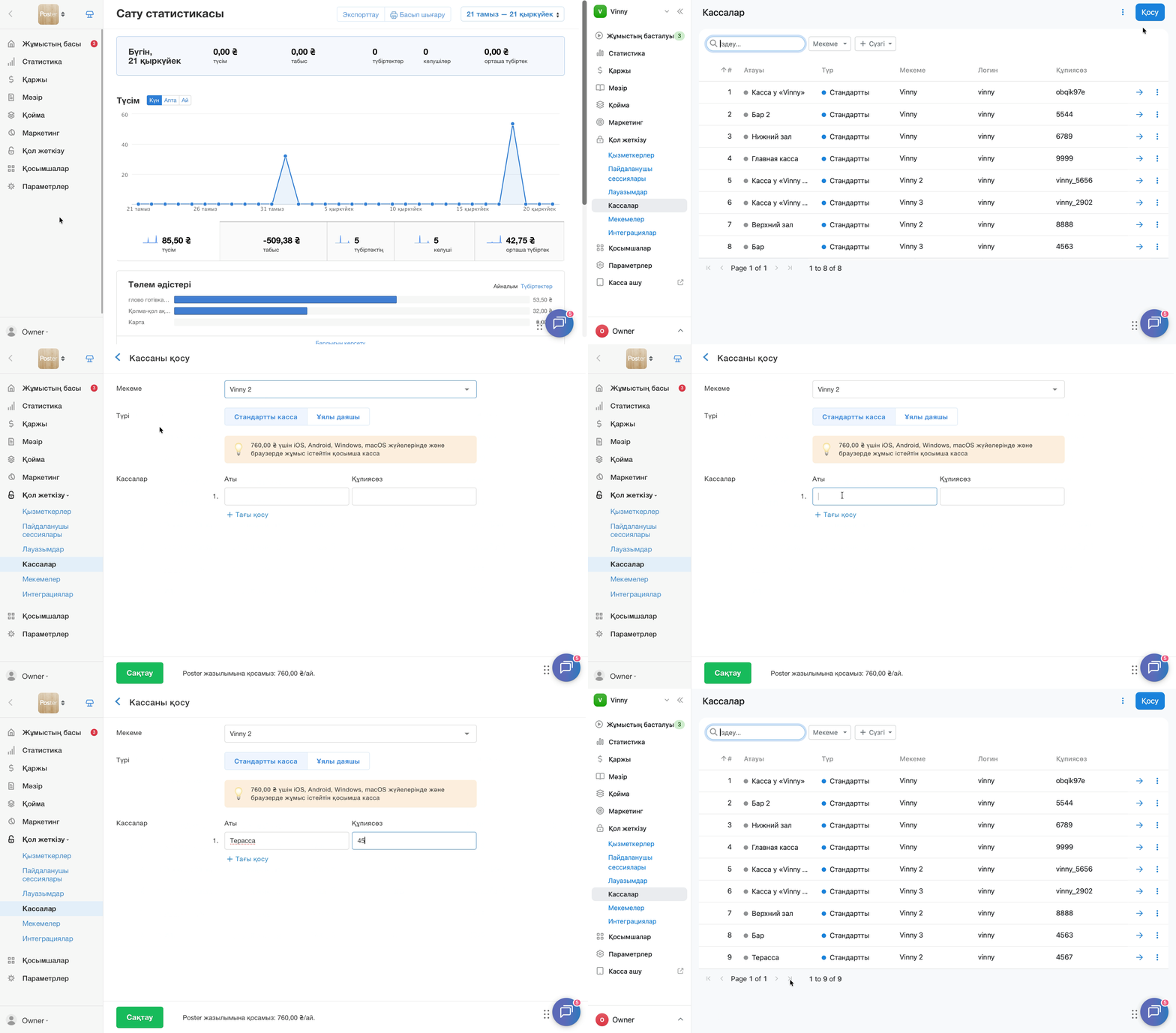
Жаңа касса Қол жеткізу → Кассалар бөліміндегі тізімде пайда болады және жұмысқа дайын болады.
Кассаны кім қоса алады
Қосымша кассаны аккаунт иесі, басшы немесе лауазым баптауларындағы Қол жеткізу → Лауазымдар қойындысында Қол жеткізу параметрлері бөліміне толық қол жеткізуі бар кез келген қызметкер қоса алады.
Кассалар тізіміндегі бағандарды қалай баптауға болады
Кассалар тізімінде тек қажетті бағандарды қалдырыңыз:
- Қол жеткізу → Кассалар бөлімін ашыңыз.
- Кестенің жоғарғы оң жақ бұрышында, Қосу түймесінің қасында тұрған ⋮ белгісін басыңыз.
- Бағандар терезесінде қажетті бағандарды таңдаңыз: #, Атауы, Түрі, Мекеме, Логин, Құпия сөз, Құрылғы, Қосымша нұсқасы, Wi-Fi.
- Қолдану түймесін басыңыз.
Стандартты бағандар жинағын қайтару үшін Стандартқа қалпына келтіру түймесін басыңыз.
Касса деректерін қалай өзгертуге болады
Әкімші панеліндегі кіру үшін касса атауын немесе құпия сөзді өзгертіңіз:
- Қол жеткізу → Кассалар қойындысын ашыңыз.
- Қажетті кассаның қарсысында → белгісін басыңыз.
- Касса атауын және/немесе кіру құпия сөзін өзгертіңіз.
- Сақтау түймесін басыңыз.
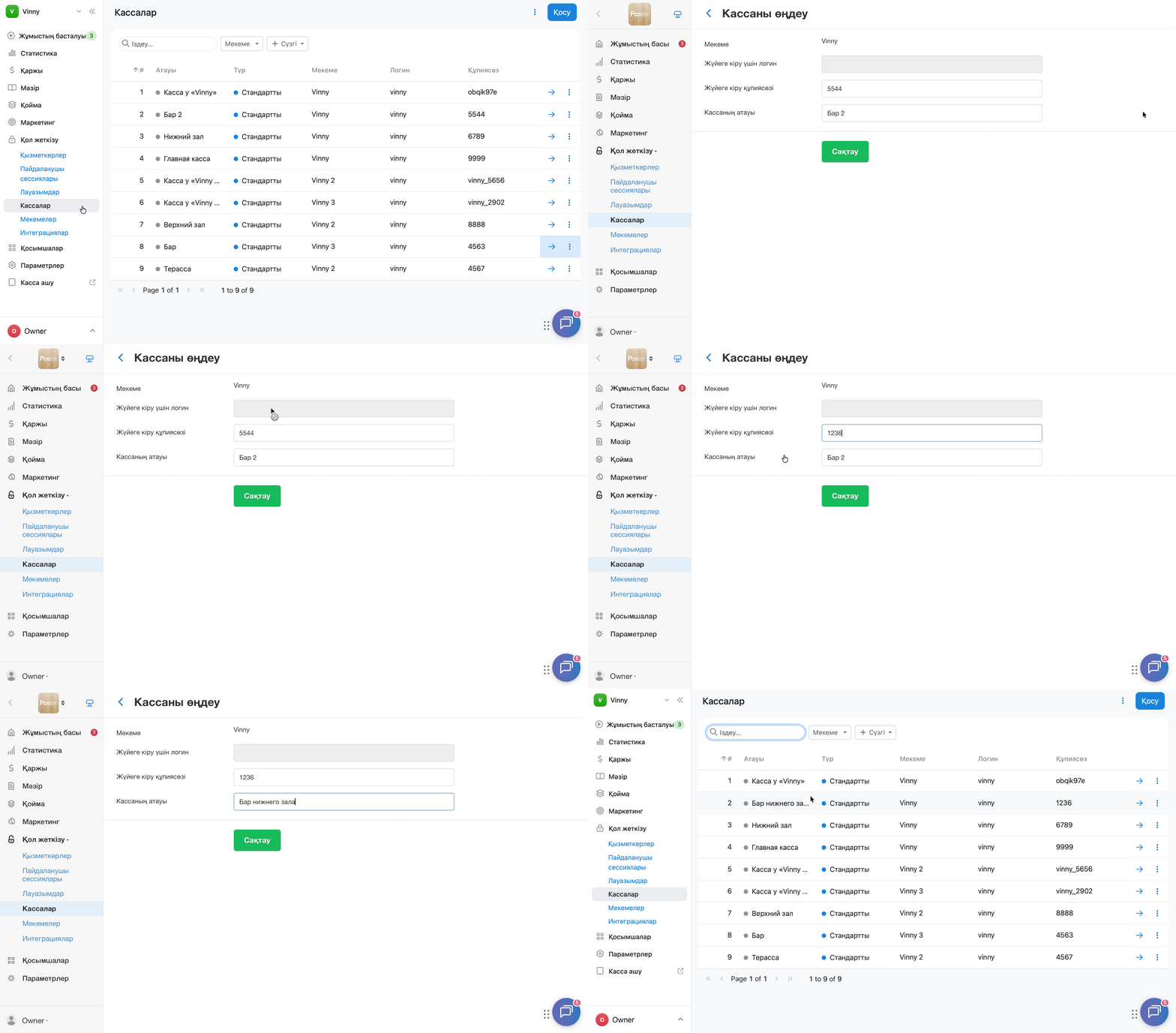
Касса логині — бұл сіздің Poster-дегі аккаунт атауыңыз. Оны өз бетіңізше өзгерту мүмкін емес. Логинді өзгерту қажет болса, қолдау көрсету чатына хабарласыңыз.
Мекеме мен касса түрі құру кезінде таңдалады. Оларды өзгерту қажет болса, кассаны жойып, қажетті деректермен жаңасын жасаңыз.
Кассадан барлық құрылғыларда қалай шығуға болады
Кассадағы барлық белсенді сеанстарды аяқтау қажет болса, әкімші панелінде кассадан шығуды орындаңыз:
- Әкімші панеліндегі Қол жеткізу → Кассалар қойындысын ашыңыз.
- Қажетті кассаның қарсысында ︙ белгісін басыңыз.
- Шығу дегенді таңдаңыз.
- Растау түймесін басыңыз.
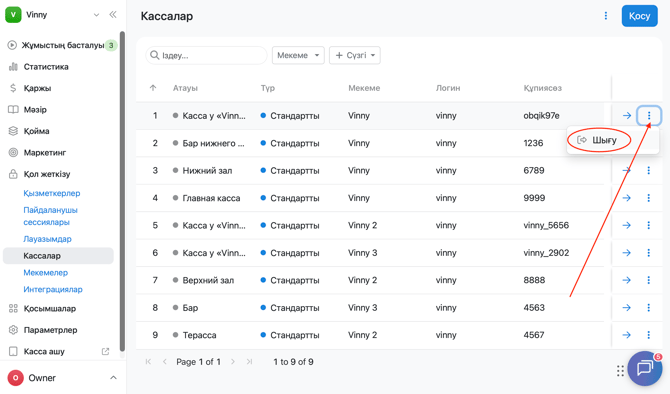
Осыдан кейін кассаға барлық құрылғылардағы қол жеткізу аяқталады. Касса қосымшасында қайта жұмыс істеу үшін қызметкер касса логині мен құпия сөзімен кіруі керек.
Кассаны қалай жоюға болады
Кассаны әкімші панелінде өз бетіңізше жою мүмкін емес. Кассаны жою үшін бізге қолдау көрсету чатында жазыңыз.
Жойылғаннан кейін касса Қол жеткізу → Кассалар тізімінде қалады және қызыл түспен белгіленеді.
Жойылған кассамен жұмыс істеу мүмкін емес, ал оның құны Poster жазылымын төлеу кезінде енді есептелмейді. Қажет болса, жойылған кассаны әрқашан қалпына келтіруге болады.
Жойылған кассаны қалай қалпына келтіруге болады
- Қол жеткізу → Кассалар бөлімін ашып, қызыл түспен белгіленген кассаны табыңыз.
- Жолдың оң жағындағы ︙ белгісін басыңыз.
- Қайта қосу дегенді таңдаңыз.
- Растау түймесін басыңыз.
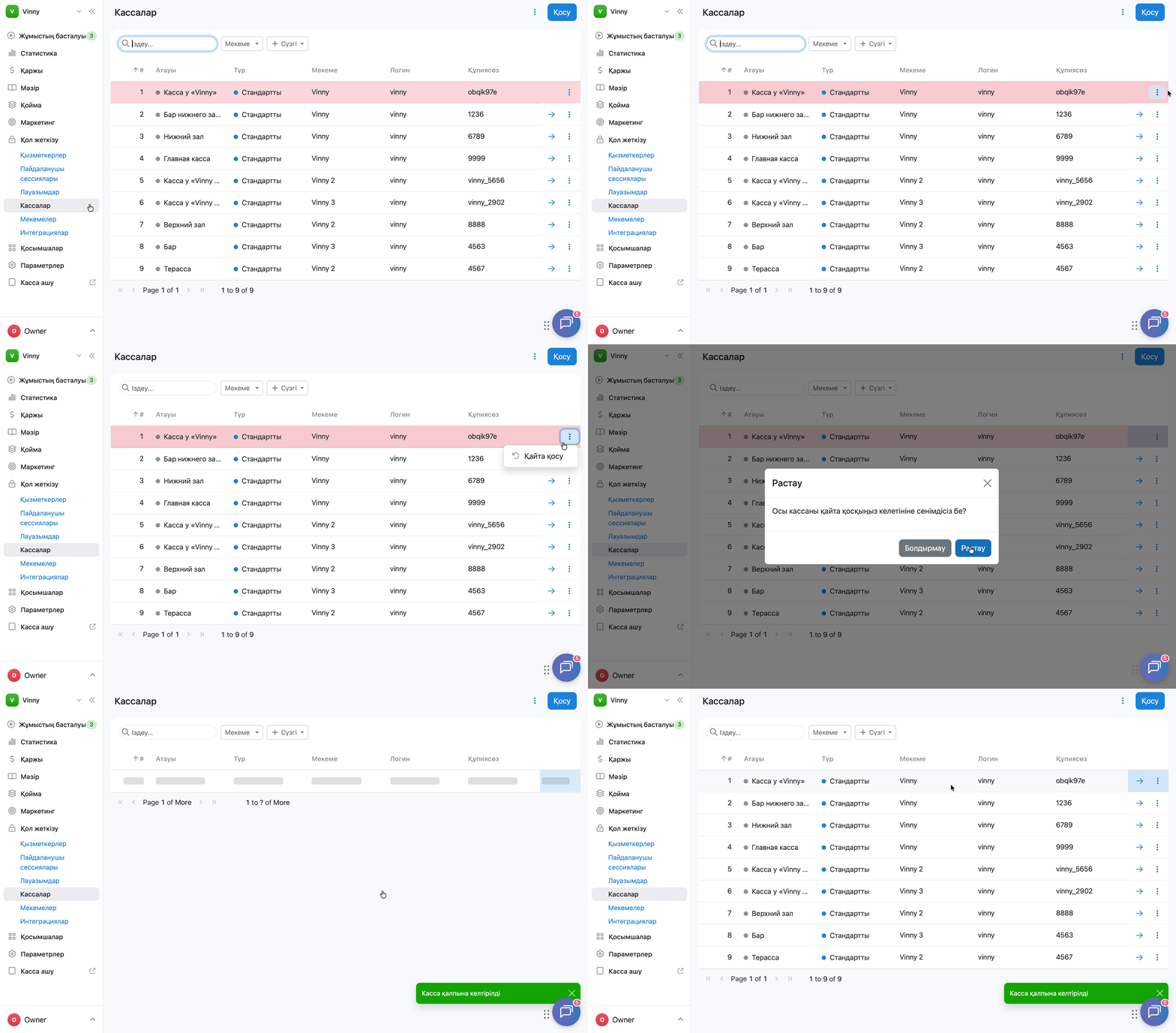
Растағаннан кейін касса қайта белсенді болады, және сіз оны бұрынғыдай пайдалана аласыз.
Шектеулер
- Әрбір қосымша касса бөлек төленеді. Құн Poster жазылымының негізгі шотына автоматты түрде қосылады.
- Касса логині — бұл Poster аккаунтының атауы. Оны өз бетіңізше өзгерту мүмкін емес. Логинді өзгерту үшін қолдау көрсету чатына хабарласыңыз.
- Мекеме мен касса түрі құру кезінде таңдалады. Кейін оларды өзгерту мүмкін емес. Басқа мекемені немесе касса түрін таңдау үшін кассаны жойып, жаңасын жасаңыз.
- Кассаны әкімші панелінде өз бетіңізше жою мүмкін емес. Кассаны жою үшін қолдау көрсету чатына хабарласыңыз.
- Жойылғаннан кейін касса Қол жеткізу → Кассалар тізімінде қалады және қызыл түспен белгіленеді. Онымен жұмыс істеу мүмкін емес, ал оның құны жазылымды төлеу кезінде енді есептелмейді.
- Жойылған кассаны әкімші панелінде кез келген уақытта өз бетіңізше қалпына келтіруге болады.
- Егер аккаунт Poster Connect-ке қосылған болса, кассаны админ-панельде өз бетіңізше қосу мүмкін емес. Қол жеткізу → Кассалар қойындысының жоғарғы оң жақ бұрышында Қосу батырмасы болмайды. Мұндай аккаунтқа касса қосу үшін бізге чат арқылы жазыңыз.