
Cómo configurar Alimentos precocinados antes de usarlo por primera vez
Antes de crear tu primer platillo precocinado, activa esta función en la consola de administración:
- Abre la pestaña Configuración → General en la consola de administración.
- Baja hasta el bloque Configuración de administración.
- Marca la casilla Herramienta de alimentos precocinados.
- Guarda los cambios y actualiza la página.
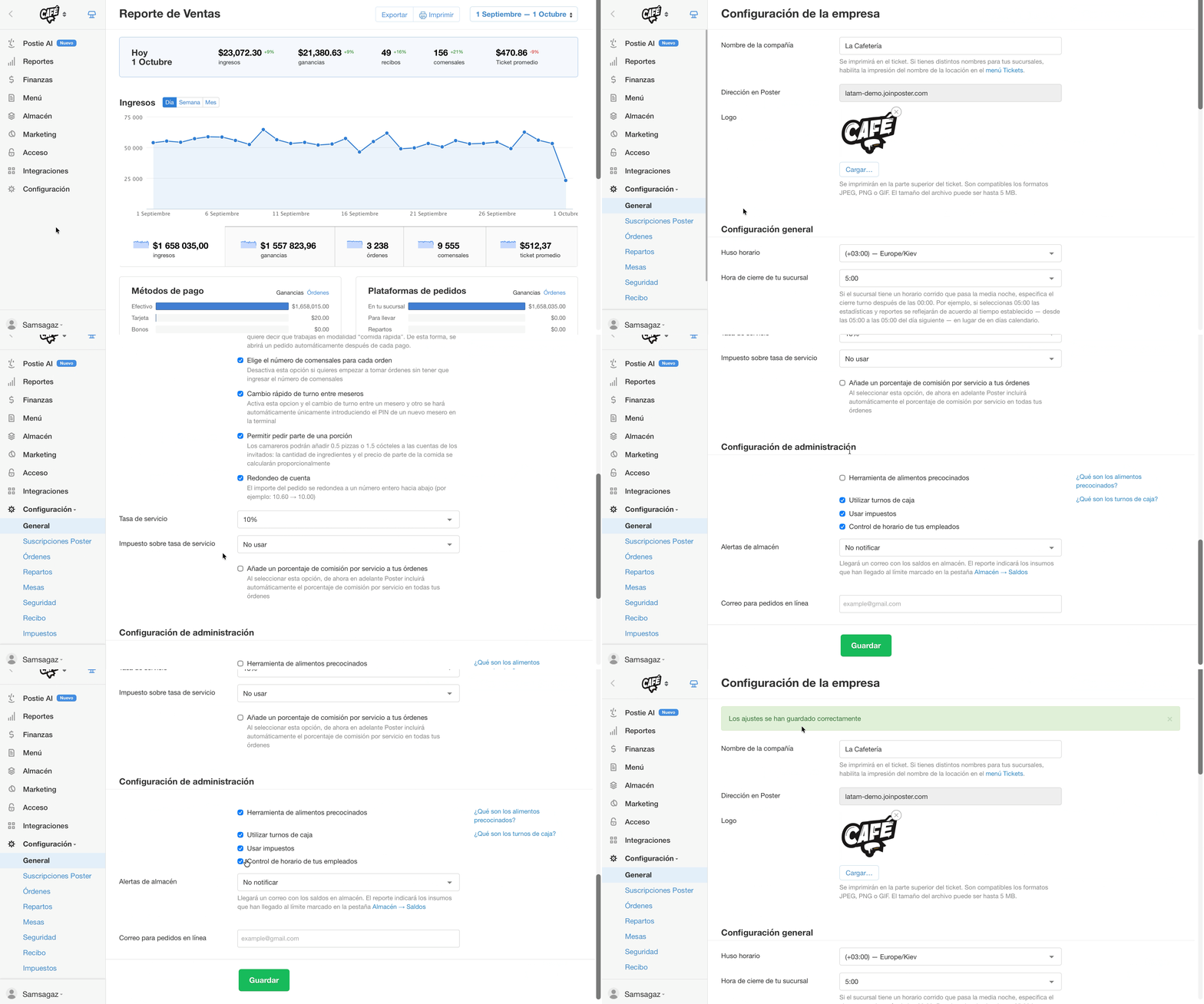
Ahora tendrás disponible la pestaña Almacén → Alimentos precocinados en la consola de administración.
☝️ El primer platillo precocinado que crees debe registrarse siempre con la fecha actual. Los ingredientes que ya se descontaron por una venta no se recalcularán de forma retroactiva a los platillos precocinados. Los siguientes registros sí pueden hacerse con una fecha anterior, por ejemplo, para cubrir un saldo negativo en el almacén.
💡 Si un platillo tiene modificadores, no podrás vincularlo a Alimentos precocinados.
Cómo preparar un platillo precocinado
- Abre la pestaña Almacén → Alimentos precocinados en la consola de administración.
- Haz clic en el botón Agregar.
- Indica la fecha y hora del precocinado.
💡 El idioma del calendario depende del idioma configurado en el dispositivo desde el que abres la consola de administración. Por ejemplo, si tu laptop está en inglés, el calendario también aparecerá en inglés. - Selecciona el almacén en el que aparecerán los platillos terminados.
- En el bloque Nombre, elige de la lista el platillo o el ingrediente semielaborado.
- Indica la cantidad de platillos a preparar. Por ejemplo, 25 piezas de caracoles de canela.
- Haz clic en Guardar.
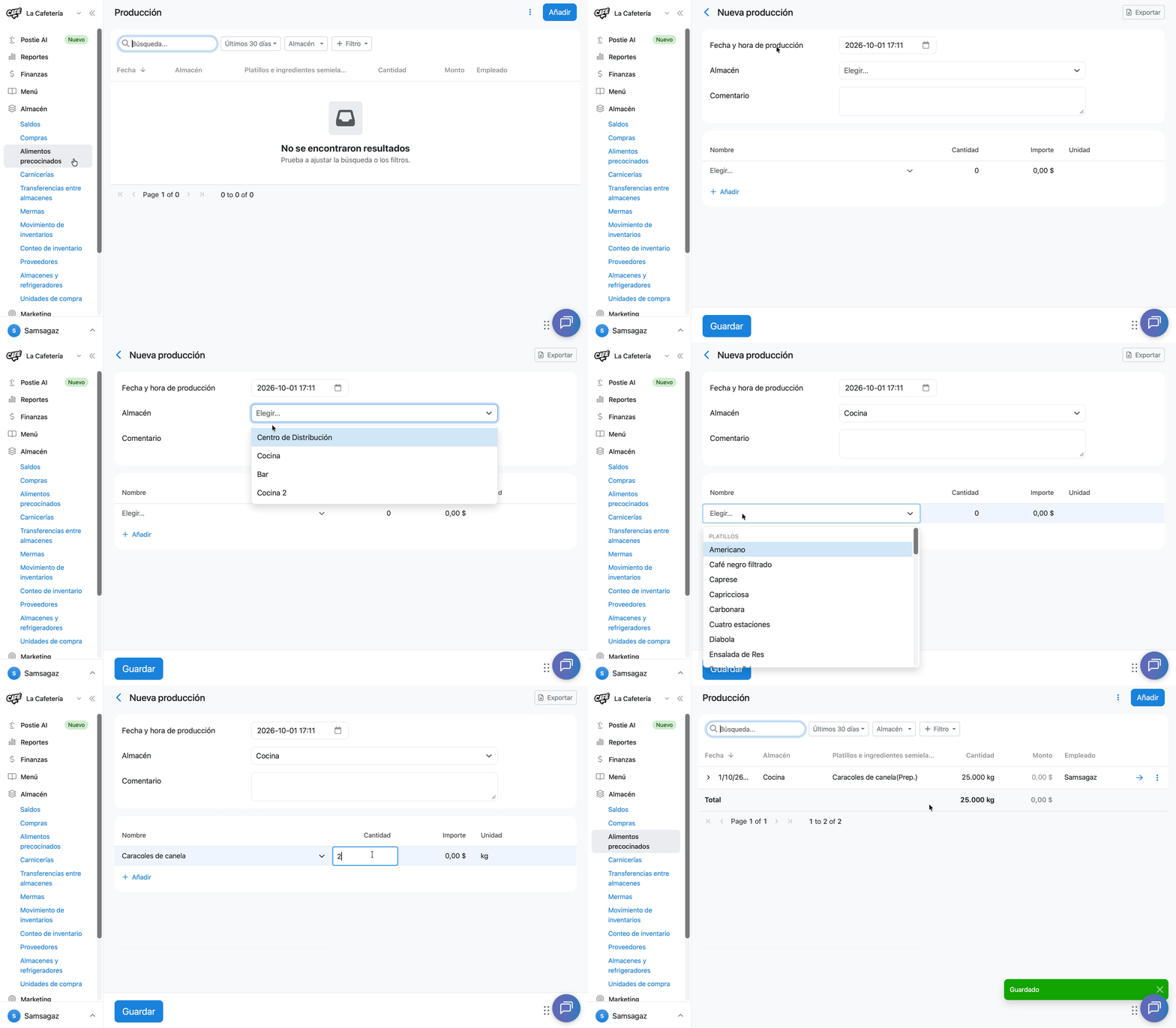
Después de guardar, se descontarán del almacén los ingredientes del platillo; por ejemplo, en el caso de 25 roles de canela: huevo de gallina, leche, harina de trigo, azúcar, canela y aceite vegetal. En su lugar, aparecerán en el almacén seleccionado 25 roles de canela listos para la venta.
💡 Una vez que preparas un platillo o un ingrediente semielaborado y lo vendes en el terminal, del almacén siempre se descontará el platillo terminado, y no sus ingredientes.
Consulta la cantidad y el monto de los platillos precocinados en la consola de administración, en la pestaña Almacén → Movimiento de inventarios.
Costo de los platillos e ingredientes semielaborados precocinados
El costo de los platillos e ingredientes semielaborados precocinados se calcula con el método de costo promedio ponderado, con base en el costo de los ingredientes en el almacén al momento del precocinado. Si el costo de los ingredientes cambia después de recibir un nuevo lote, en el siguiente precocinado se recalculará el costo de los platillos e ingredientes semielaborados terminados.
Si ya tienes en el almacén platillos o ingredientes semielaborados de un lote anterior, preparar un nuevo lote también recalcula su costo.
Si el saldo de un platillo precocinado queda en negativo
Si en la pestaña Almacén → Saldos ves que un platillo precocinado queda en negativo, significa que vendiste más de lo que preparaste. Crea un nuevo precocinado de ese platillo o ingrediente semielaborado para que el almacén no tenga saldos negativos.
Cómo editar un platillo precocinado
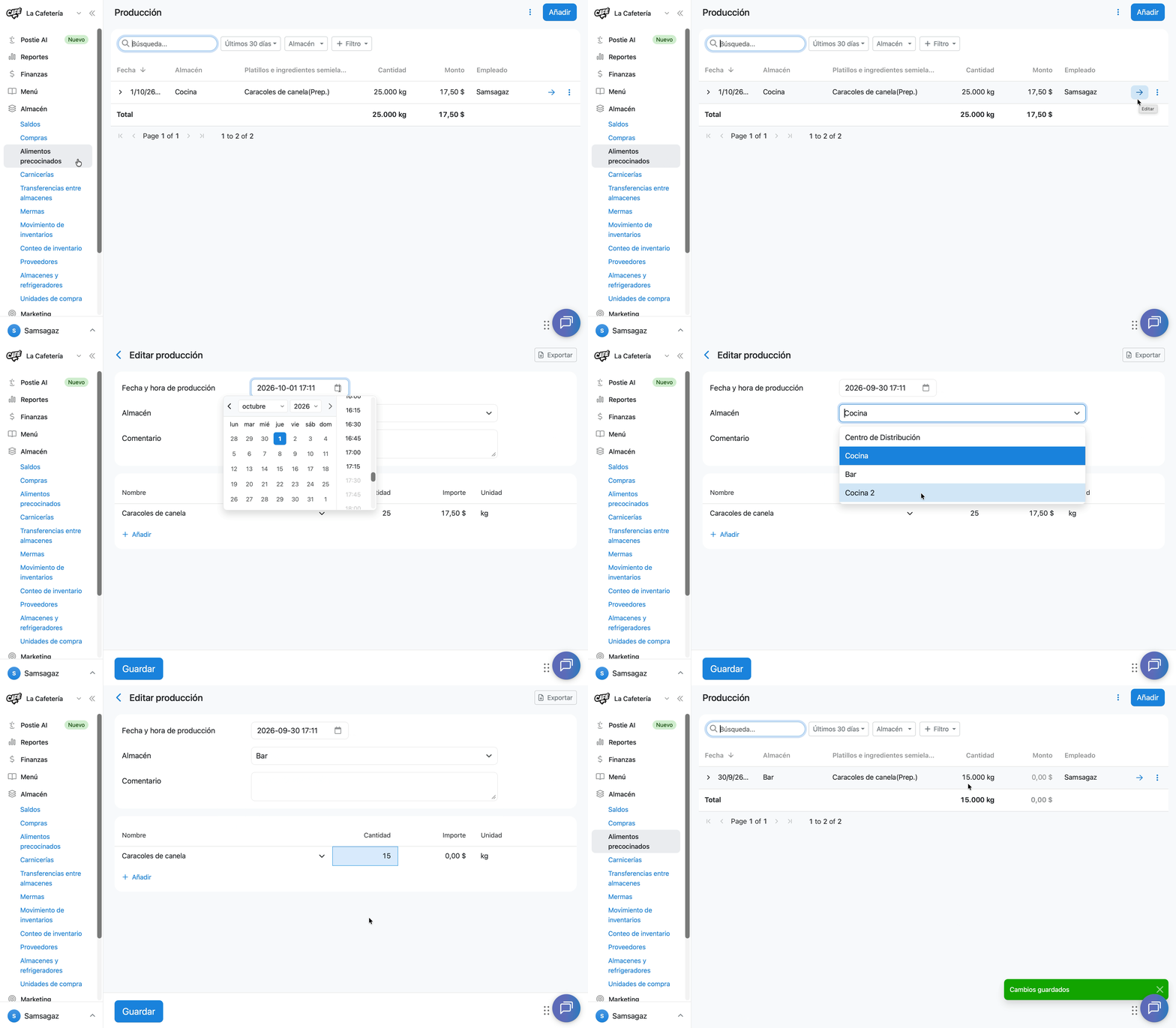
- Abre la pestaña Almacén → Alimentos precocinados en la consola de administración.
- Haz clic en → junto al precocinado correspondiente.
- Cambia los datos que necesites. Puedes modificar la fecha y hora del precocinado, el almacén, agregar o cambiar un comentario, y cambiar los productos preparados o su cantidad.
- Haz clic en Guardar.
Cómo copiar un platillo precocinado
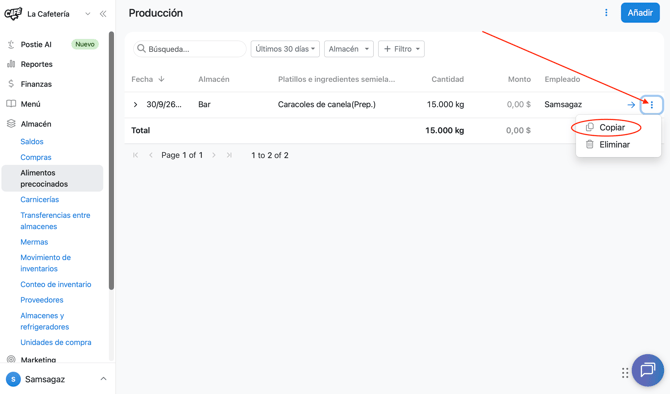
Para copiar un precocinado, haz clic en ︙ junto al precocinado correspondiente y selecciona Copiar.
Poster creará un nuevo precocinado con el mismo almacén, platillo o ingrediente semielaborado y cantidad. Edita los datos que necesites, por ejemplo la fecha, la hora o la cantidad, y guárdalo como un registro independiente.
Cómo configurar las columnas de la tabla de precocinados
En la lista de precocinados, elige qué columnas mostrar en la tabla; esto te ayudará a ver solo la información que necesitas y a orientarte más rápido en los datos.
- Abre la pestaña Almacén → Alimentos precocinados en la consola de administración.
- Haz clic en ︙ en la esquina superior derecha de la pantalla y selecciona Columnas.
- Marca las columnas que necesites: Fecha, Almacén, Platillos e ingredientes semielaborados, Comentario, Cant., Monto, Empleado.
- Haz clic en Aplicar para guardar tu selección, o en Restablecer valores predeterminados para volver al conjunto estándar de columnas.
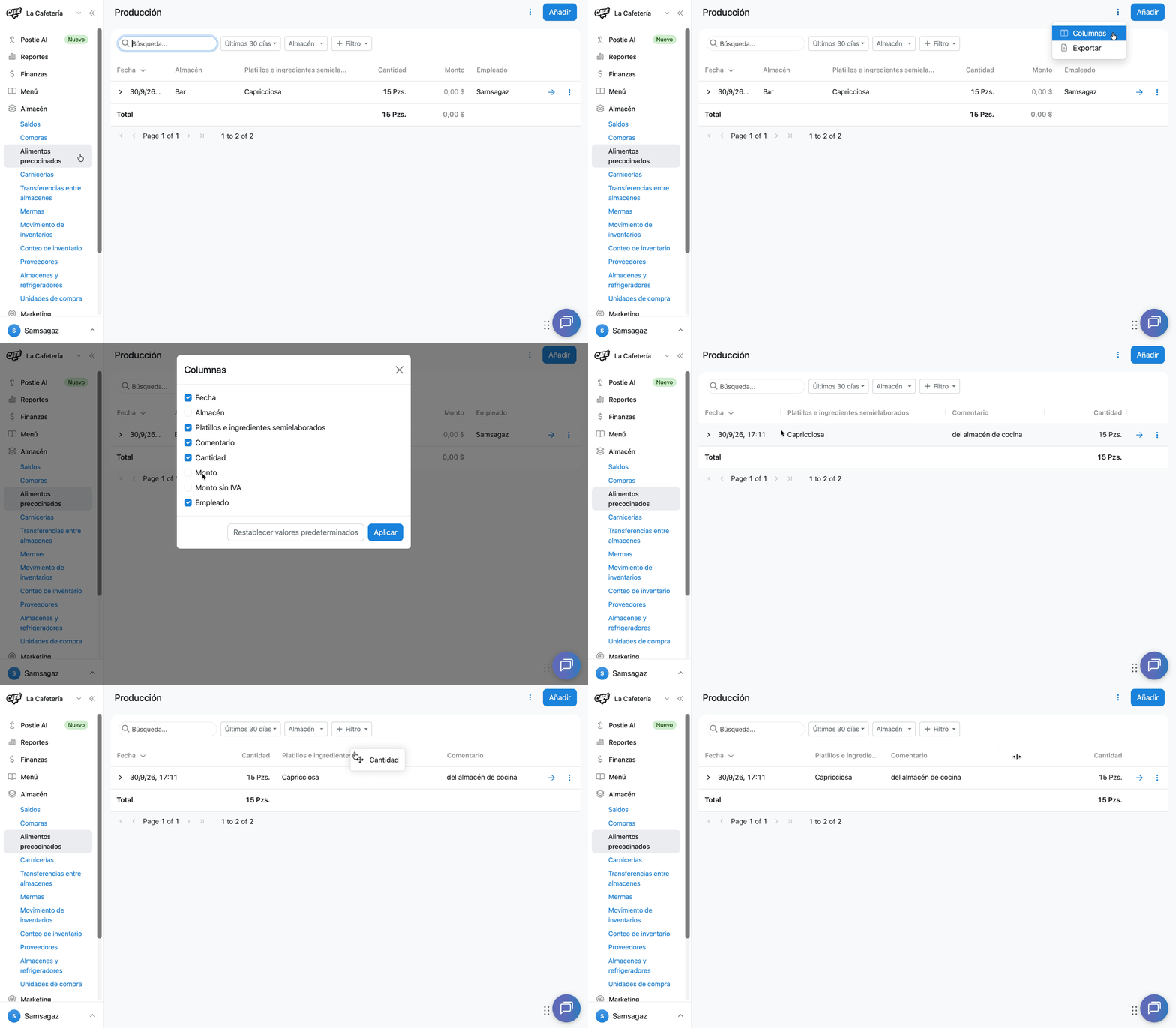
Por defecto, la tabla muestra las columnas Fecha, Almacén, Platillos e ingredientes semielaborados, Cant., Monto y Empleado. La columna Comentario está oculta por defecto.
Cómo ver los precocinados de un día o periodo específico
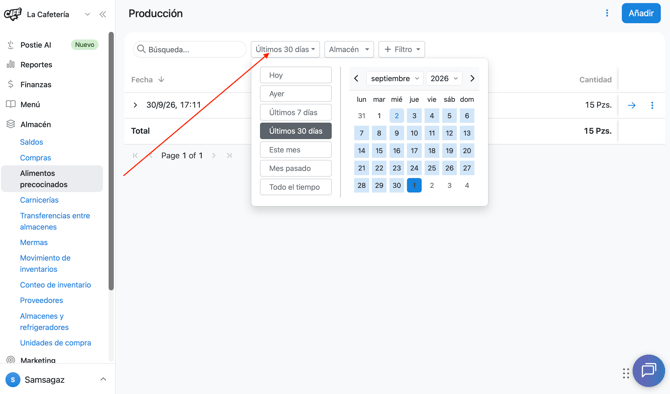
Por defecto, al abrir la pestaña Almacén → Alimentos precocinados se muestran los precocinados de los Últimos 30 días.
Si quieres ver los precocinados de otro periodo, haz clic en Últimos 30 días sobre la tabla y elige el periodo que necesites: Hoy, Ayer, Últimos 7 días, Últimos 30 días, Este mes, El mes pasado, Todo el tiempo o Periodo personalizado.
Cómo filtrar los precocinados por almacén
Para ver en la tabla solo los precocinados de un almacén en particular, haz clic en el botón Almacén sobre la tabla de precocinados y elige el almacén que necesites de la lista.
Cómo agregar filtros adicionales a la lista de precocinados
Haz clic en el botón + Filtro sobre la tabla de precocinados y elige por qué indicador filtrar la lista: Platillos e ingredientes semielaborados, Comentario, Monto o Empleado.
Cómo exportar los precocinados
En Poster puedes exportar tanto la lista completa de precocinados como un precocinado individual.
Cómo exportar la lista de precocinados
- Abre la pestaña Almacén → Alimentos precocinados en la consola de administración.
- Haz clic en ︙ en la esquina superior derecha de la pantalla.
- Selecciona Exportar
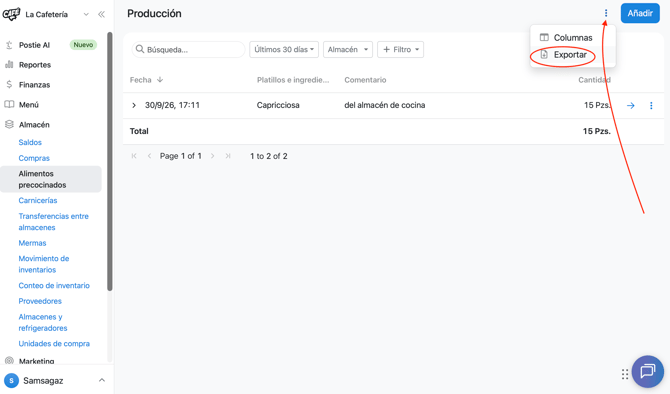
Poster descargará un archivo en formato .xlsx con la lista de precocinados. El archivo incluirá solo la información de las columnas que estén visibles en la tabla al momento de exportar.
Cómo exportar un precocinado individual
- Abre la pestaña Almacén → Alimentos precocinados en la consola de administración.
- Haz clic en → junto al precocinado correspondiente.
- En la esquina superior derecha de la pantalla, haz clic en el botón Exportar.
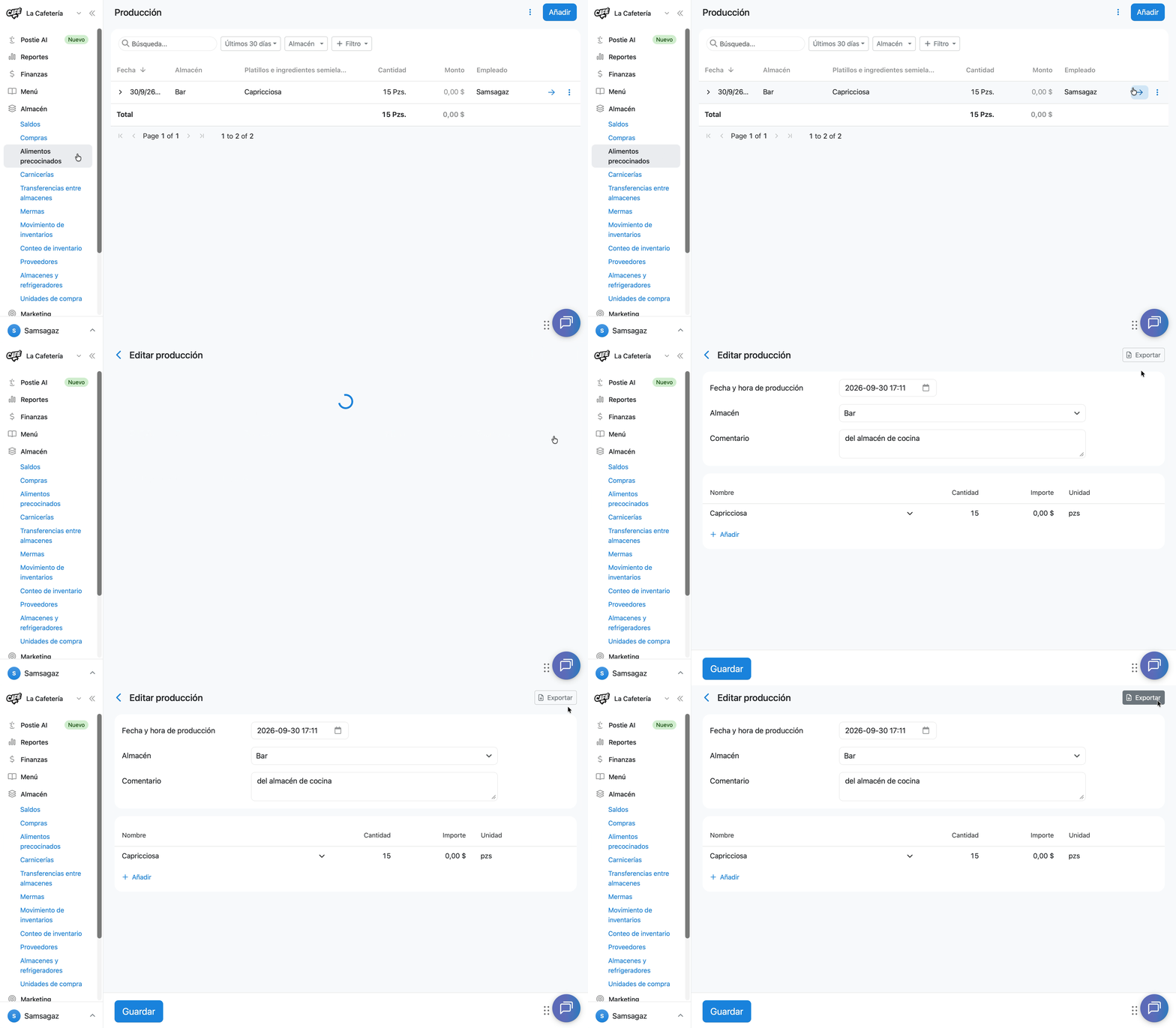
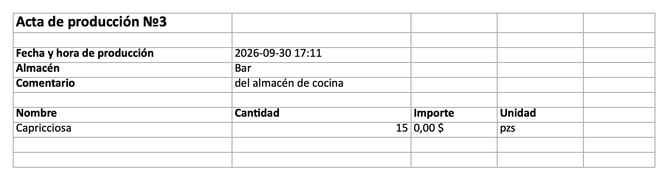
Poster descargará un archivo en formato .xlsx con el comprobante del precocinado. En él encontrarás: el número del comprobante, la fecha y hora del precocinado, el almacén, el comentario, así como una tabla con el nombre, la cantidad, el monto y la unidad de medida de cada producto, y una fila final de Total.
Limitaciones
- No podrás vincular a Alimentos precocinados un platillo que tenga modificadores.
- Por defecto, la función Alimentos precocinados está desactivada. Si apenas vas a empezar a usarla, actívala primero en Configuración → General.
- El primer platillo precocinado que crees debe registrarse obligatoriamente con la fecha actual; los ingredientes ya descontados por ventas no se recalculan de forma retroactiva.
- Si no hay suficiente cantidad del platillo precocinado en el almacén, el saldo quedará en negativo; crea un nuevo precocinado de ese platillo o ingrediente semielaborado.