
💡 La función de Carnicería solo está disponible en el plan de precios Pro.
Qué es la Carnicería
La Carnicería descuenta el producto principal de tu inventario y, al mismo tiempo, agrega los productos finales al inventario. Esto es útil cuando compras un producto entero o en grandes cantidades, pero lo usas o lo vendes por partes.
Por ejemplo: pescado entero → filetes + espinas + recortes; almendras → harina de almendra; mantequilla → mantequilla clarificada.
Cómo crear una carnicería
Veamos cómo crear una carnicería con el ejemplo de cortar un salmón entero en filetes y espinas.
- Abre Almacén → Carnicerías en la consola de administración.
- Haz clic en Añadir.
- Indica la fecha y hora de la carnicería.
- En el campo Productos iniciales, selecciona el producto que quieres procesar, por ejemplo, «Salmón entero». Indica su cantidad y selecciona el almacén.
- En el campo Productos finales, agrega los productos que quieres obtener, por ejemplo, «Filete de salmón» y «Espinas de salmón». Para cada producto, selecciona el Almacén e indica el Proporcion de costo. Entre mayor sea el costo del producto final, mayor debe ser el porcentaje que le asignes. Por ejemplo, asigna un porcentaje más alto al filete que a las espinas.
- Haz clic en Guardar.
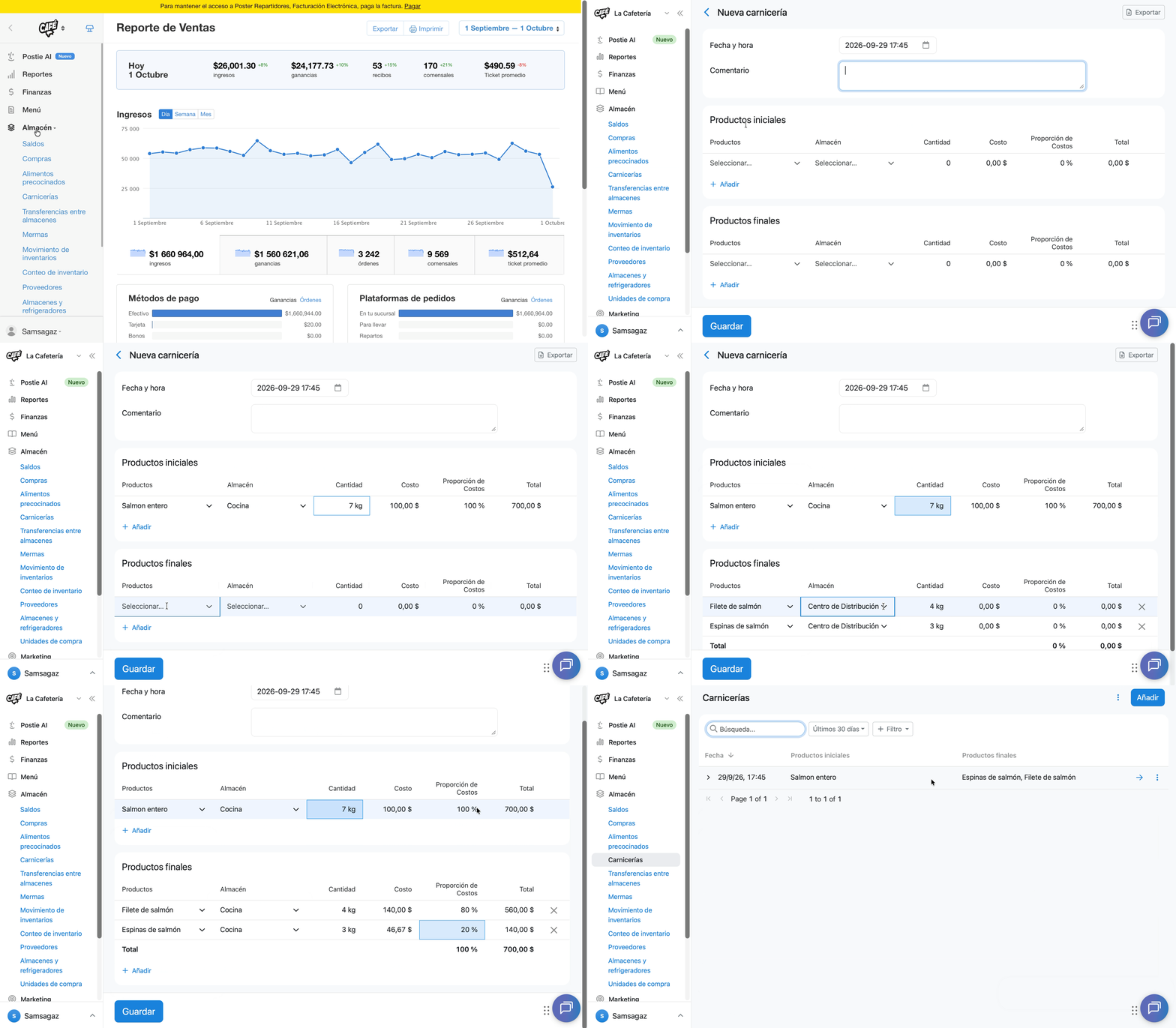
Después de guardar, el producto principal, «Salmón entero», se descontará del inventario, mientras que los productos finales, «Filete de salmón» y «Espinas de salmón», se agregarán a los almacenes seleccionados en las cantidades indicadas.
Cómo agregar un nuevo ingrediente al crear una carnicería
Por defecto, los campos Productos iniciales y Productos finales solo muestran los productos del menú que ya se crearon en Poster.
Si el ingrediente que necesitas todavía no existe, puedes crearlo directamente al crear la carnicería:
- empieza a escribir el nombre del ingrediente y presiona Enter para abrir la ventana de creación de ingredientes;
- o haz clic en el campo del nombre del producto, baja hasta el final de la lista y haz clic en Agregar ingrediente.
💡 Esto solo permite crear un ingrediente. Los platillos, los productos con modificadores y los ingredientes semielaborados deben crearse con anticipación; no se pueden agregar directamente al crear una carnicería.
La proporción de costo de los productos finales debe sumar 100%
En la sección Productos finales, el porcentaje total de costo de todos los productos debe sumar 100%. Si el porcentaje total es menor o mayor a 100%, no podrás guardar la carnicería.
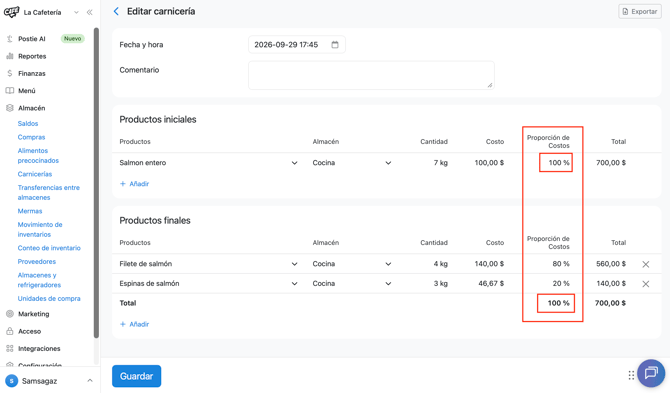
☝️ El costo total de los productos finales no puede ser mayor ni menor al costo del producto principal.
Si ingresas una proporción incorrecta, Poster resaltará el campo de porcentaje de costo y el total, y mostrará el siguiente mensaje:
Completa todos los campos requeridos en la tabla de productos finales y asegúrate de que la suma de los porcentajes de costo sea igual a 100%.
Si parte del producto se pierde durante la carnicería
Si parte del producto no se convierte en ninguno de los productos finales durante la carnicería, por ejemplo, por recortes o pérdida de peso, registra esa cantidad por separado.
Después de la carnicería, descuenta la cantidad correspondiente del inventario. De lo contrario, el saldo del producto quedará sobrevalorado.
Qué se puede procesar
Puedes usar en la carnicería cualquier producto que controles en tu inventario: ingredientes, platillos, productos, así como platillos precocinados e ingredientes semielaborados.
El costo de los platillos precocinados e ingredientes semielaborados se recalcula con el método de costo promedio ponderado cuando se procesan nuevos lotes.
Puedes consultar la cantidad y el costo de los productos finales en Almacén → Movimientos de ingredientes.
Cómo editar una carnicería
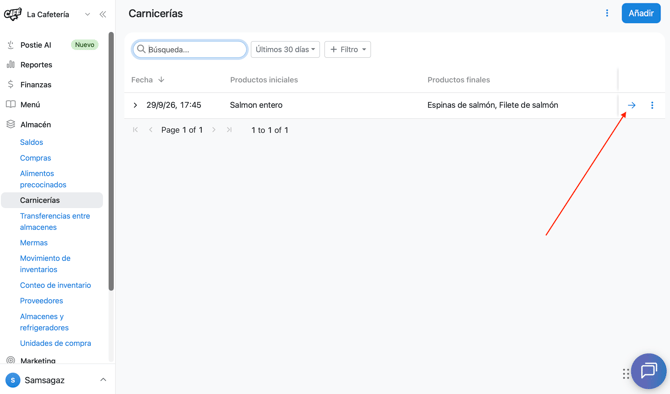
- Abre Almacén → Carnicerías.
- Haz clic en → junto a una carnicería.
- Edita la información que necesites.
- Haz clic en Guardar.
Cómo eliminar una carnicería
- Abre Almacén → Carnicerías.
- Haz clic en ︙ junto a la carnicería correspondiente.
- Selecciona Eliminar.
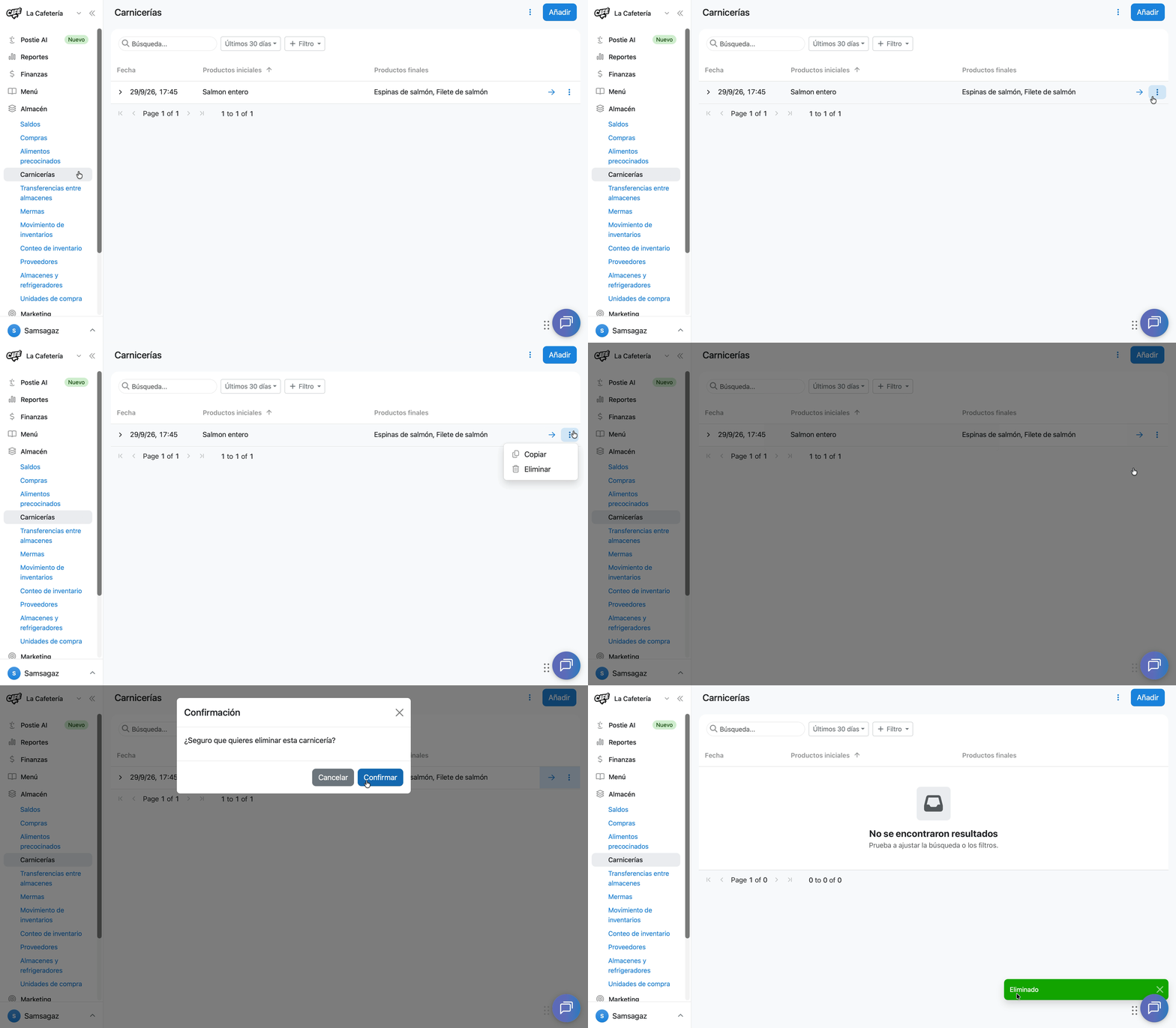
No podrás recuperar una carnicería eliminada. El saldo de inventario de los productos finales creados por esa carnicería también se eliminará.
Cómo personalizar las columnas de la tabla de carnicería
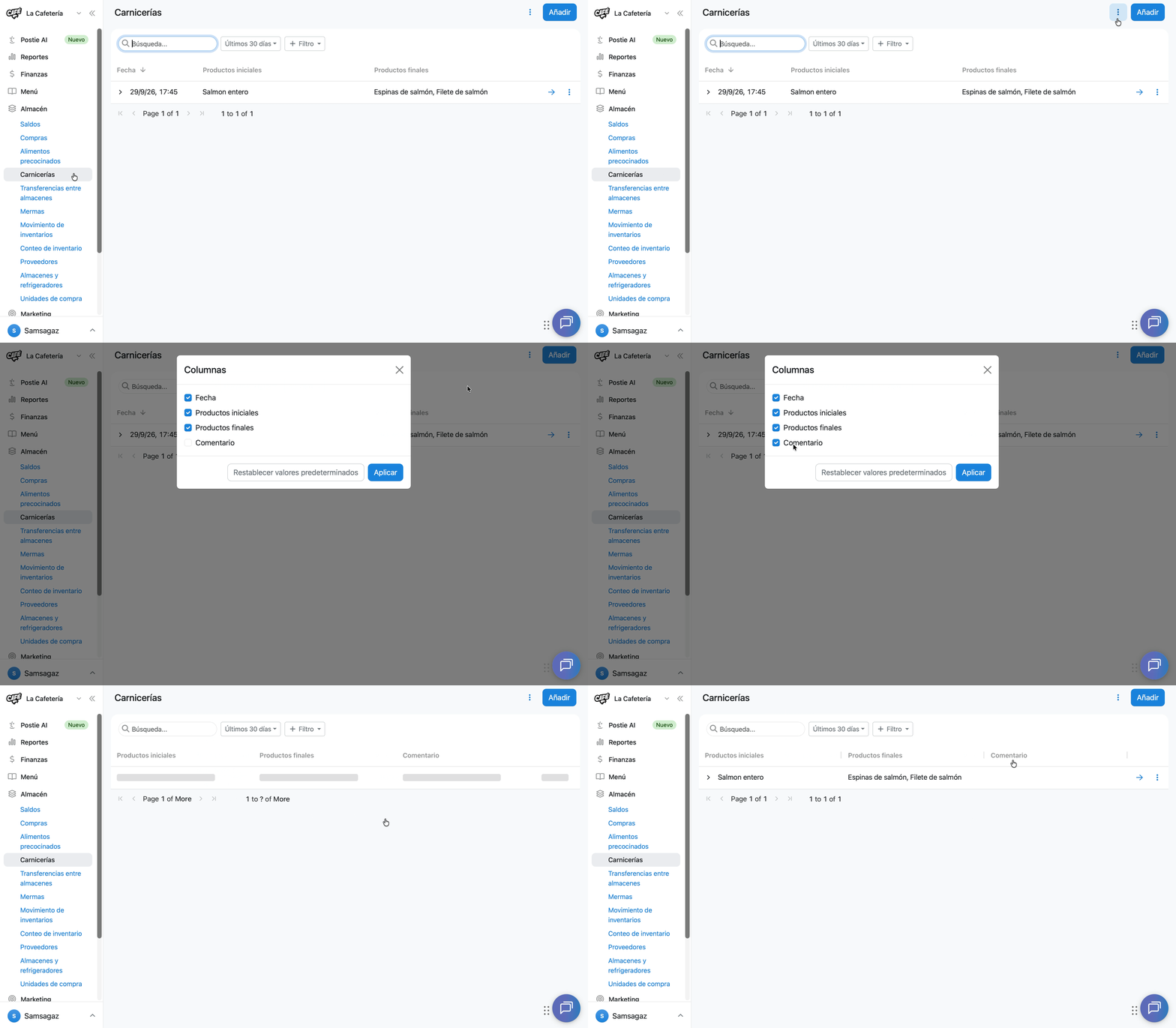
En la lista de carnicerías, elige qué columnas mostrar:
- Abre Almacén → Carnicerías.
- Haz clic en ︙ en la esquina superior derecha de la pantalla y selecciona Columnas.
- Selecciona las columnas que necesites: Fecha, Productos iniciales, Productos finales, Comentario.
- Haz clic en Aplicar para guardar tu selección, o en Restablecer valores predeterminados para volver al conjunto estándar de columnas.
Cómo ver las carnicerías de un día o periodo específico
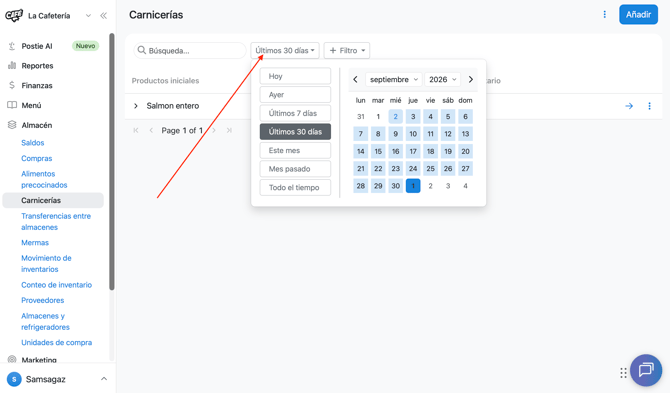
Para filtrar la lista de carnicerías por fecha, haz clic en Últimos 30 días sobre la tabla de carnicerías y selecciona el día o periodo que necesites.
Cómo exportar carnicerías
En Poster puedes exportar tanto la lista completa de carnicerías como una carnicería individual en forma de acta.
Cómo exportar la lista de carnicerías
- Abre Almacén → Carnicerías.
- Haz clic en ︙ en la esquina superior derecha de la pantalla.
- Selecciona Exportar.
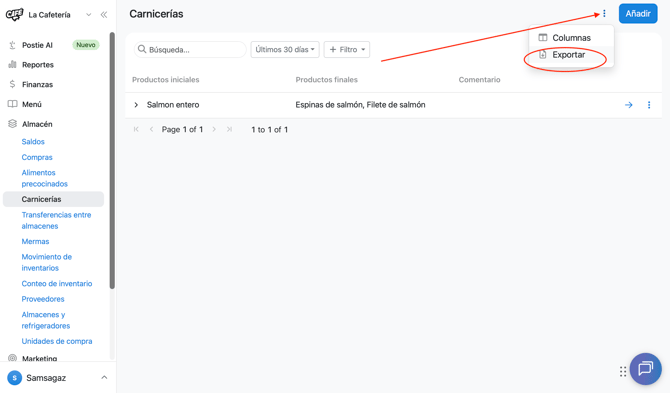
Poster descargará un archivo .xlsx con la lista de carnicerías. El archivo incluirá solo la información de las columnas que estén visibles en la tabla al momento de exportar.
Cómo exportar una carnicería individual
- Abre Almacén → Carnicerías.
- Haz clic en → junto a la carnicería correspondiente.
- Haz clic en Exportar en la esquina superior derecha de la pantalla.
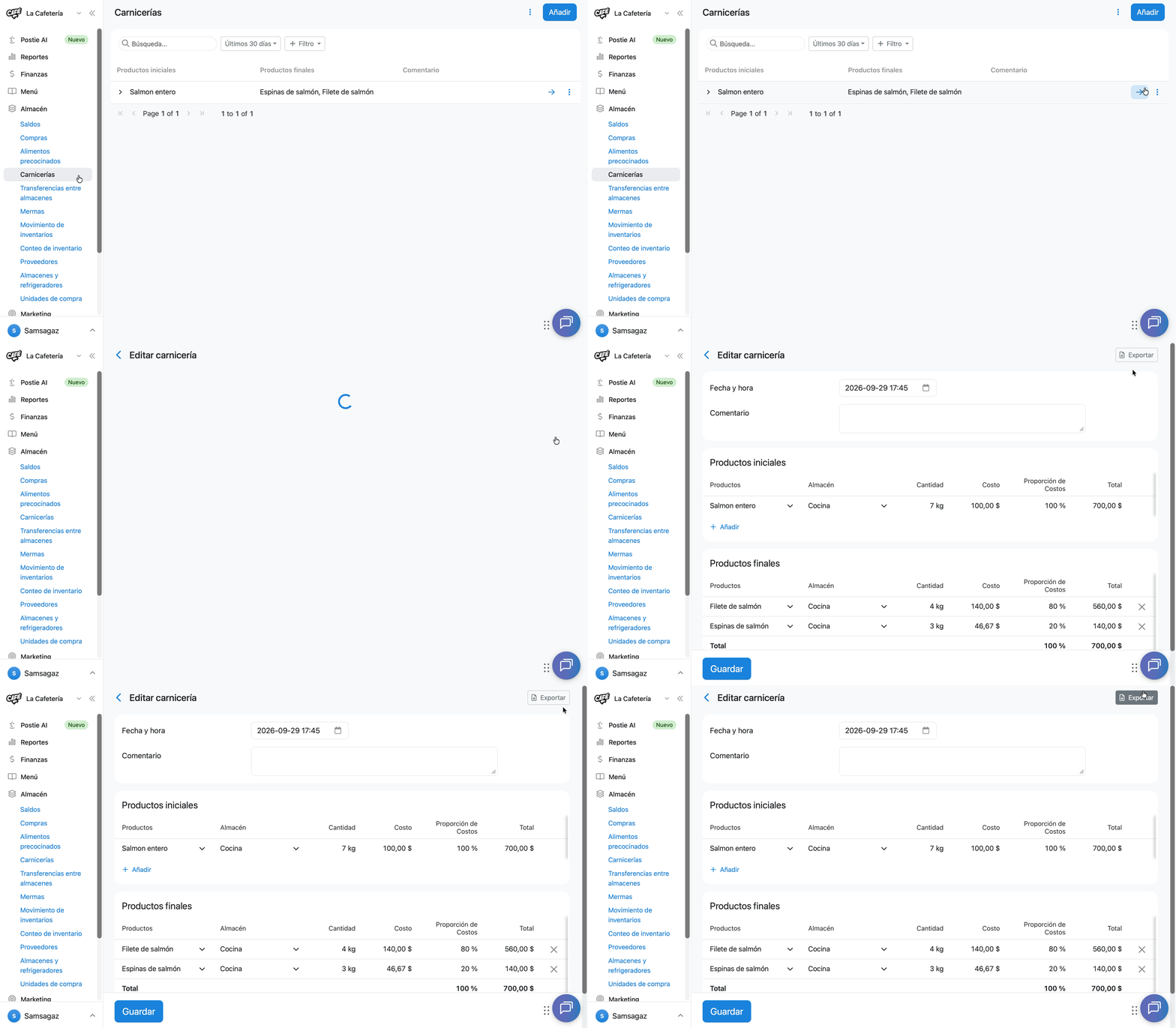
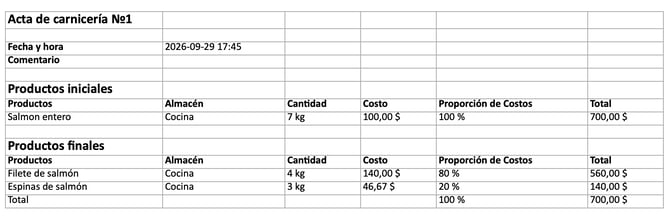
Poster descargará un archivo «Acta de carnicería» con información detallada sobre la carnicería:
- el número de la carnicería, por ejemplo, «Acta de carnicería N.° 4»;
- la fecha y hora de la carnicería;
- el comentario, si se agregó uno;
- la tabla de Productos iniciales con las columnas: Productos, Almacén, Cant., Costo, Proporción de costo, Total;
- la tabla de Productos finales con las mismas columnas: Productos, Almacén, Cant., Costo, Proporción de costo, Total.
Limitaciones
- La función de Carnicería solo está disponible en el plan de precios Pro.
- En los campos Productos iniciales y Productos finales solo puedes crear un ingrediente al momento de crear la carnicería. Los platillos, los productos con modificadores y los ingredientes semielaborados deben crearse con anticipación.
- La proporción de costo total en la sección Productos finales debe sumar 100%; de lo contrario, no podrás guardar la carnicería.
- No podrás recuperar una carnicería eliminada. El saldo de inventario de los productos finales que creó también se eliminará.