
Cómo añadir productos y platos a un pedido en la caja
- Inicia sesión en la aplicación Poster e introduce el código PIN del empleado.
- Pulsa Nuevo pedido en la esquina superior izquierda de la pantalla.
- Selecciona el tipo de pedido: En el local, Para llevar o Entrega a domicilio.
- Si has seleccionado En el local y tu establecimiento tiene configurado un plano de mesas, selecciona una mesa e indica el número de comensales. Si no hay ningún plano configurado o has seleccionado Para llevar o Entrega a domicilio, omite este paso.
- En el menú de la derecha, pulsa un producto o plato. El artículo aparecerá en el recibo del pedido con una cantidad de 1.
- Cuando hayas añadido todos los artículos, pulsa Pagar para continuar con el pago.
Cómo cambiar la cantidad de un artículo en el recibo de la caja Poster
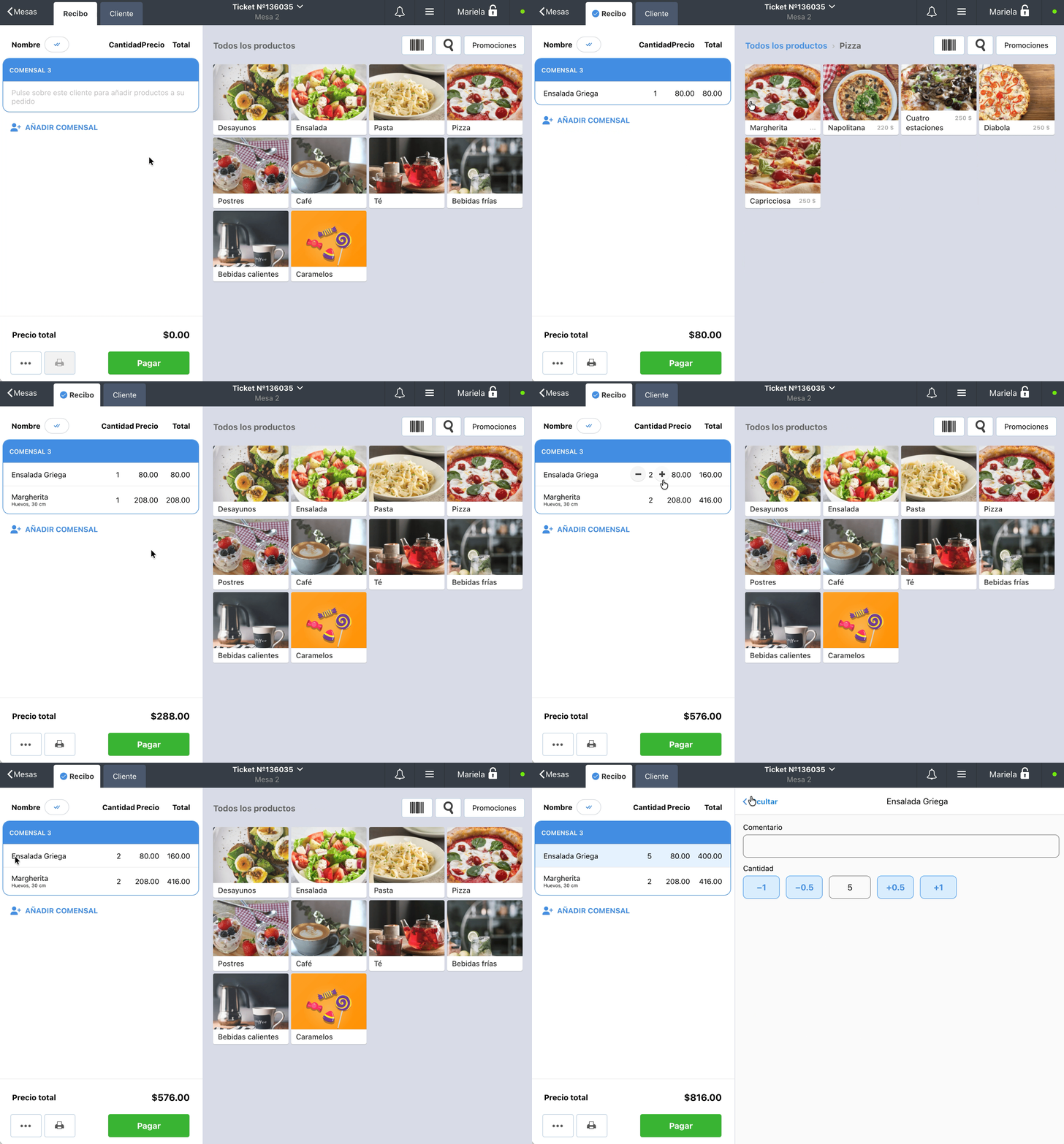
Puedes cambiar la cantidad de un producto o plato en el recibo de dos maneras.
Con los botones situados junto al artículo en el recibo:
- Pulsa ⊕ más para añadir otra unidad del mismo artículo.
- Pulsa ⊖ menos para eliminar una unidad del recibo.
Introduciendo la cantidad manualmente, por ejemplo, para añadir 100 porciones a la vez:
- Pulsa el nombre del artículo en el recibo. Se abrirá una ventana de edición a la derecha.
- Introduce la cantidad deseada en el campo Cantidad.
- Pulsa Contraer en la esquina superior izquierda de la ventana para volver al menú.
💡 Si en la configuración de seguridad de la consola de administración está activada la confirmación mediante contraseña para la acción Al eliminar un artículo, la caja también solicitará la contraseña de administrador cuando reduzcas la cantidad de un artículo en el recibo.
Cómo añadir un producto por peso a un pedido en la caja
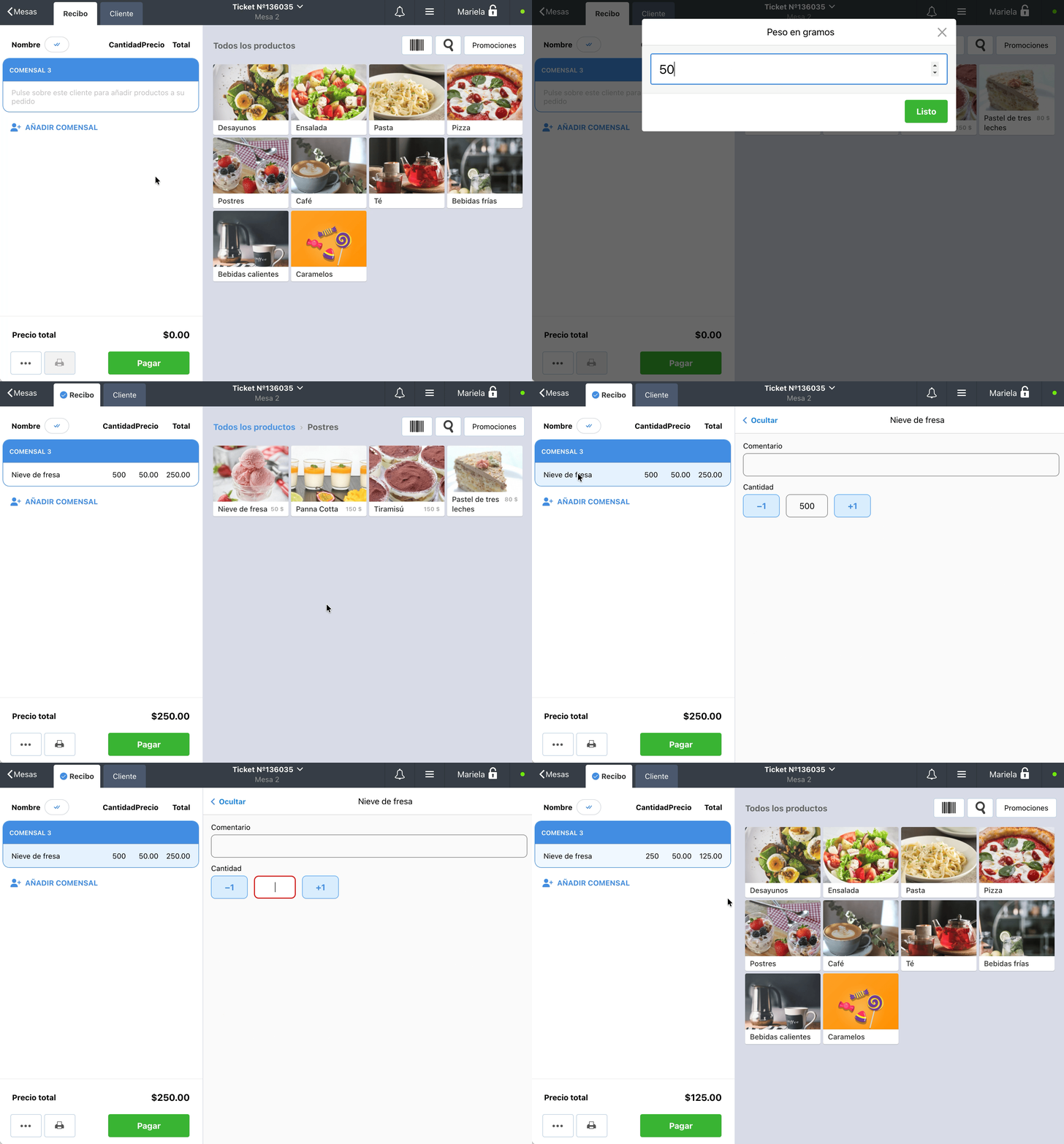
Para un producto por peso, introduce el peso en gramos y Poster calculará el precio automáticamente.
- Pulsa el producto por peso en el menú. Se abrirá la ventana Peso en gramos.
- Introduce el peso, por ejemplo, 500, y pulsa Listo. El producto aparecerá en el recibo con el peso en la columna Cantidad y el precio calculado automáticamente.
Cómo cambiar el peso de un producto en el recibo
- Pulsa el nombre del producto por peso en el recibo.
- En la ventana que se abre a la derecha, introduce el nuevo peso en gramos en el campo Cantidad, por ejemplo, 650. El peso y el precio del producto en el recibo se actualizarán automáticamente.
- Pulsa Contraer en la esquina superior izquierda de la ventana para volver al menú.
Por qué la caja solicita la contraseña de administrador al reducir la cantidad de un artículo
La caja solicita la contraseña de administrador cuando reduces la cantidad o el peso de un artículo en el recibo, si en la configuración de seguridad está activada la confirmación mediante contraseña para la acción Al eliminar un artículo.
Para evitar que la caja solicite la contraseña de administrador al eliminar un artículo o reducir su cantidad:
- En la consola de administración de Poster, ve a Configuración → Seguridad.
- En el campo Al eliminar un artículo, selecciona Nunca.
- Guarda los cambios.
- Reinicia la aplicación Poster POS para sincronizar los cambios.
Cómo activar el teclado en pantalla en Poster POS para Windows
Si utilizas Poster POS en un dispositivo con Windows, activa el teclado en pantalla para introducir pesos, cantidades y otros valores sin necesidad de un teclado físico.
- En la barra superior de la ventana de Poster, haz clic en Aplicación.
- Selecciona Mostrar teclado en pantalla.
El teclado en pantalla aparecerá automáticamente cuando coloques el cursor en un campo de entrada, por ejemplo, al introducir el peso de un producto por peso.
Para desactivar el teclado en pantalla, desmarca la casilla Mostrar teclado en pantalla en la barra superior de la ventana de Poster.
Limitaciones
- Introduce el peso de los productos por peso solo en gramos. Por ejemplo, para vender 1,5 kg de un producto, introduce 1500 g.
- La selección de mesas y el número de comensales están disponibles únicamente para los pedidos En el local, cuando la función de plano de mesas está activada en tu cuenta.
- La opción Mostrar teclado en pantalla está disponible únicamente en Poster POS para Windows.