
Conecta la integración POS manufacture, para que los empleados puedan producir platillos y alimentos precocinados directamente en la terminal de Poster.
Al empleado le basta con seleccionar la posición necesaria e indicar su cantidad — Poster descontará automáticamente del almacén todos los ingredientes según el platillo o la receta del alimento precocinado. No es necesario calcular por separado la cantidad de ingredientes ni crear la producción en la consola de administración.
💡 La integración es gratuita.
Todas las producciones se guardan en la consola de administración, así que siempre podrás ver quién y cuándo realizó una producción.
Cómo conectar la integración «POS manufacture»:
- Abre la página de la integración a través del enlace.
- Haz clic en Crear para conectar la app a tu cuenta.
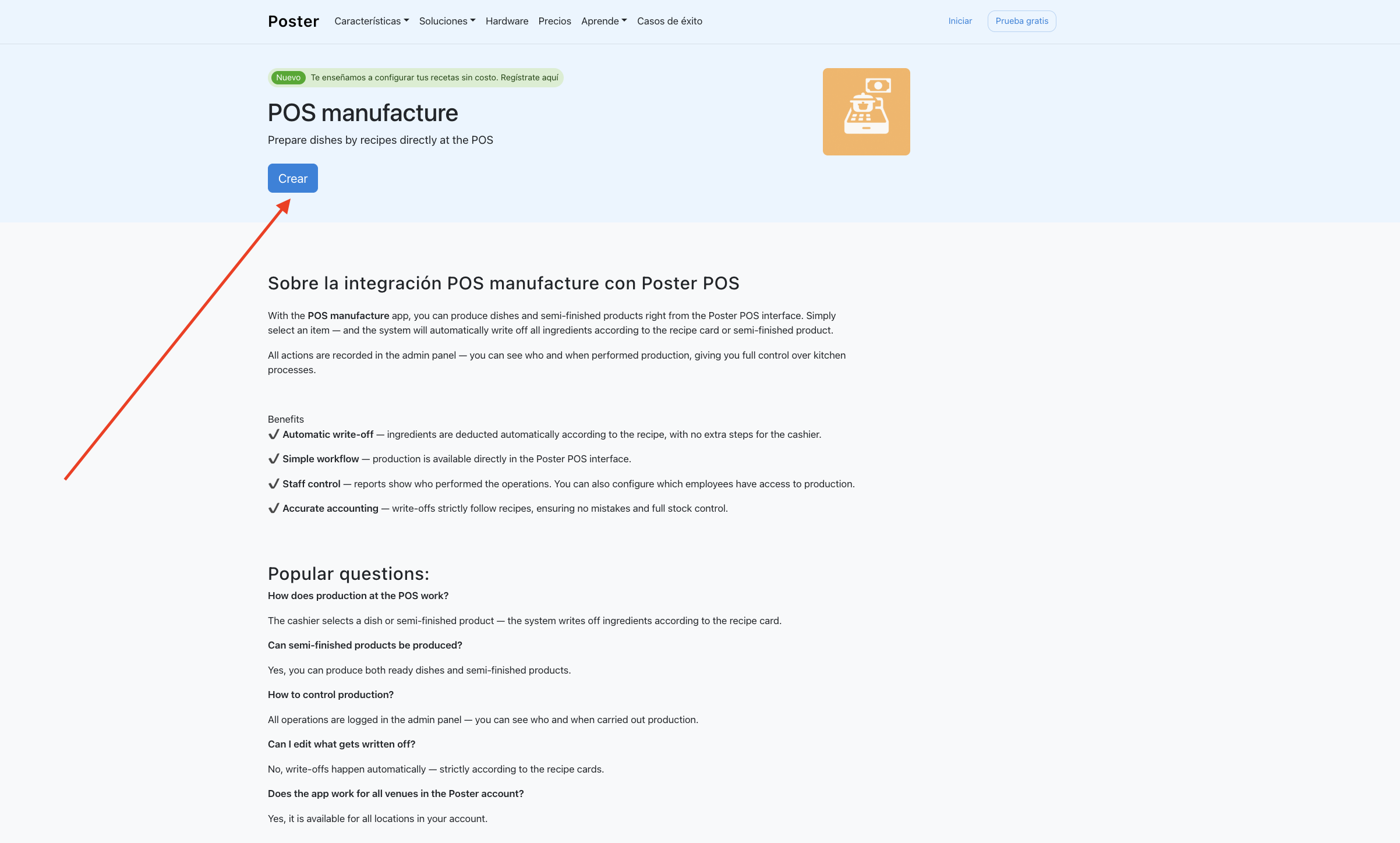
Una vez conectada, la app estará disponible de inmediato en todas las terminales de tu cuenta de Poster.
Cómo configurar el acceso de los empleados a la producción en caja
Después de conectar la integración POS manufacture, configura quién de los empleados podrá realizar producción directamente en la terminal:
- Abre la pestaña Integraciones → POS manufacture.
- Ve a la sección Settings.
- En el bloque Who can create manufacture, elige una de las opciones:
- All employees — la producción en caja está disponible para cualquier empleado;
- Employees with «administrator hall» access — solo podrán realizar producción los empleados con este acceso.
- Haz clic en Guardar.
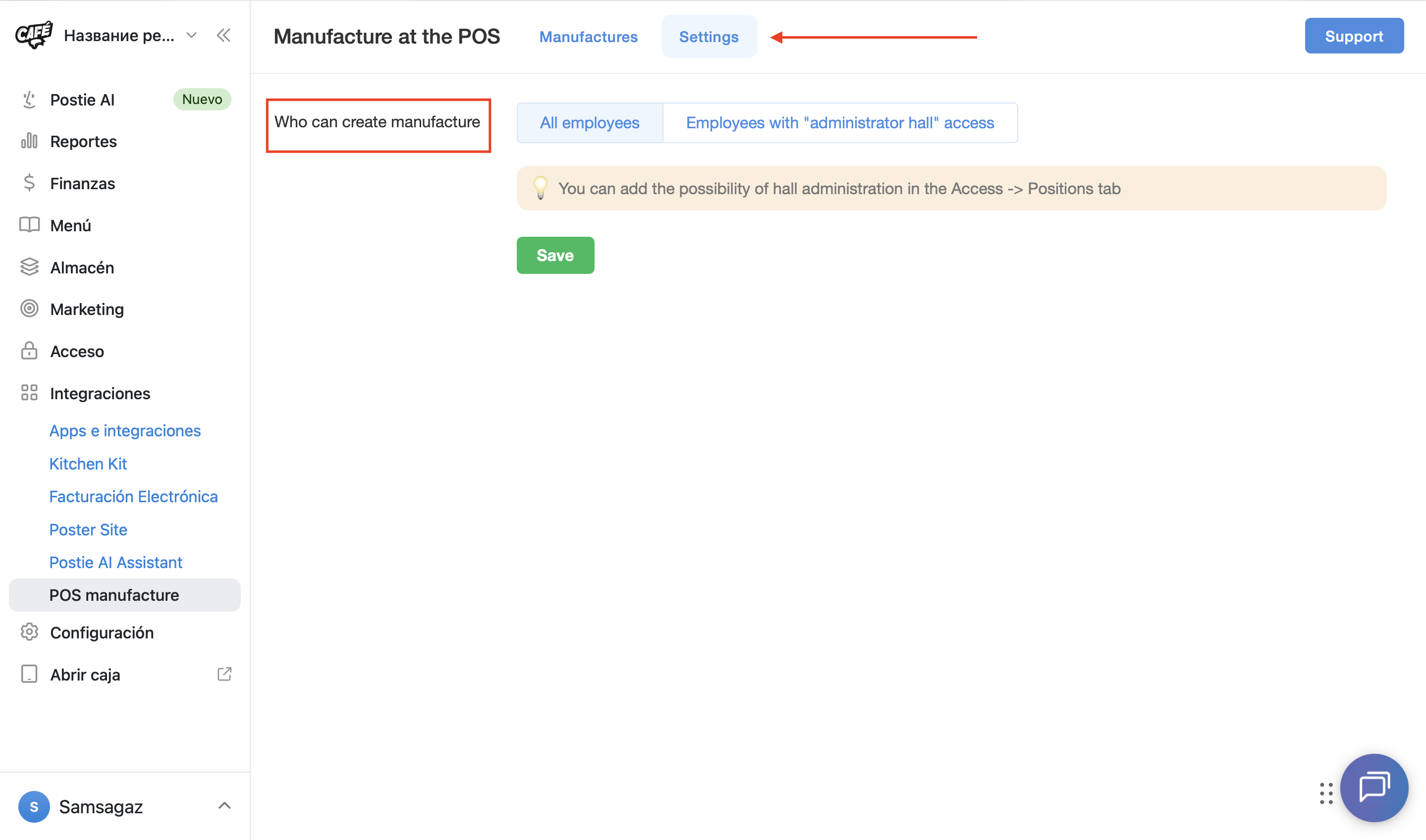
☝️ La opción de administrador de sala se puede añadir a un empleado en la pestaña Acceso → Puestos. Sin este acceso configurado en la sección Settings de la app POS manufacture, el empleado no podrá realizar producción en la terminal.
Cómo crear una producción en caja
- Abre la app de Poster.
- Haz clic arriba a la derecha en ≡ y en el bloque Integraciones selecciona POS manufacture.
- Indica la fecha y hora de la producción.
- Elige el almacén en el que se registrará la producción.
- Si lo necesitas, añade un comentario.
- En el bloque Qué se produce, elige el platillo o el alimento precocinado, indica la unidad de medida y la cantidad.
- Para añadir otra posición, haz clic en + Añadir posición.
- Haz clic en Save.
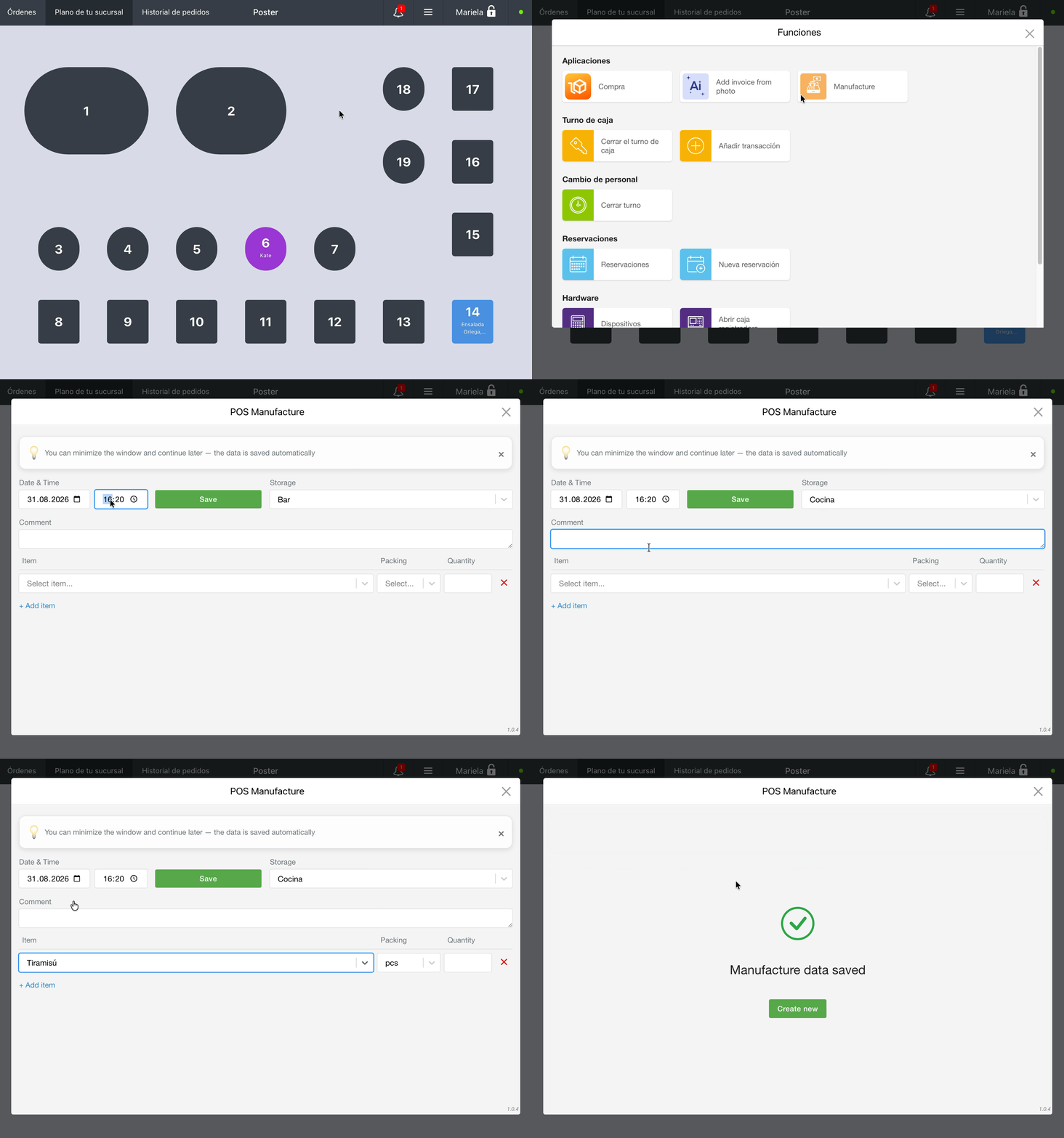
☝️ La ventana de producción se puede minimizar y continuar completándola más tarde — los datos ingresados se guardan automáticamente.
Después de guardar, el sistema descontará automáticamente los ingredientes según el platillo o la receta del alimento precocinado elegido. No es posible editar manualmente la lista ni la cantidad de ingredientes que se descuentan — el descuento siempre se realiza según la receta configurada.
Cómo verificar una producción creada en caja
La producción creada en la terminal se transfiere de inmediato a la consola de administración. Puedes verificarla de dos maneras:
- En la pestaña Almacén → Alimentos precocinados.
- En la pestaña Integraciones → POS manufacture, en la sección Alimentos precocinados.
Si revisas la producción en la pestaña Alimentos precocinados dentro de Integraciones → POS manufacture:
- Haz clic en Details frente al registro correspondiente para ver la lista de posiciones producidas, su cantidad y el importe.
- Haz clic en Edit para hacer cambios en la producción creada.
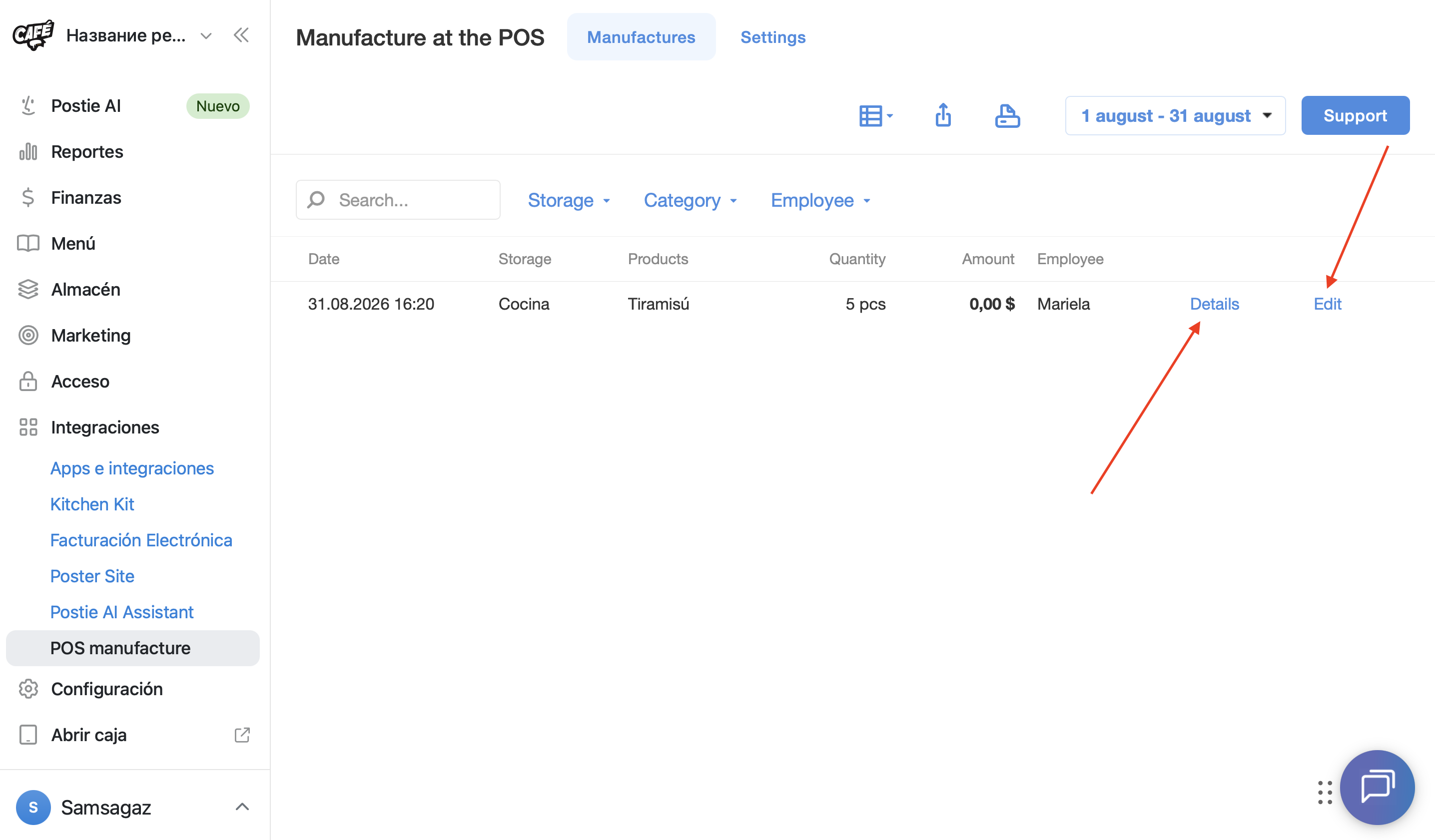
Cómo trabajar con la lista de producciones en la consola de administración en Integraciones → POS manufacture
En la sección Integraciones → POS manufacture → Alimentos precocinados podrás:
- Buscar y filtrar — usa el renglón de búsqueda o los filtros Almacén, Categoría y Empleado.
- Configurar columnas — haz clic en Columnas para elegir los datos a mostrar: Fecha, Almacén, Productos, Categorías, Cant., Importe, Empleado, Comentario. El botón Predeterminado restablece el conjunto estándar.
- Exportar — haz clic en Exportar para descargar la lista en un archivo.
- Imprimir — haz clic en Imprimir para imprimir la lista o guardarla como PDF.
☝️ Si tienes preguntas sobre la app POS manufacture, haz clic en Soporte en la esquina superior derecha de la página para contactar al servicio de soporte de la integración.
Limitaciones
-
La app POS manufacture debe conectarse previamente en la sección Integraciones → Apps e integraciones. Sin conectar la app en la consola de administración, la producción en caja no está disponible.
-
Una vez conectada, la app funciona en todos los puntos de venta de la cuenta al mismo tiempo. No es posible desactivarla por separado para una sola terminal.
-
Solo podrán realizar producción en caja los empleados a quienes se les haya otorgado acceso en la sección Configuración de la app POS manufacture en la consola de administración.
-
Los ingredientes y su cantidad se descuentan automáticamente según el platillo o la receta del alimento precocinado. No es posible cambiar manualmente la lista ni la cantidad de ingredientes del platillo durante la producción en caja.