
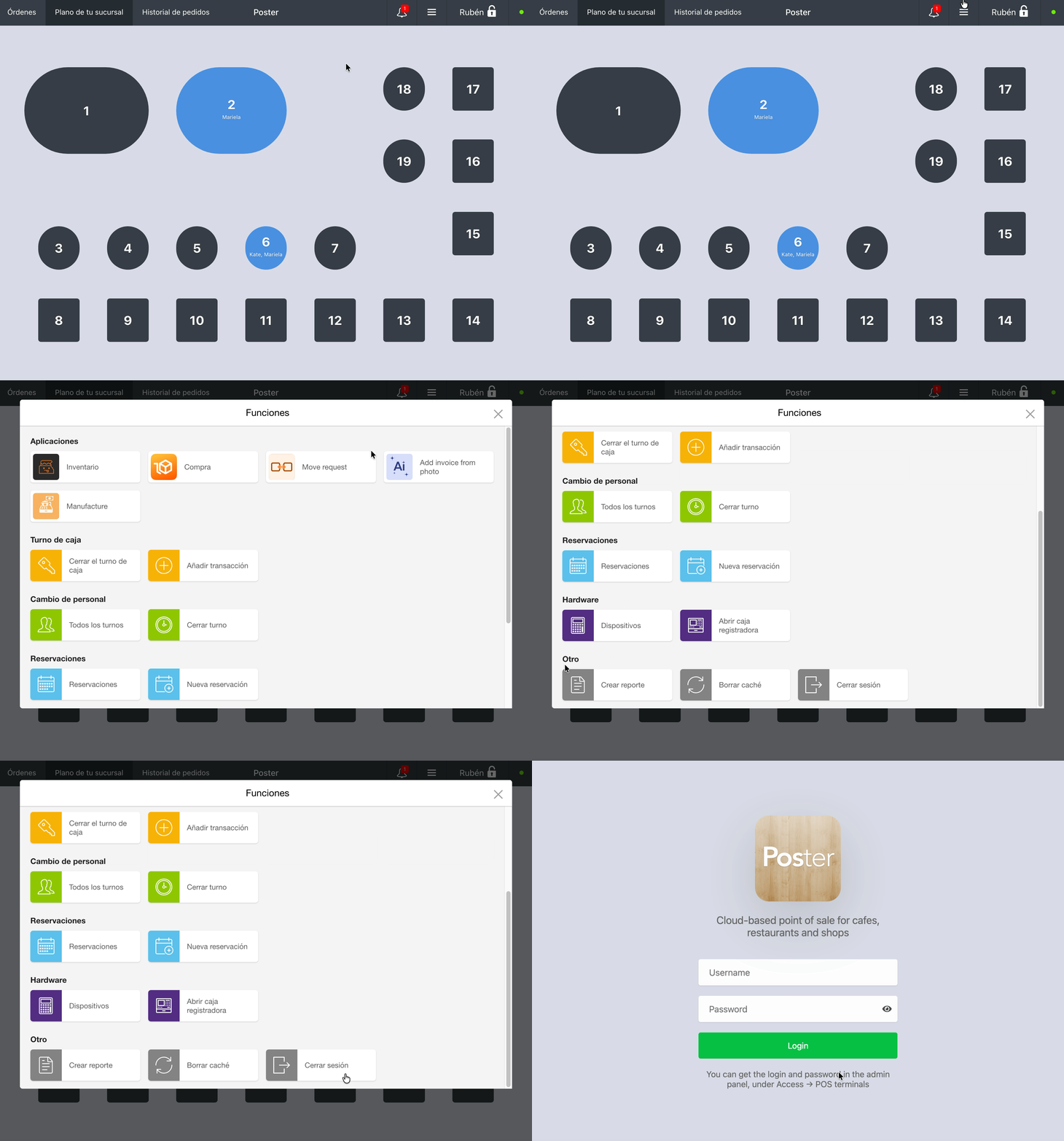
Puedes cerrar sesión en la cuenta del terminal en la app Poster de dos maneras: desde el menú ≡, si ya iniciaste sesión con un perfil de empleado, o desde la pantalla de ingreso del código PIN, sin iniciar sesión con un perfil de empleado.
Para cerrar sesión en el terminal si ya iniciaste sesión con un perfil de empleado:
- Toca ≡ en la esquina superior derecha de la pantalla del terminal.
- En la sección Otros, toca Cerrar sesión.
Cómo cerrar sesión en la cuenta del terminal sin iniciar sesión con un perfil de empleado
Si en el terminal está abierta la pantalla de ingreso del código PIN, puedes cerrar sesión en la cuenta del terminal directamente desde esta pantalla. No necesitas ingresar el código PIN de un empleado. Esto es útil si el empleado no conoce su código PIN o no quiere iniciar sesión con su perfil.
- En la pantalla de ingreso del código PIN, mantén presionado el botón Borrar durante 3–5 segundos.
- En la ventana Funciones, toca Otros y luego Cerrar sesión.
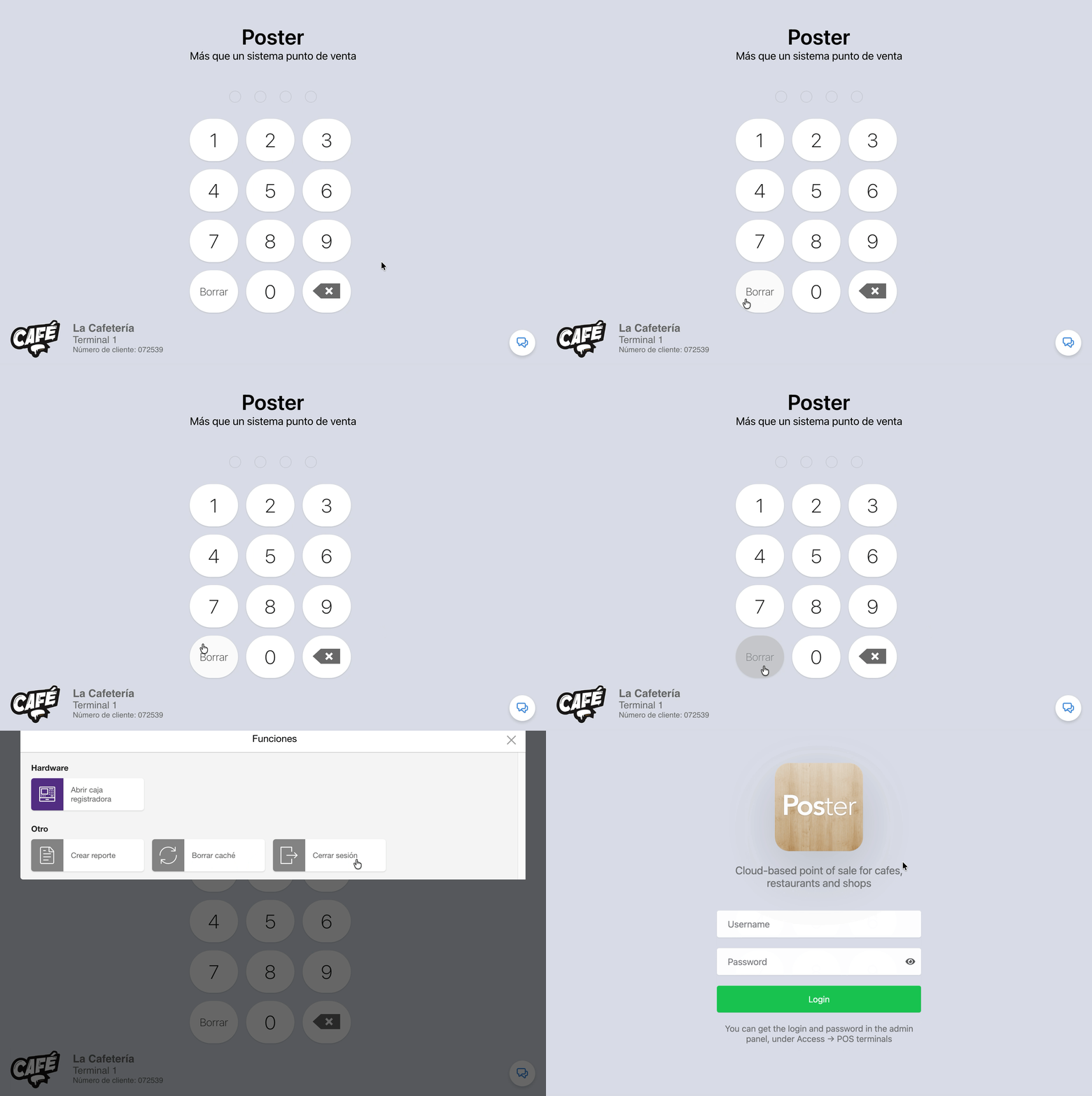
Después se abrirá la pantalla de inicio de sesión del terminal. Para volver a trabajar, ingresa el usuario y la contraseña del terminal.
💡 En la consola de administración, ve a Acceso → Tabletas y presiona Cerrar sesión para cerrar la sesión de todos tus empleados en el terminal al mismo tiempo.
☝️ Si olvidaste la contraseña del terminal, recupérala o cámbiala en la consola de administración, en la pestaña Acceso → Tabletas.