
Protege acciones específicas en la terminal de Poster con una contraseña de administrador. Para ello, abre Configuración → Seguridad en la consola de administración y elige cuándo la terminal debe solicitar la contraseña.
Puedes configurar la contraseña de administrador para 10 acciones:
- eliminar un producto de una orden;
- agregar un descuento;
- cancelar una promoción;
- generar un reporte de ventas;
- dividir una orden entre comensales;
- cerrar una orden;
- agregar un cliente;
- ver el archivo de tickets;
- agregar un suministro;
- ver la sección Dispositivos.
No es posible configurar la solicitud de contraseña de administrador para otras acciones en la terminal ni en la consola de administración.
Cómo activar la solicitud de contraseña de administrador
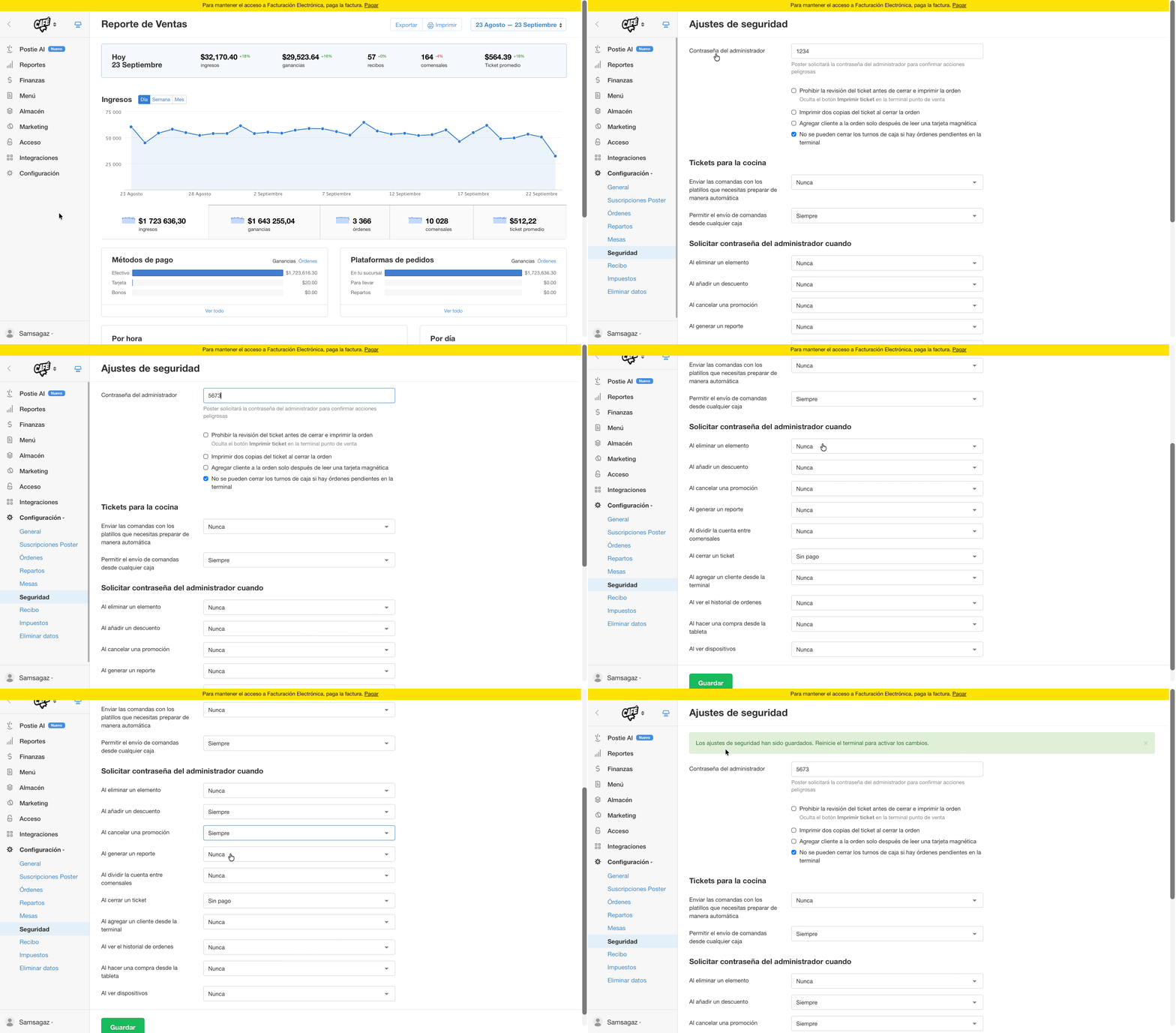
- Abre Configuración → Seguridad en la consola de administración.
- Desplázate hasta el bloque Solicitar contraseña de administrador cuando.
- Selecciona la condición necesaria para cada acción.
- Haz clic en Guardar.
- Reinicia la terminal: cierra la app de la terminal y vuelve a abrirla.
Después de reiniciar, verifica la configuración: realiza una acción protegida en la terminal con la sesión iniciada como mesero. La terminal solicitará la contraseña de administrador.
Cómo desactivar la solicitud de contraseña de administrador
Para que los empleados puedan realizar una acción en la terminal sin contraseña, selecciona el valor Nunca.
- Abre Configuración → Seguridad en la consola de administración.
- Desplázate hasta el bloque Solicitar contraseña de administrador cuando.
- En el campo de la acción necesaria, selecciona Nunca.
- Haz clic en Guardar.
- Reinicia la terminal: cierra la app de la terminal y vuelve a abrirla para aplicar los cambios.
💡 El valor Nunca está disponible para las 10 acciones y viene configurado de forma predeterminada.
Cómo cambiar la contraseña de administrador
Abre Configuración → Seguridad en la consola de administración. En la parte superior de la página, consulta o cambia la contraseña en el campo Contraseña de administrador.
Después de cambiar la contraseña, haz clic en Guardar y reinicia la terminal para que empiece a funcionar con la nueva contraseña.
Qué acciones puedes proteger con una contraseña de administrador
Eliminar un producto de una orden
En el campo Al eliminar un producto, elige cuándo la terminal debe solicitar la contraseña:
- Siempre: la contraseña se solicita cada vez que se elimina un producto.
- Después de imprimir la cuenta: la contraseña se solicita si ya se imprimió la cuenta de la orden.
- Después de imprimir la comanda: la contraseña se solicita si ya se imprimió una comanda de la orden.
La misma configuración también aplica al botón Limpiar orden en la terminal. Si configuras la solicitud de contraseña para eliminar un producto, también se solicitará al limpiar una orden. No es posible configurar la contraseña por separado para estas acciones.
Agregar un descuento
En el campo Al agregar un descuento, selecciona:
- Siempre: la contraseña se solicita cada vez que se agrega un descuento.
- Después de imprimir la cuenta: la contraseña se solicita si ya se imprimió la cuenta de la orden.
Cancelar una promoción
En el campo Al cancelar una promoción, selecciona Siempre para que la terminal solicite la contraseña de administrador al cancelar bonificaciones o descuentos en productos en promoción.
Generar un reporte de ventas
En el campo Al generar un reporte de ventas, elige cuándo Poster debe solicitar la contraseña:
- Siempre: la contraseña se solicita cada vez que se genera un reporte.
- Para días anteriores: el reporte del día actual se abre sin contraseña, pero para generar y ver el reporte de cualquier otro día se requiere la contraseña de administrador.
- Para todos los meseros: la contraseña se solicita si el reporte se genera para todos los meseros a la vez. Si el reporte se genera para un mesero específico, no se solicita contraseña.
Dividir una orden entre comensales
En el campo Al dividir el total de la orden entre comensales, selecciona:
- Siempre: la contraseña se solicita cada vez que se divide una orden.
- Después de imprimir la cuenta: la contraseña se solicita si ya se imprimió la cuenta de la orden.
Cerrar una orden
En el campo Al cerrar una orden, selecciona:
- Siempre: la contraseña se solicita cada vez que se cierra una orden, incluso al recibir el pago de un comensal.
- Sin pago: la contraseña se solicita si la orden se cierra con el método Sin pago, por ejemplo, para invitarle algo a un comensal por cuenta de la casa.
Agregar un cliente en la terminal
En el campo Al agregar un cliente en la terminal, selecciona Siempre para que solo se puedan agregar clientes nuevos en la terminal después de ingresar la contraseña de administrador.
Ver el archivo de tickets
En el campo Al ver el archivo de tickets, selecciona:
- Siempre: la contraseña se solicita cada vez que se abre el archivo de tickets.
- Para días anteriores: los tickets del día actual se pueden ver sin la contraseña de administrador, pero para ver los tickets de cualquier otro día es necesario ingresar la contraseña de administrador en la terminal.
Agregar un suministro en la terminal
En el campo Al agregar un suministro en la terminal, selecciona Siempre para que los productos solo se puedan agregar al almacén desde la terminal después de ingresar la contraseña de administrador.
Ver la sección Dispositivos
En el campo Al ver dispositivos, selecciona Siempre para que solo un administrador pueda ver la sección Dispositivos en la terminal.
Qué acciones no puedes proteger con una contraseña de administrador
La solicitud de contraseña de administrador solo está disponible para las acciones del bloque Solicitar contraseña de administrador en la consola de administración. No puedes combinar varias condiciones en un mismo campo: cada acción solo puede tener un valor.
No es posible configurar la solicitud de contraseña:
- para agregar, cambiar o eliminar el porcentaje de cargo por servicio;
- según el total de la orden o para empleados específicos;
- por separado para eliminar un producto y limpiar una orden, ya que ambas acciones usan el campo Al eliminar un producto.
Para restringir el acceso de los empleados a secciones de la consola de administración, configura los permisos de acceso del puesto del empleado en Acceso → Puestos.