
Por defecto, Poster tiene 6 puestos para distintos tipos de empleados:
- Propietario — tiene acceso total a la cuenta y a la instalación de aplicaciones;
- Gerente — tiene acceso total a la cuenta y a la instalación de aplicaciones;
- Administrador de sección — trabaja con el Terminal y administra la sección del restaurante: consulta, edita y cierra las órdenes de todos los meseros;
- Mesero — solo trabaja con el Terminal, sin acceso a la Consola de administración;
- Almacenista — trabaja con las secciones Menú e Inventario;
- Especialista en marketing — trabaja con las secciones Estadísticas y Marketing.
Úsalos como conjunto inicial o configúralos según las necesidades de tu negocio: cambia el nombre y los permisos de acceso, elimina el puesto que no necesites o crea el tuyo propio en la sección Acceso → Puestos.
Cómo crear un puesto adicional:
- Abre la pestaña Acceso → Puestos en la Consola de administración.
- Haz clic en Agregar.
- Escribe el nombre del puesto.
- Configura los permisos de acceso al Terminal, la Consola de administración y las aplicaciones.
- Haz clic en Guardar.
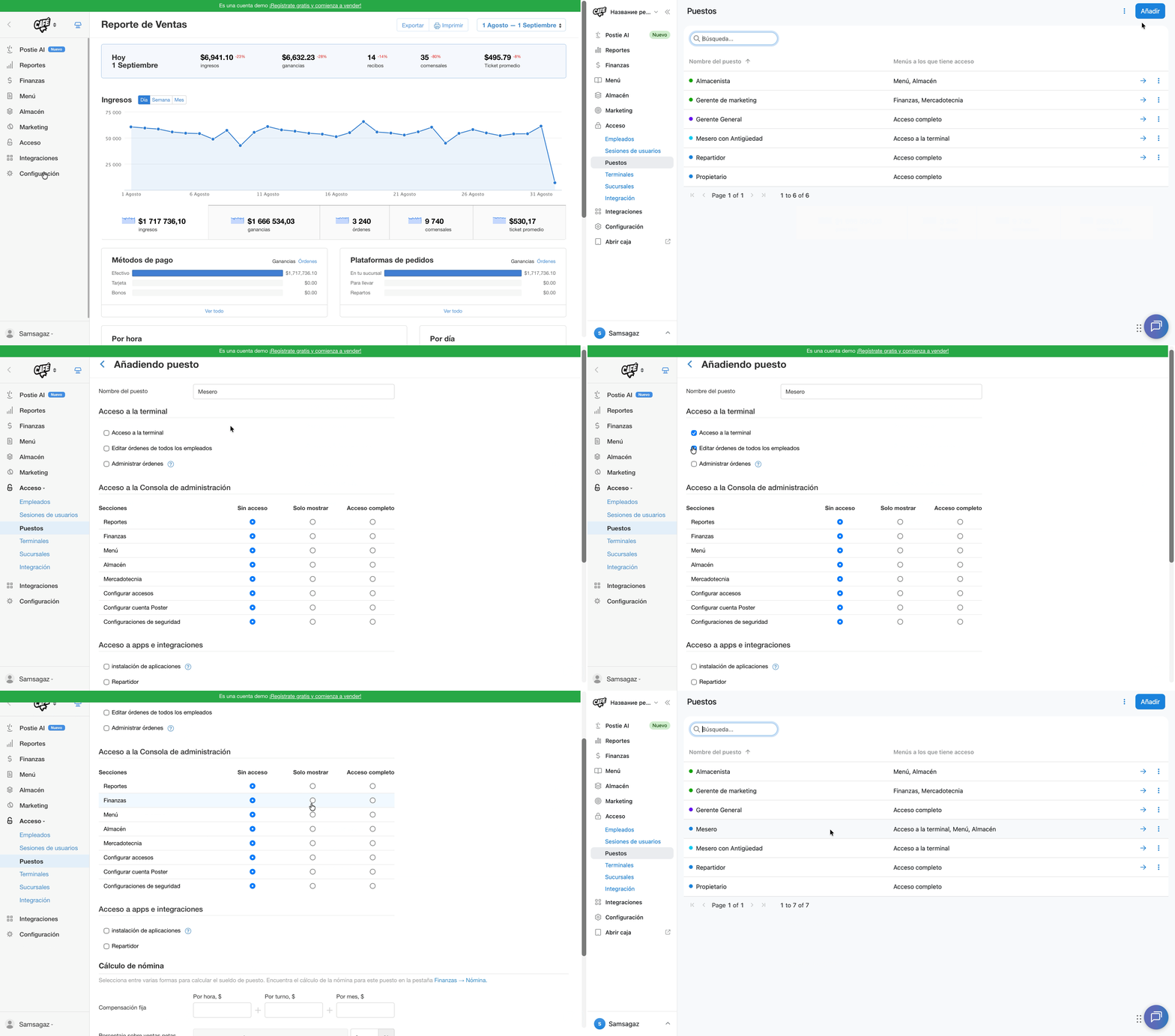
Configura los permisos de acceso
Acceso al Terminal
Marca las casillas junto a los permisos de acceso que necesitas para un puesto en particular:
- operar el Terminal — permite tomar órdenes, procesar pagos y realizar otras acciones en el Terminal de Poster;
- editar órdenes de todos los empleados — permite al empleado editar en el Terminal las órdenes creadas por otros empleados;
- administrar la sección — permite consultar, editar y cerrar las órdenes de todos los meseros en la sección del restaurante.
Acceso a la Consola de administración
Si un puesto necesita acceso a la Consola de administración, marca las casillas junto a las secciones necesarias y selecciona el nivel de acceso para cada una:
- sin acceso — el empleado no tiene acceso a esta sección de la Consola de administración; disponible en todos los planes;
- solo ver — el empleado puede consultar la información de la sección, pero no puede editarla ni modificarla; disponible solo en el Plan Poster Pro;
- acceso total — el empleado tiene acceso total a la sección de la Consola de administración, incluyendo la posibilidad de consultar, editar y modificar la información; disponible en todos los planes.
Acceso a las aplicaciones
Marque la casilla Confirmación de instalación de aplicaciones para permitir que el empleado instale aplicaciones sin la confirmación del propietario. Esta opción también proporciona al puesto acceso completo a todas las secciones de la consola de administración. No regula el trabajo con las aplicaciones en la caja: no es posible restringir el acceso a aplicaciones específicas de la caja para determinados puestos.
Para el puesto de repartidor, marca Repartidor para que el empleado pueda trabajar con las órdenes de entrega en la aplicación Poster Repartidores.
Cómo editar un puesto
- Abre la pestaña Acceso → Puestos en la Consola de administración.
- Haz clic en → junto al puesto que necesitas.
- Cambia el nombre del puesto o sus permisos de acceso.
- Si es necesario, configura cómo se calcula el pago de nómina.
- Haz clic en Guardar.
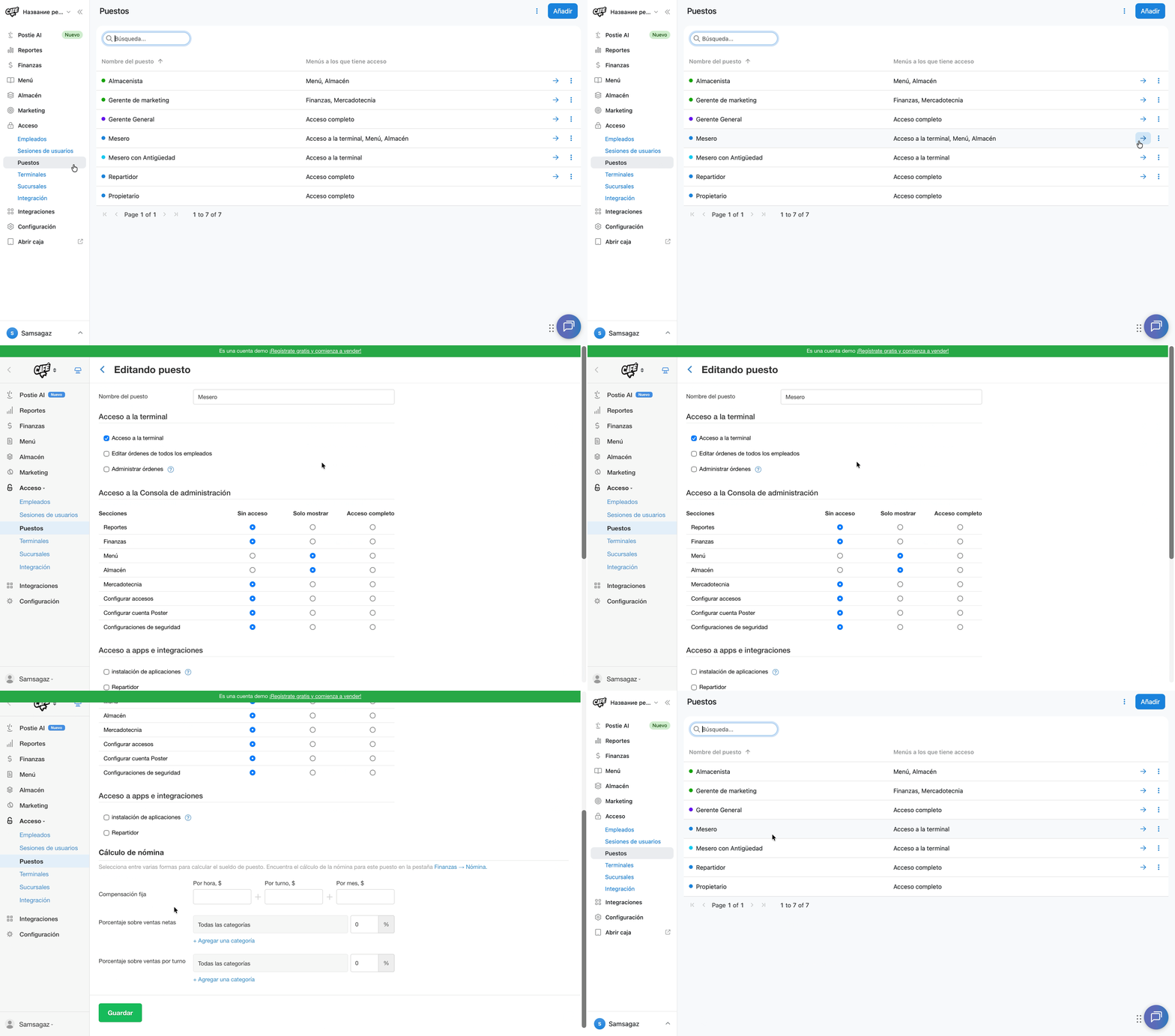
Los cambios se aplicarán a todos los empleados que tengan asignado este puesto.
Cómo eliminar un puesto
- Abre la pestaña Acceso → Puestos en la Consola de administración.
- Haz clic en ︙ junto al puesto que necesitas.
- Selecciona Eliminar.
- Si eliminas un puesto ya asignado a empleados, selecciona otro puesto para ellos de la lista.
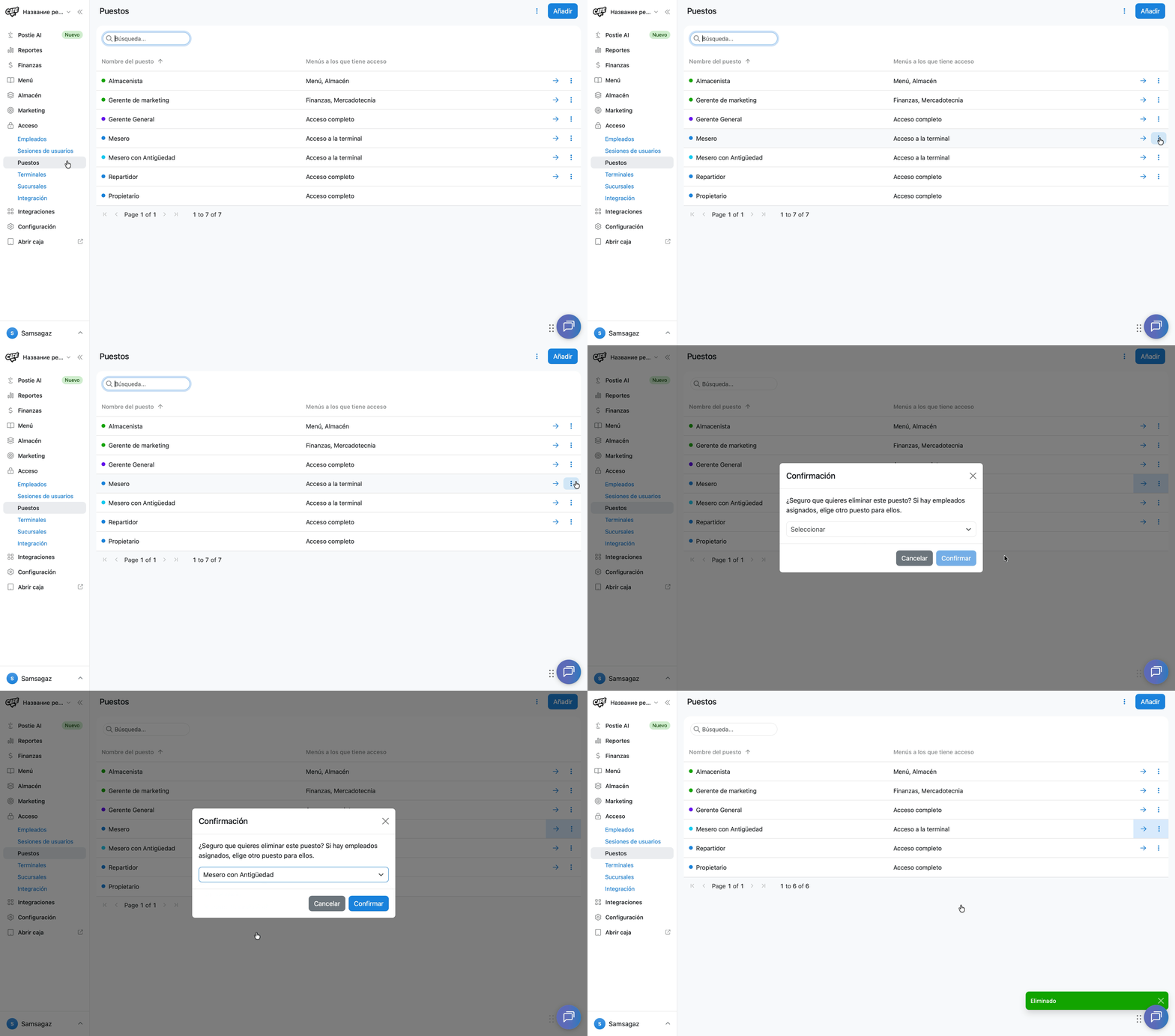
No es posible restaurar una posición eliminada. Si la eliminaste por error, crea una nueva.
Cómo configurar la lista de puestos
Para mostrar u ocultar la columna Permisos de acceso, configura la visualización de columnas en la lista de puestos:
- Haz clic en ︙ en la esquina superior derecha de la pestaña Acceso → Puestos.
- Selecciona Columnas.
- Marca o desmarca Permisos de acceso.
- Haz clic en Aplicar.
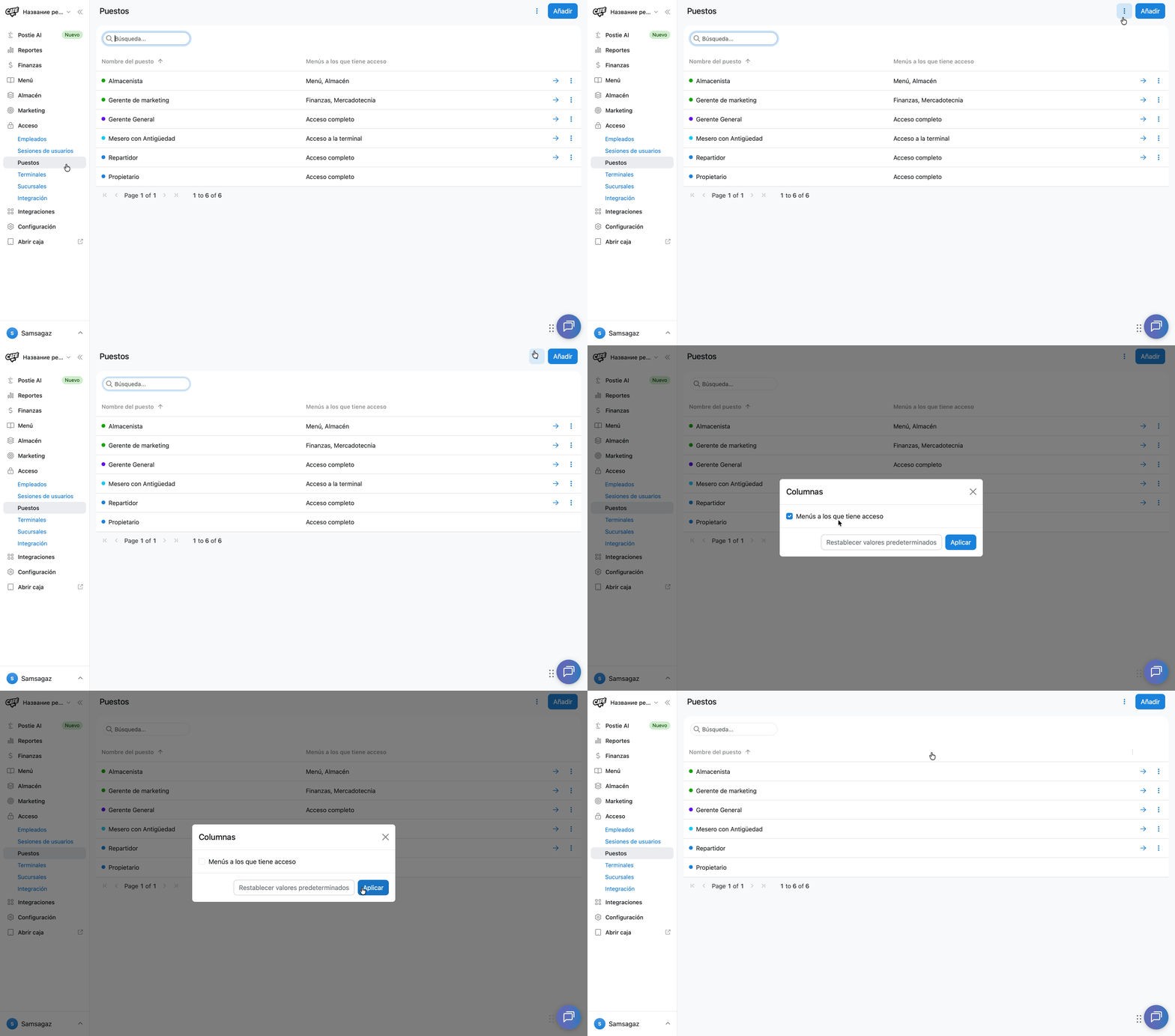
Cómo exportar la lista de puestos
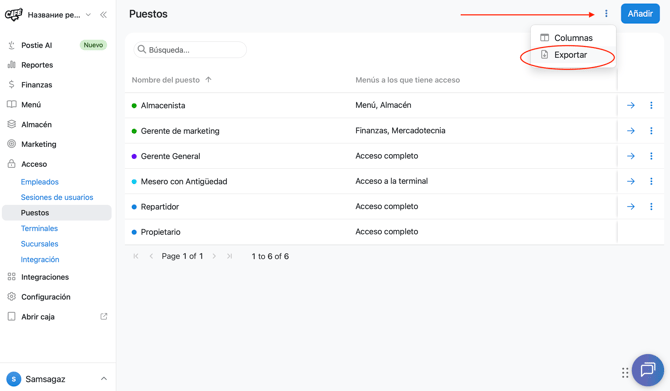
Para exportar la lista de puestos, haz clic en ⋮ en la esquina superior derecha de la pestaña Acceso → Puestos y selecciona Exportar.
Limitaciones
- El nivel de acceso Solo ver está disponible solo en el Plan Poster Pro. En otros planes, para las secciones de la Consola de administración solo están disponibles sin acceso y acceso total.
- Antes de eliminar un puesto asignado a empleados, selecciona otro puesto para ellos.
- Los permisos de acceso a la Consola de administración se configuran para toda la sección. Por ejemplo, si otorgas acceso a la sección Inventario, el empleado obtendrá acceso a todas sus pestañas. No es posible otorgar acceso solo a la pestaña Inventario → Conteo de inventario, ocultando las demás pestañas de la sección.