
Cómo filtrar las compras
En Inventario → Compras, utiliza los filtros que aparecen encima de la tabla para buscar compras según los criterios que necesites. Hay dos tipos de filtros:
- Filtros principales — Proveedor, Almacén, Cuenta y Categorías. Permiten seleccionar los valores que necesitas de una lista.
- + Filtro — permite establecer condiciones de búsqueda adicionales por número, importe, estado, comentario, empleado y otros criterios.
Cómo funcionan los filtros principales en la lista de compras
En Inventario → Compras, haz clic en el filtro que necesites encima de la tabla y selecciona uno o varios valores de la lista. Para encontrar un valor más rápido, utiliza el campo Buscar. Haz clic en Seleccionar todo para marcar todos los valores o en Limpiar para desmarcarlos.
- Proveedor — compras a los proveedores seleccionados.
- Almacén — compras registradas en los almacenes seleccionados.
- Cuenta — compras pagadas desde las cuentas financieras seleccionadas.
- Categorías — compras que contienen ingredientes o productos de las categorías seleccionadas. Las subcategorías aparecen debajo de sus categorías principales, por ejemplo, Bebidas → Café.
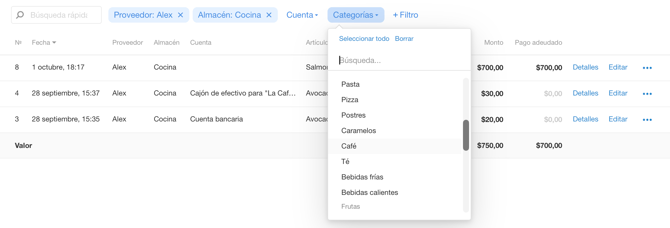
💡 En las listas de filtros también aparecen los proveedores, almacenes, cuentas y categorías eliminados. Se muestran en gris. Selecciónalos para encontrar las compras relacionadas con ellos.
Cómo establecer condiciones adicionales con + Filtro en la lista de compras
- En Inventario → Compras, haz clic en + Filtro encima de la tabla.
- En el campo Mostrar solo aquellos en los que, selecciona un parámetro, por ejemplo, Importe o Productos.
- Selecciona una condición, por ejemplo, Mayor que o Contiene.
- Introduce o selecciona el valor que necesitas.
- Para acotar los resultados, añade otra condición haciendo clic de nuevo en + Filtro.
La tabla mostrará únicamente las compras que cumplan todas las condiciones establecidas.
Qué condiciones de + Filtro están disponibles para los campos numéricos de las compras
Para los campos numéricos están disponibles las condiciones Igual a, No igual a, Mayor que y Menor que:
- N.º — número de la compra en Poster.
- Cantidad de productos — número de artículos diferentes (ingredientes y productos) incluidos en la compra.
- IVA — importe del IVA de la compra.
- Importe — importe total de la compra.
- Deuda — importe de la compra que todavía no se ha pagado al proveedor.
Qué condiciones de + Filtro están disponibles para los campos de texto de las compras
Para los campos de texto están disponibles las condiciones Igual a, No igual a, Contiene, Está vacío y No está vacío:
- Cuenta — nombre de la cuenta financiera desde la que se ha pagado la compra, por ejemplo, «Cuenta bancaria». El filtro busca por el nombre de la cuenta, no por el importe del pago.
- Productos — nombre del ingrediente o producto incluido en la compra.
- Categorías — nombre de la categoría de ingredientes o productos incluidos en la compra.
- Comentario — texto del comentario añadido a la compra.
La condición Contiene encuentra coincidencias incluso si introduces solo una parte de la palabra. Por ejemplo, al buscar «anchoa», aparecerán las compras que contienen el producto «Anchoas». Las condiciones Está vacío y No está vacío ayudan a encontrar compras con campos sin rellenar o completados.
Qué valores de + Filtro están disponibles para los campos de las compras con una lista de opciones
Para los campos Estado, Empleado y Eliminados, selecciona los valores que necesites de la lista. Utiliza el campo Buscar para encontrar un valor concreto y los botones Seleccionar todo y Limpiar para marcar todos los valores o desmarcarlos.
- Estado — compra Pagada, No pagada o Sin procesar.
- Empleado — empleado que creó la compra.
- Eliminados — selecciona Sí para mostrar únicamente las compras eliminadas o No para ocultarlas de la lista.
Los campos Cuenta y Categorías están disponibles tanto en los filtros principales como en + Filtro. En los filtros principales, selecciona los valores de una lista. Con + Filtro, establece condiciones adicionales, como Contiene o Está vacío.
Ejemplos de filtros en la lista de compras
- Encontrar compras no pagadas: haz clic en + Filtro, selecciona Estado y marca No pagada.
- Encontrar compras con una deuda pendiente superior a 200 $: haz clic en + Filtro, selecciona Deuda → Mayor que e introduce 200.
- Encontrar compras que contienen un producto concreto: haz clic en + Filtro, selecciona Productos → Contiene e introduce el nombre del producto o una parte, por ejemplo, «anchoa».
- Encontrar una compra por número: haz clic en + Filtro, selecciona N.º → Igual a e introduce el número de la compra.
- Encontrar compras creadas por un empleado concreto: haz clic en + Filtro, selecciona Empleado y marca su nombre.
- Ver únicamente las compras eliminadas: haz clic en + Filtro, selecciona Eliminados y marca Sí.
- Ocultar las compras eliminadas: haz clic en + Filtro, selecciona Eliminados y marca No.
Cómo combinar varios filtros en la lista de compras
En Inventario → Compras, puedes aplicar varios filtros al mismo tiempo para acotar los resultados de búsqueda. Poster mostrará únicamente las compras que cumplan todas las condiciones establecidas. Los filtros también funcionan junto con el período seleccionado y la búsqueda rápida.
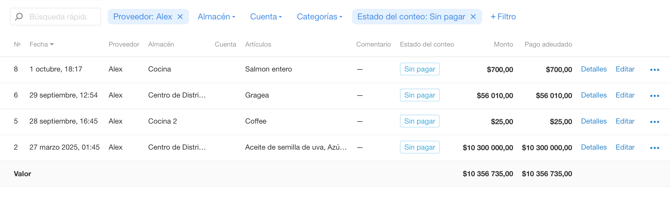
Por ejemplo, para encontrar las compras no pagadas de un proveedor concreto del mes anterior:
- En Inventario → Compras, haz clic en el selector de período situado en la esquina superior derecha de la pantalla y selecciona el período que necesitas.
- En el filtro Proveedor, selecciona el proveedor correspondiente.
- Haz clic en + Filtro, selecciona Estado del conteo y marca Sin pagar.
Cómo restablecer los filtros en la lista de compras
Los filtros aplicados aparecen encima de la tabla de compras en forma de etiquetas resaltadas, por ejemplo, Proveedor: Compras o Estado del conteo: Sin pagar. Para eliminar una condición concreta, haz clic en × en la etiqueta correspondiente. La tabla se actualizará inmediatamente sin ese filtro.
Cómo seleccionar un período en la lista de compras
- En Inventario → Compras, haz clic en el selector de período situado en la esquina superior derecha. De forma predeterminada, aparece Calendario completo.
- Selecciona uno de los períodos predefinidos: Hoy, Ayer, Últimos 7 días, Últimos 30 días, el mes actual o el anterior, o Calendario completo.
- Para seleccionar un período personalizado, haz clic en la primera y la última fecha del calendario y, después, en Aplicar.
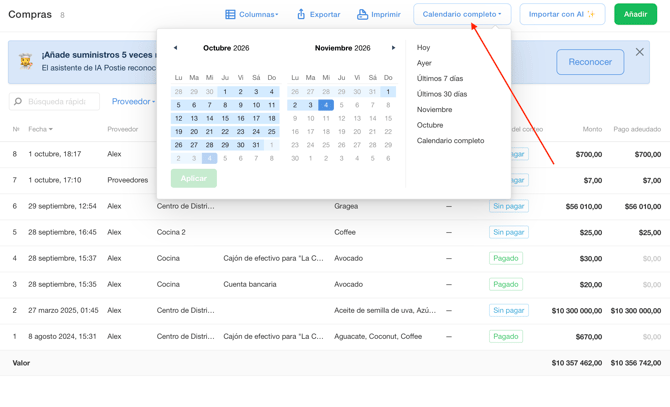
La tabla mostrará únicamente las compras cuyas fechas estén dentro del período seleccionado. Para volver a mostrar todas las compras, haz clic en el selector de período y selecciona Calendario completo.
Cómo encontrar una compra mediante la búsqueda rápida
En Inventario → Compras, introduce en el campo Búsqueda rápida, situado encima de la tabla, el nombre de un ingrediente o producto, o una parte del nombre. La tabla mostrará las compras que contienen ese producto. La búsqueda rápida funciona junto con los filtros y el período seleccionado.
Cómo personalizar las columnas y la ordenación en la lista de compras
- En Inventario → Compras, haz clic en Columnas en la esquina superior derecha.
- Marca las columnas que quieres ver en la tabla de compras o desmarca las que quieres ocultar. Están disponibles las columnas Fecha, Proveedor, Almacén, Cuenta, Productos, Cantidad de productos, Categorías, Comentario, Estado, IVA, Importe, Deuda y Empleado.
- Para ordenar las compras según los valores de una columna concreta, por ejemplo, por fecha o importe, haz clic en su nombre en el encabezado de la tabla. Vuelve a hacer clic para invertir el orden.
- Para recuperar el conjunto predeterminado de columnas, haz clic en Configuracion predeterminada en el menú Columnas.
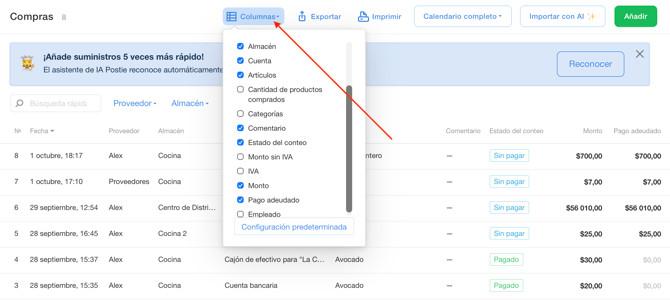
La configuración de las columnas se guarda, por lo que la próxima vez la tabla de compras se abrirá con las mismas columnas.
Cómo consultar el importe total de las compras de un período
En Inventario → Compras, debajo de la tabla aparece la fila Total, que muestra el importe total de las compras y la deuda pendiente. Estos valores se actualizan automáticamente según el período seleccionado y los filtros aplicados.
Por ejemplo, para saber cuánto debes todavía a un proveedor concreto del mes anterior, selecciona el período correspondiente y filtra las compras por ese proveedor. Después, consulta el valor de la columna Deuda en la fila Total.
Cómo consultar los productos e ingredientes de una compra
En Inventario → Compras, haz clic en Detalles junto a la compra que necesitas. Debajo de la fila de la compra aparecerá una lista de ingredientes y productos con su presentación, cantidad e importe. Para contraer la lista, vuelve a hacer clic en Detalles.

💡 También puedes consultar los detalles de las compras eliminadas. En la lista de compras, aparecen resaltadas en rojo.
Cómo imprimir o exportar la lista de compras
- En Inventario → Compras, selecciona el período que necesitas y aplica los filtros correspondientes.
- Para imprimir la lista de compras, haz clic en el botón Imprimir en la esquina superior derecha de la pantalla. Se abrirá la ventana de impresión, donde podrás seleccionar una impresora o guardar la lista en formato PDF.
- Para exportar la lista de compras a un archivo, haz clic en el botón Exportar.
La impresión y la exportación de la lista de compras tienen en cuenta los filtros y el período seleccionados. Antes de imprimir o exportar, comprueba qué compras aparecen en la tabla.
Para imprimir una compra individual, haz clic en Editar junto a la compra correspondiente. Después, haz clic en Imprimir en la página de la compra.
Preguntas frecuentes sobre la búsqueda de compras
- ¿Por qué no aparecen algunas compras en la lista? Por lo general, el período seleccionado o los filtros activos las ocultan. En Inventario → Compras, haz clic en el selector de período y selecciona Todo el tiempo. Después, elimina los filtros innecesarios haciendo clic en × en las etiquetas situadas encima de la tabla y borra el contenido del campo Búsqueda rápida.
- ¿Qué significa el mensaje «No hay datos que coincidan con los filtros seleccionados» en la lista de compras? Ninguna compra coincide con los filtros, el período o la consulta de búsqueda rápida seleccionados. Elimina algunos filtros o cambia el período.
- ¿Por qué la búsqueda rápida no encuentra una compra? La Búsqueda rápida en Inventario → Compras busca compras por el nombre de los ingredientes o productos que contienen. Para encontrar una compra por su número, proveedor, importe o comentario, utiliza los filtros.
- ¿Por qué no aparece una compra eliminada en la lista? Comprueba si está aplicado el filtro Eliminados: No, ya que oculta las compras eliminadas. Elimina este filtro haciendo clic en × en su etiqueta o ve a + Filtro, selecciona Eliminados y marca Sí.
- ¿Por qué no aparece una columna que necesito en la tabla de compras? La configuración de las columnas se guarda, por lo que las columnas ocultas anteriormente no vuelven a aparecer automáticamente. Haz clic en Columnas y marca la columna que necesitas o selecciona Configuracion predeterminada para recuperar el conjunto original.
- ¿Por qué las compras no se ordenan por fecha o aparecen en un orden incorrecto? Comprueba si están aplicados los filtros Estado o Cuenta. Elimínalos haciendo clic en × en las etiquetas correspondientes encima de la tabla de compras y vuelve a hacer clic en el encabezado de la columna Fecha.
- ¿Cómo puedo saber qué empleado creó una compra? En Inventario → Compras, haz clic en Columnas y marca Empleado. En la tabla aparecerán los nombres de los empleados que crearon las compras. Para mostrar únicamente las compras creadas por un empleado concreto, haz clic en + Filtro, selecciona Empleado y marca su nombre.