
Cómo editar un plato en Poster
Cambia el nombre, el precio, la categoría, el área de producción, la foto o los ingredientes de un plato. Por ejemplo, añade un ingrediente que hayas olvidado, elimina uno innecesario o modifica su cantidad.
- En la consola de administración, abre Menú → Platillos.
- Haz clic en Editar junto al plato que quieras modificar.
- Realiza los cambios necesarios: edita el nombre, el precio, la categoría, el área de producción, la foto o los ingredientes.
💡 Para eliminar un ingrediente de un plato, haz clic en la X que aparece junto a él en la sección Ingredientes. - Haz clic en Guardar.
- Reinicia la aplicación Poster POS: ciérrala y vuelve a abrirla. Cuando los datos se sincronicen, los cambios realizados en la consola de administración aparecerán en la caja.
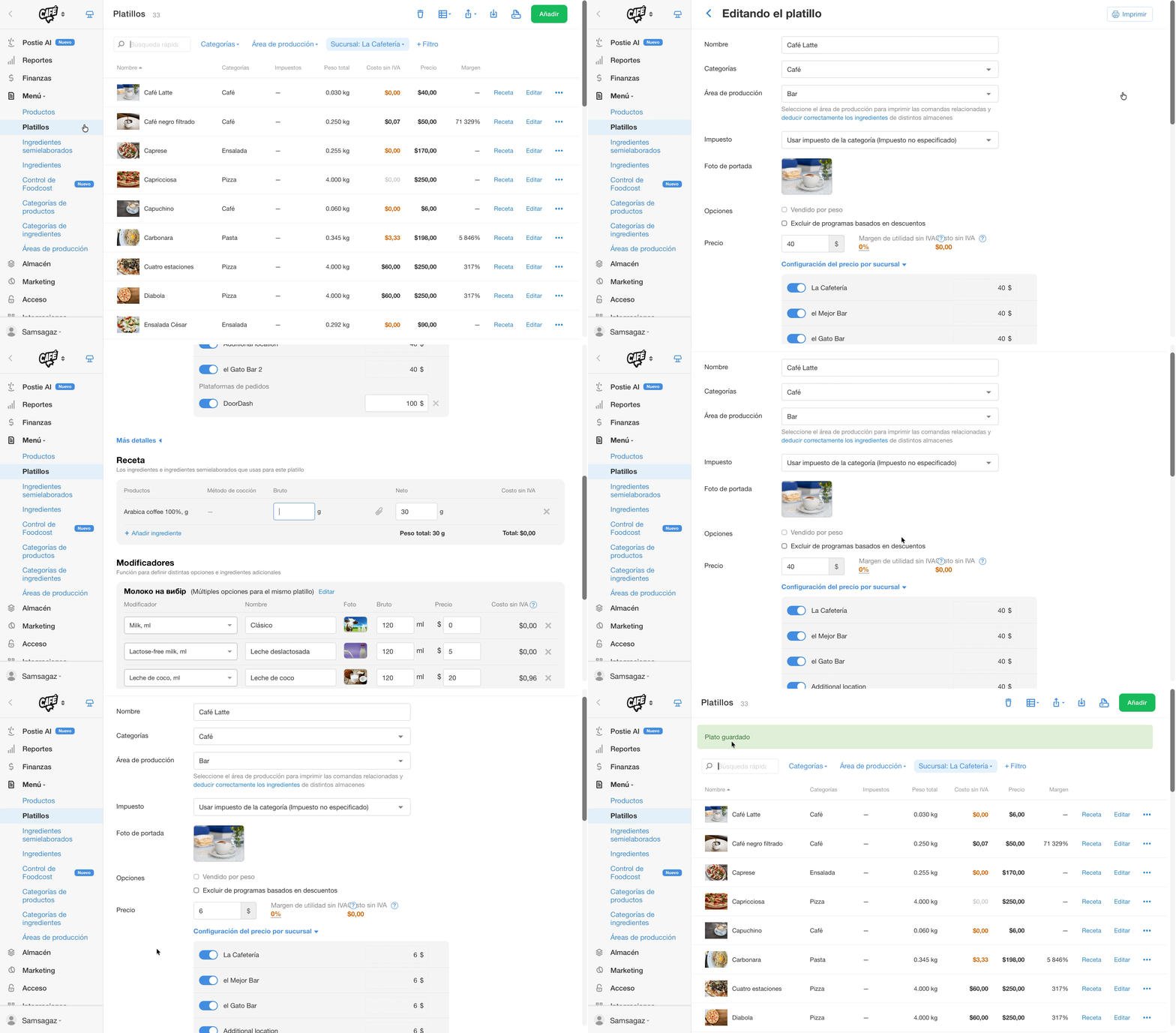
☝️ Para cambiar solo el precio sin abrir el plato, ve a Menú → Platillos, haz clic en el precio del plato correspondiente en la columna Precio, introduce el nuevo importe y haz clic fuera del campo. Los cambios se guardarán automáticamente.
☝️ Los cambios en un plato solo se aplican a las nuevas ventas. Los recibos emitidos anteriormente y las deducciones de inventario no se modifican. Si necesitas recalcular las deducciones de ventas anteriores, puedes editar un plato retroactivamente con el plan Pro. Haz clic en • • • junto al plato y selecciona Editar retroactivamente. Esta función no está disponible en otros planes.
Cómo consultar el historial de cambios de los ingredientes de un plato
- En la consola de administración, abre Menú → Platillos.
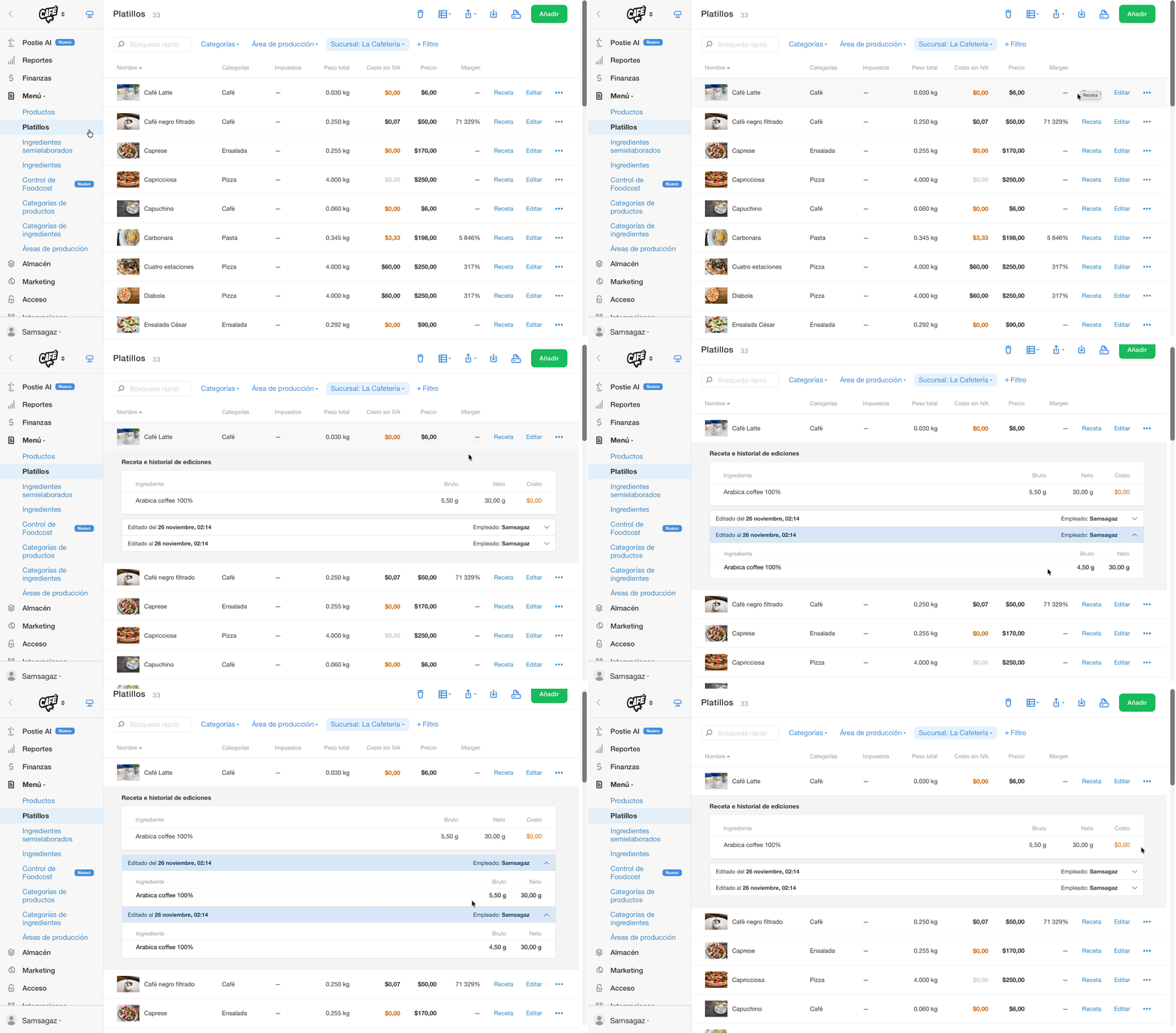
- Haz clic en Receta, a la derecha del nombre del plato.
- Selecciona el período cuyos cambios quieres consultar.
- Comprueba qué empleados modificaron el plato y qué ingredientes añadieron, eliminaron o modificaron.
💡 Para editar platillos más rápido, utiliza el chat de Postie AI. Describe los cambios que necesitas, por ejemplo, en los ingredientes, sus cantidades o los precios. Postie AI realizará los cambios sin que tengas que editar los platillos manualmente. Revisa los cambios propuestos y confírmalos antes de aplicarlos.
Cómo personalizar las columnas de la lista de platillos
Elige qué datos quieres mostrar en la lista Menú → Platillos de la consola de administración de Poster. Por ejemplo, añade las columnas Área de producción, Código de barras o Beneficio, u oculta las que no necesites.
💡 La columna Nombre siempre aparece en la lista.
- En la consola de administración, abre Menú → Platillos.
- Haz clic en Columnas, en la esquina superior derecha.
- Marca las casillas de las columnas que quieras mostrar y desmarca las que quieras ocultar. La lista se actualizará inmediatamente.
Para recuperar las columnas predeterminadas, abre el menú Columnas y haz clic en Predeterminadas.
De forma predeterminada, la lista muestra las siguientes columnas: Nombre, Categoría, Impuesto, Coste sin impuestos, Precio y Margen comercial.
Esto es lo que muestra cada columna:
- Categoría: categoría del menú a la que pertenece el plato.
- Código de barras: código de barras del plato.
- Área de producción: área donde se prepara el plato.
- Impuesto: impuesto aplicado al plato.
- Plato por peso: indica si el plato se vende por peso: Sí o No.
- Peso final: peso del plato preparado.
- Coste sin impuestos y Coste con impuestos: coste del plato según sus ingredientes.
- Precio: precio de venta. Puedes modificarlo directamente en esta columna.
- Beneficio: diferencia entre el precio de venta y el coste.
- Margen comercial.
Para ordenar la lista, haz clic en el nombre de la columna correspondiente, por ejemplo, Nombre o Precio. Haz clic de nuevo para invertir el orden.
Cómo encontrar un plato con la búsqueda y los filtros
Encuentra rápidamente los platillos que necesitas en la lista Menú → Platillos mediante el campo de búsqueda y los filtros situados encima de la tabla. Si aplicas varios filtros a la vez, la lista mostrará solo los platillos que cumplan todas las condiciones seleccionadas.
- Búsqueda rápida: introduce el nombre del plato o una parte de él.
- Categoría: selecciona una o varias categorías del menú. Para seleccionar todas las categorías, haz clic en Seleccionar todo. Para borrar la selección, haz clic en Borrar.
- Área de producción: selecciona una o varias áreas de producción. Para encontrar platillos sin un área de producción asignada, selecciona Sin área de producción.
- Establecimiento: si tu cuenta tiene varios establecimientos, selecciona aquel cuyos platillos quieres consultar. Solo puedes seleccionar un establecimiento a la vez.
- + Filtro: filtra los platillos por parámetros adicionales. Haz clic en + Filtro, selecciona un parámetro en el campo Mostrar solo los que cumplan e indica su valor.
Puedes utilizar + Filtro para buscar platillos por los siguientes parámetros:
- Nombre;
- Código de barras;
- Impuesto;
- Plato por peso;
- Peso final;
- Coste sin impuestos;
- Coste con impuestos;
- Precio;
- Beneficio;
- Margen;
- Se muestra en la caja;
- Ingrediente.
Ejemplos de uso de los filtros:
- Para encontrar los platillos ocultos en la caja, selecciona + Filtro → Se muestra en la caja → No.
- Para encontrar todos los platillos que contienen un ingrediente específico, selecciona + Filtro → Ingrediente → Contiene e introduce el nombre del ingrediente, por ejemplo, «aguacate».
Para eliminar un filtro, haz clic en × junto a él, encima de la tabla.
Si ningún plato cumple las condiciones seleccionadas, Poster mostrará el mensaje No hay datos que coincidan con los filtros seleccionados. En ese caso, comprueba los criterios de búsqueda o elimina los filtros que no necesites.
💡 Para encontrar platillos más rápido, utiliza el chat de Postie AI. No necesitas configurar los filtros manualmente. Describe con palabras sencillas lo que buscas y Postie AI generará un informe con los elementos que coincidan con tu solicitud. Por ejemplo:
- «Encuentra todos los platillos que contienen leche al 2,5 %»: Postie AI mostrará todos los platillos que incluyan este ingrediente.
- «Muestra los platillos con un margen inferior al 100 %»: Postie AI encontrará los platillos que tengan este margen.
Consulta el informe para encontrar rápidamente los platillos que necesitas y analizarlos sin tener que buscar manualmente en la lista. También puedes pedirle a Postie AI que genere un informe en Excel para descargarlo y trabajar con los datos por separado.
Cómo ocultar un plato en la caja de Poster
Oculta un plato si dejas de venderlo temporalmente, por ejemplo, si es un plato de temporada. El plato desaparecerá del menú de la caja, pero seguirá estando disponible en la consola de administración. Los platillos ocultos aparecen resaltados en gris en la lista Menú → Platillos.
Para ocultar un plato en todos los establecimientos de tu cuenta:
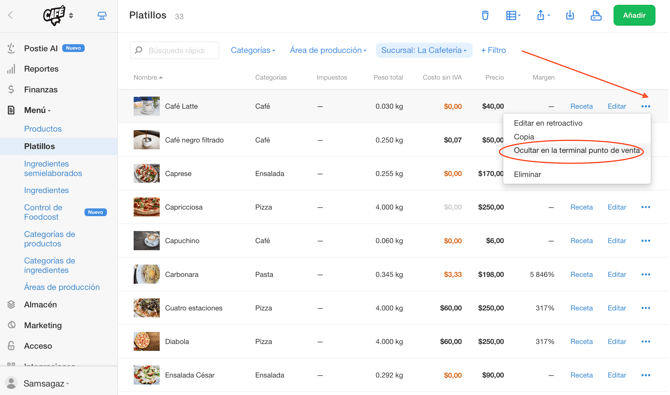
- En la consola de administración, abre Menú → Platillos.
- Haz clic en • • • junto al plato que quieras ocultar.
- Selecciona Ocultar en la terminal punto de venta.
- Reinicia la aplicación Poster POS para sincronizar los cambios: ciérrala y vuelve a abrirla.
Si tu cuenta tiene varios establecimientos y quieres ocultar un plato solo en uno de ellos:
- Abre Menú → Platillos y haz clic en Editar junto al plato correspondiente.
- Abre la sección Configuración del precio por sucursal.
- Haz clic en el interruptor junto al establecimiento en el que quieras ocultar el plato. El interruptor se pondrá gris.
- Haz clic en Guardar.
- Reinicia la aplicación Poster POS para sincronizar los cambios: ciérrala y vuelve a abrirla.
Cómo volver a mostrar un plato oculto en la caja de Poster
Vuelve a mostrar un plato en el menú de la caja cuando empieces a venderlo de nuevo. El plato oculto conserva sus ingredientes y ajustes.
Si el plato está oculto en todos los establecimientos:
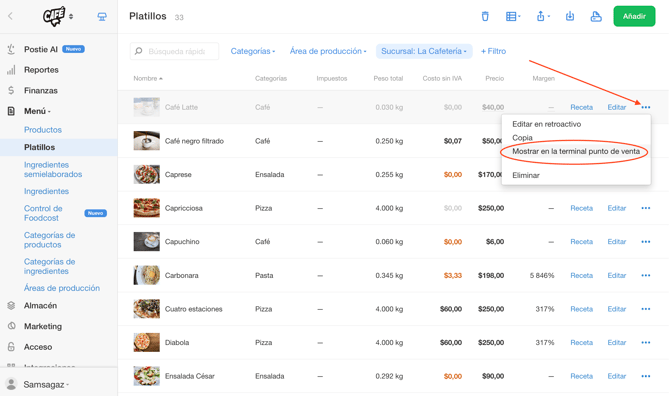
- En la consola de administración, abre Menú → Platillos.
- Busca el plato resaltado en gris y haz clic en • • • junto a él.
- Selecciona Mostrar en la terminal punto de venta.
- Reinicia la aplicación Poster POS para sincronizar los cambios: ciérrala y vuelve a abrirla.
Si el plato está oculto solo en un establecimiento:
- Abre Menú → Platillos y haz clic en Editar junto al plato correspondiente.
- Abre la sección Configuración del precio por sucursal.
- Haz clic en el interruptor junto al establecimiento en el que quieras volver a mostrar el plato. El interruptor se activará y se pondrá azul.
- Haz clic en Guardar.
- Reinicia la aplicación Poster POS para sincronizar los cambios: ciérrala y vuelve a abrirla.
Cómo eliminar un plato
Si ya no necesitas un plato, elimínalo en la consola de administración de Poster:
- Abre Menú → Platillos.
- Haz clic en • • • junto al plato que quieras eliminar.
- Selecciona Eliminar.
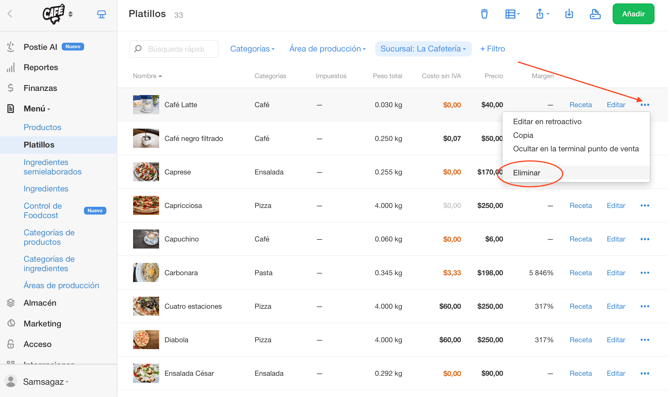
Poster moverá el plato a la papelera. Puedes restaurarlo durante los 30 días posteriores a su eliminación. Una vez transcurrido este período, no podrás recuperarlo.
💡 Al eliminar un plato, los ingredientes y las elaboraciones que contenía no se eliminan. Permanecen en tu cuenta y en el inventario.
Cómo recuerar un plato eliminado
Si has eliminado un plato por error, restáuralo desde la papelera durante los 30 días posteriores a su eliminación:
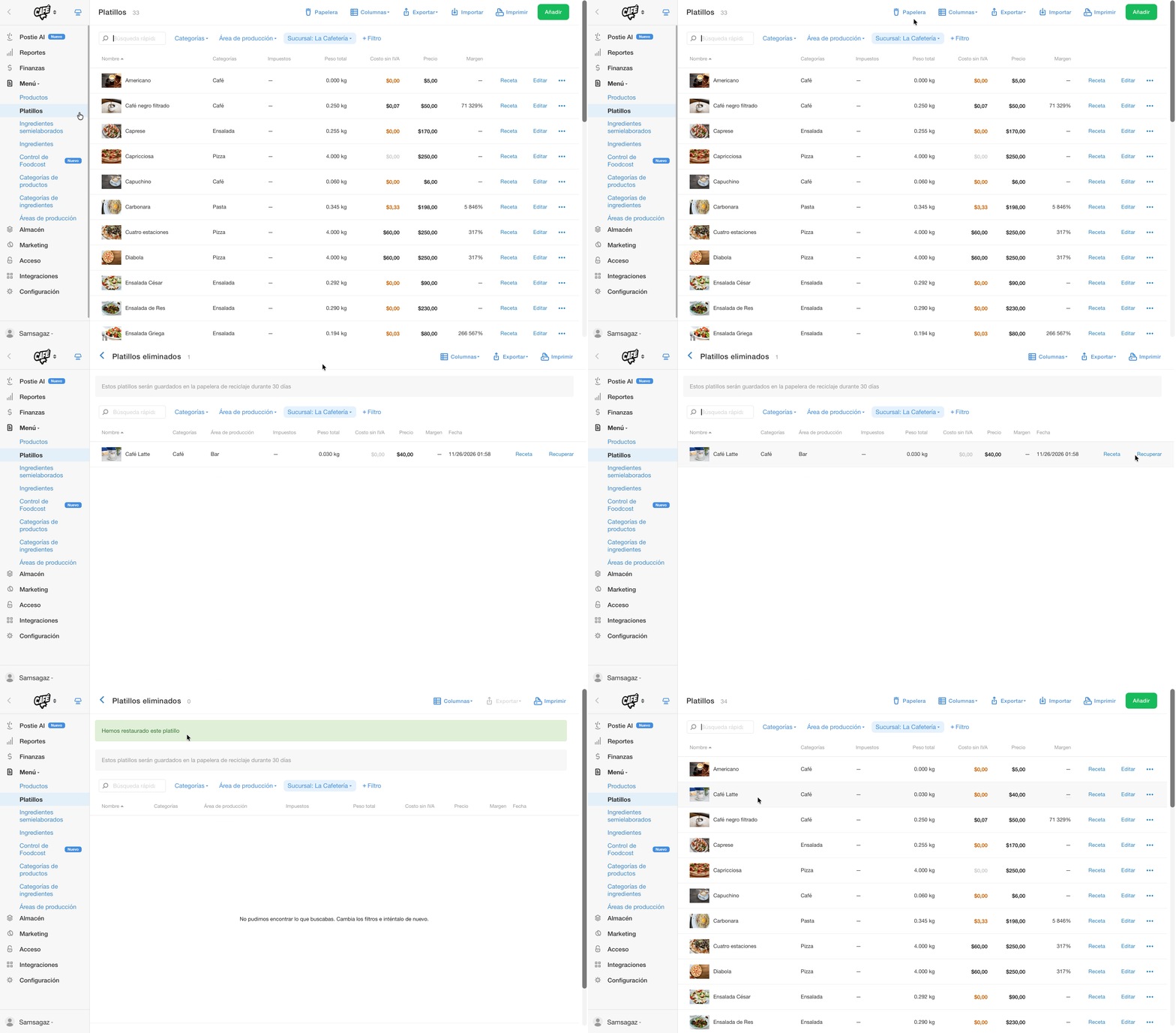
- En la consola de administración, abre Menú → Platillos.
- Haz clic en el icono de la papelera, en la esquina superior derecha de la página.
- Busca el plato que necesitas y haz clic en Recuperar.
¿Puedo convertir un plato en un producto
No puedes convertir un plato en un producto porque Poster los considera tipos de elementos diferentes.
Si has creado un elemento con el tipo incorrecto, elimínalo y crea uno nuevo:
- Si has creado un plato en lugar de un producto, elimínalo en Menú → Platillos y crea un producto en Menú → Productos.
- Si has creado un producto en lugar de un plato, elimínalo en Menú → Productos y crea un plato en Menú → Platillos.
¿Por qué no aparece un plato en la lista o en la caja
Aunque hayas superado el límite de elementos de tu plan de Poster, los platillos no desaparecerán de la lista. Todos los platillos seguirán disponibles en Menú → Platillos. Los platillos ocultos también permanecerán en la lista, pero aparecerán resaltados en gris.
Si no encuentras el plato que necesitas, comprueba lo siguiente:
- Papelera. Es posible que hayas eliminado el plato. Haz clic en el icono de la papelera, en la esquina superior derecha de la página Menú → Platillos.
- Otros tipos de elementos. Es posible que hayas creado el elemento como producto o elaboración. Comprueba las pestañas Menú → Productos y Menú → Elaboraciones.
- Búsqueda y filtros. Comprueba si has introducido una búsqueda o aplicado alguno de estos filtros: Categoría, Área de producción, Establecimiento o + Filtro. Para eliminar un filtro, haz clic en × junto a él.
El plato aparece en la consola de administración, pero no en la caja
Comprueba los ajustes del plato y la sincronización de datos en la caja:
- Visibilidad en el establecimiento. Asegúrate de que el plato no esté oculto en todos los establecimientos ni en el establecimiento que necesitas. Los elementos ocultos aparecen resaltados en gris.
- Visibilidad de la categoría. Comprueba que la categoría esté configurada para mostrarse en el establecimiento correspondiente.
- Sincronización de la caja. Asegúrate de que los datos se hayan sincronizado. Si el plato sigue sin aparecer, reinicia la aplicación Poster POS.
Limitaciones al trabajar con platillos
- Restauración de platillos eliminados. Solo puedes restaurar un plato desde la papelera durante los 30 días posteriores a su eliminación.
- Cambio del tipo de elemento. No puedes convertir un plato en un producto ni un producto en un plato. Para cambiar el tipo de elemento, elimínalo y crea uno nuevo con el tipo correspondiente.
- Cambios en los recibos. Los cambios en el precio y los ingredientes de un plato no afectan a los recibos que ya se han emitido.
- Edición retroactiva. Solo puedes editar platillos retroactivamente con el plan Pro.
- Límite de elementos. Aunque hayas alcanzado el límite de elementos de tu plan, todos los platillos seguirán apareciendo en la lista de la consola de administración. Sin embargo, no podrás crear nuevos platillos ni productos. Para aumentar el límite y añadir nuevos elementos, cambia a un plan superior o elimina los elementos que ya no necesites.
- Eliminación de platillos con Postie AI. El chat de Postie AI no elimina platillos Solo puedes eliminarlos manualmente.