
Cómo editar una compra
Para corregir un error o actualizar los datos de una compra, ábrela para editarla. Puedes cambiar la fecha, el proveedor, el almacén, el comentario, el pago, los productos, las cantidades y los precios por unidad.
- Abre Inventario → Compras en la consola de administración.
- Haz clic en Editar junto a la compra que quieras modificar.
- Realiza los cambios necesarios:
- la fecha de la compra;
- el proveedor;
- el almacén;
- el comentario;
- el pago de la compra;
- los productos, las cantidades y los precios por unidad.
- Haz clic en Guardar.
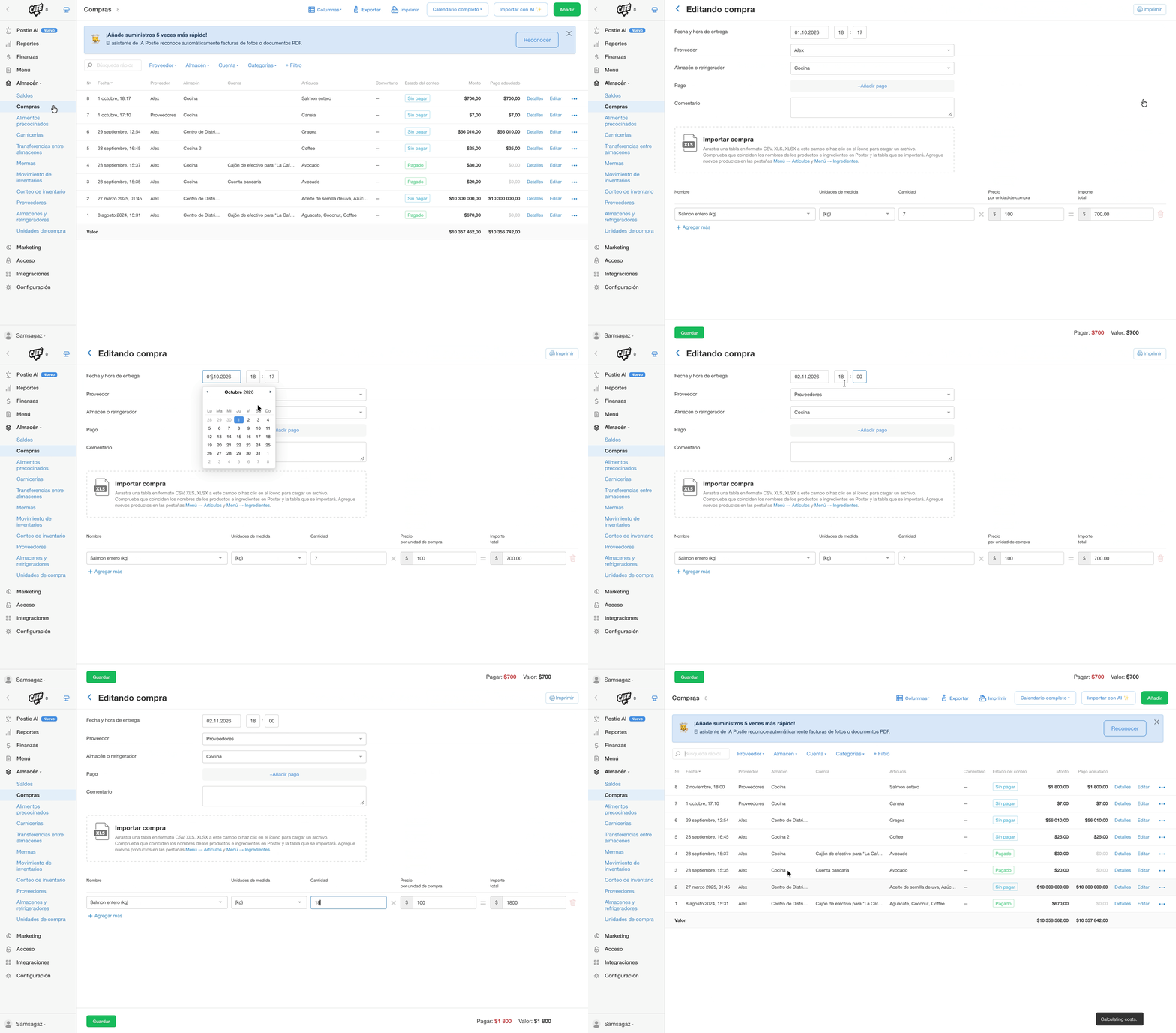
Para añadir un producto, haz clic en + Añadir más. Para eliminar un producto de la compra, haz clic en el icono de la papelera de su fila y confirma la eliminación.
Después de guardar los cambios, Poster recalcula automáticamente los costes de los productos y actualiza los informes.
☝️ Solo puedes editar una compra si el conteo de inventario del período correspondiente sigue abierto. Si el conteo de inventario ya se ha completado, primero ábrelo para editarlo.
Cómo editar una compra de un período con el conteo de inventario completado
Si el conteo de inventario del período de la compra ya se ha completado, primero ábrelo para editarlo:
- Abre Inventario → Gestión de inventario en la consola de administración.
- Haz clic en Ver junto al conteo de inventario que necesitas.
- Haz clic en Abrir período y editar.
☝️ Solo puede haber un conteo de inventario abierto para editar por almacén. - Ve a Inventario → Compras y realiza los cambios necesarios.
- Vuelve a completar el conteo de inventario.
Cómo duplicar una compra
Si un proveedor entrega regularmente los mismos productos, duplica una compra anterior en lugar de volver a introducir todos los artículos y sus precios.
- Abre Inventario → Compras en la consola de administración.
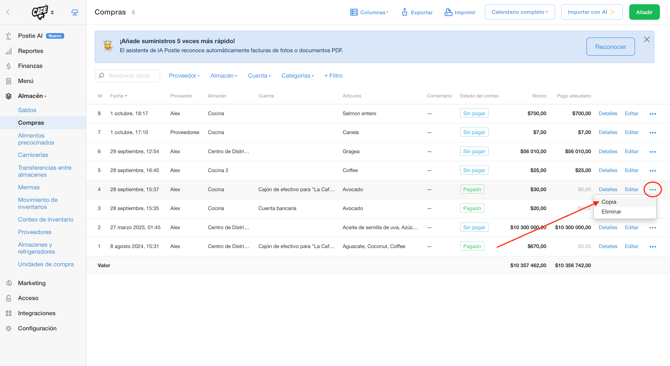
- Haz clic en • • • junto a la compra que quieras duplicar y selecciona Copia.
- Se abrirá la página Duplicar compra con los datos de la compra original ya completados: proveedor, almacén, productos, cantidades y precios.
☝️ La fecha y los pagos no se copian. - Introduce la fecha de la nueva compra y revisa las cantidades y los precios de los productos. Si es necesario, añade un pago.
- Haz clic en Guardar.
Cómo eliminar una compra
- Abre Inventario → Compras en la consola de administración.
- Haz clic en • • • junto a la compra que quieras eliminar.
- Selecciona Eliminar.
- Confirma la eliminación.
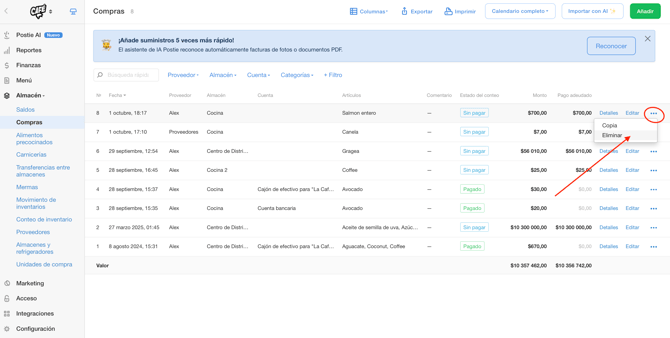
💡 Una compra eliminada permanece en la lista de compras, pero aparece resaltada en rojo. Ya no afecta a las existencias, y los costes de los productos se recalculan automáticamente.
☝️ No puedes eliminar varias compras a la vez. Elimina cada compra por separado.
Cómo restaurar una compra eliminada
No es posible restaurar una compra eliminada. Si la has eliminado por error, crea una nueva compra con los mismos datos:
- En Inventario → Compras, haz clic en Detalles junto a la compra eliminada.
- Revisa la lista de productos, sus cantidades e importes.
- Haz clic en Añadir y crea una nueva compra con los mismos datos.
Preguntas frecuentes sobre la edición de compras
- ¿Por qué no puedo editar una compra?
La compra pertenece a un período cuyo conteo de inventario ya se ha completado. Abre ese conteo de inventario para editarlo, modifica la compra y vuelve a completarlo. - ¿Cómo puedo cambiar el precio de compra?
En Inventario → Compras, haz clic en Editar junto a la compra que necesitas. Cambia el valor del campo Precio por unidad y haz clic en Guardar. Poster recalculará automáticamente el coste del producto. - ¿Cómo puedo eliminar un producto de una compra?
En Inventario → Compras, haz clic en Editar junto a la compra que necesitas. Haz clic en el icono de la papelera en la fila del producto que quieras eliminar, confirma la eliminación y haz clic en Guardar. - ¿Se copian los pagos al duplicar una compra?
No. Los pagos no se copian al duplicar una compra. Añade el pago a la nueva compra por separado. - ¿Cómo puedo imprimir una factura de compra?
Haz clic en Editar junto a la compra que necesitas y, después, en Imprimir, en la esquina superior derecha de la página. - ¿Cómo puedo restaurar una compra eliminada?
No es posible restaurar una compra eliminada. Consulta su contenido haciendo clic en Detalles y crea una nueva compra con los mismos datos. - ¿Por qué sigue apareciendo una compra eliminada en la lista?
Poster conserva las compras eliminadas en la lista y las resalta en rojo. Estas compras ya no afectan a las existencias. Para ocultarlas, haz clic en + Filtro, selecciona Eliminado y elige No.
☝️ El filtro no se guarda. Después de actualizar la página, las compras eliminadas volverán a aparecer en la lista y tendrás que aplicar el filtro de nuevo.