
☝️ Las promociones están disponibles solo en los planes Business y Pro.
Cómo funciona una promoción con descuento en el producto más barato
Poster no compara automáticamente los precios de los productos del ticket. El descuento se aplica al primer producto de la lista de condiciones de la promoción. Por eso, agrega los productos en orden ascendente de precio, del más barato al más caro.
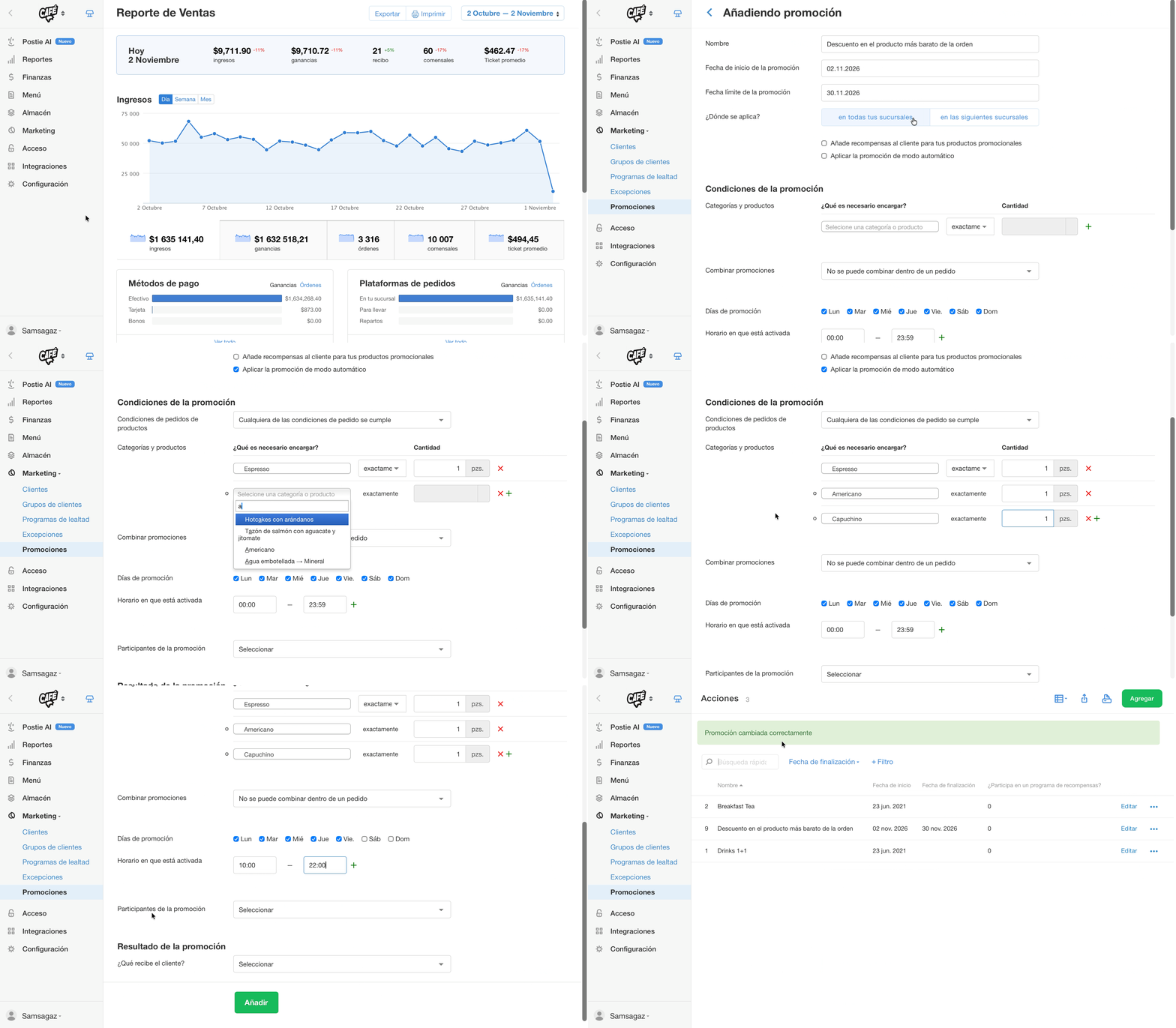
Por ejemplo, una promoción incluye un «Espresso» de $4, un «Americano» de $5 y un «Capuchino» de $6. Agrégalos a las condiciones exactamente en este orden: «Espresso» → «Americano» → «Capuchino». Si el ticket contiene un «Espresso» y un «Capuchino», el descuento se aplicará al «Espresso».
Cómo configurar una promoción con descuento en el producto más barato
- En la consola de administración, abre Marketing → Promociones.
- Haz clic en Añadir.
- Ingresa el Nombre y el Período de validez, y selecciona las Sucursales en las que estará activa la promoción.
- En el bloque Condiciones de la promoción, agrega los productos o platillos promocionales en orden, del más barato al más caro.
- Para cada producto, selecciona la condición Exactamente e indica la cantidad: 1 ud.
- En el campo Lógica de las condiciones de la promoción, selecciona Se cumple cualquiera de las condiciones de los productos del pedido.
- En el campo Condiciones de acumulación, selecciona Sin acumulación, una vez por ticket. Así, el descuento se aplicará solo una vez por ticket.
- Especifica los días y las horas en que estará activa la promoción.
- En el bloque Participantes de la promoción, selecciona la categoría de clientes a la que estará dirigida la oferta.
- En el bloque Resultados de la promoción, en el campo ¿Qué recibe el cliente como resultado?, selecciona Porcentaje de descuento en productos promocionales.
- En el campo Porcentaje de descuento, indica el descuento. Por ejemplo, ingresa 100 % para que el producto más barato sea gratis.
- Haz clic en Añadir para guardar la promoción.
- Después de guardar la promoción en la consola de administración, reinicia la app del terminal: ciérrala y vuelve a abrirla. Así, los ajustes de la promoción se actualizarán en el terminal.
Cómo comprobar si la promoción funciona
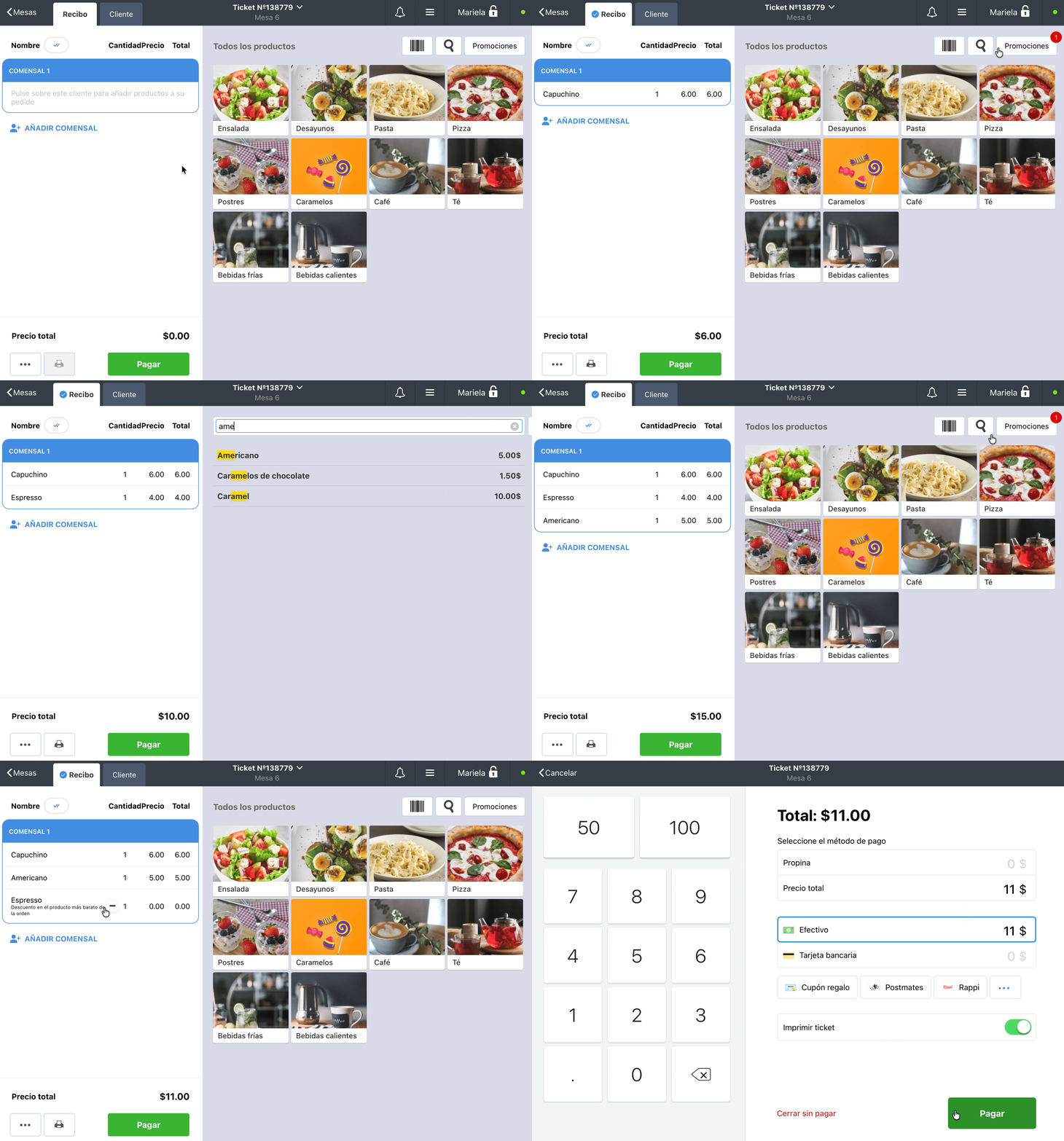
Crea un ticket de prueba en el terminal con varios productos promocionales. El descuento debe aplicarse solo al producto más barato, es decir, al que aparece primero en las condiciones de la promoción. Los demás productos promocionales del ticket conservarán su precio completo.
Qué más debes tener en cuenta al configurar una promoción para el producto más barato
- Aplicación automática de la promoción. Para que la promoción se aplique sin presionar el botón Promociones en la esquina superior derecha de la pantalla del terminal, marca la casilla Aplicar promoción automáticamente en los ajustes de la promoción.
- Descuento en varios productos. Con la condición Sin acumulación, una vez por ticket, el descuento se aplica a un solo producto. Si quieres aplicar descuentos a varios de los productos más baratos del ticket, selecciona Sin acumulación, varias veces por ticket.
Limitaciones
- Poster no identifica automáticamente el producto más barato. El descuento depende del orden de los productos en las condiciones de la promoción.
- Si cambian los precios de los productos, revisa su orden en las condiciones de la promoción y, si es necesario, reorganízalos del más barato al más caro.
- Solo pueden participar en la promoción los productos agregados a sus condiciones. El descuento no se aplica a los demás productos del ticket.