
☝️ La cuenta debe tener al menos un propietario. Si hay un solo empleado con el puesto de Propietario, no podrás eliminarlo ni cambiar su puesto. Primero, agrega un nuevo propietario.
Quién tiene acceso de propietario a la cuenta
Un propietario de la cuenta es un empleado con el puesto de Propietario que tiene acceso a la dirección de correo electrónico con la que está registrada la cuenta. El propietario tiene acceso total a la cuenta, incluidos pagos, empleados, datos e integraciones.
El acceso al correo del propietario es necesario para recuperar la contraseña, confirmar la eliminación de datos y copiar el menú de la cuenta. Estas acciones solo pueden completarse mediante una confirmación enviada al correo electrónico del propietario de la cuenta.
Cómo agregar un nuevo propietario
Primero, agrega un nuevo empleado con el puesto de Propietario. Después, el nuevo propietario podrá iniciar sesión en la cuenta y obtener el acceso de propietario.
☝️ El nuevo propietario tendrá acceso total a la cuenta, incluidos pagos, empleados, datos e integraciones. Otorga el acceso de propietario únicamente a empleados de confianza.
Para agregar un nuevo propietario a la cuenta:
- Inicia sesión en la consola de administración de Poster con la cuenta del propietario actual.
- Abre Acceso → Empleados.
- Haz clic en Agregar, en la esquina superior derecha de la pantalla.
- Ingresa el nombre y el número de teléfono del empleado.
- En el campo Puesto, selecciona Propietario.
- Ingresa la dirección de correo electrónico del nuevo propietario.
- En la sección de acceso a la terminal, ingresa un código PIN de 4 dígitos para iniciar sesión en la terminal.
- Haz clic en Guardar.
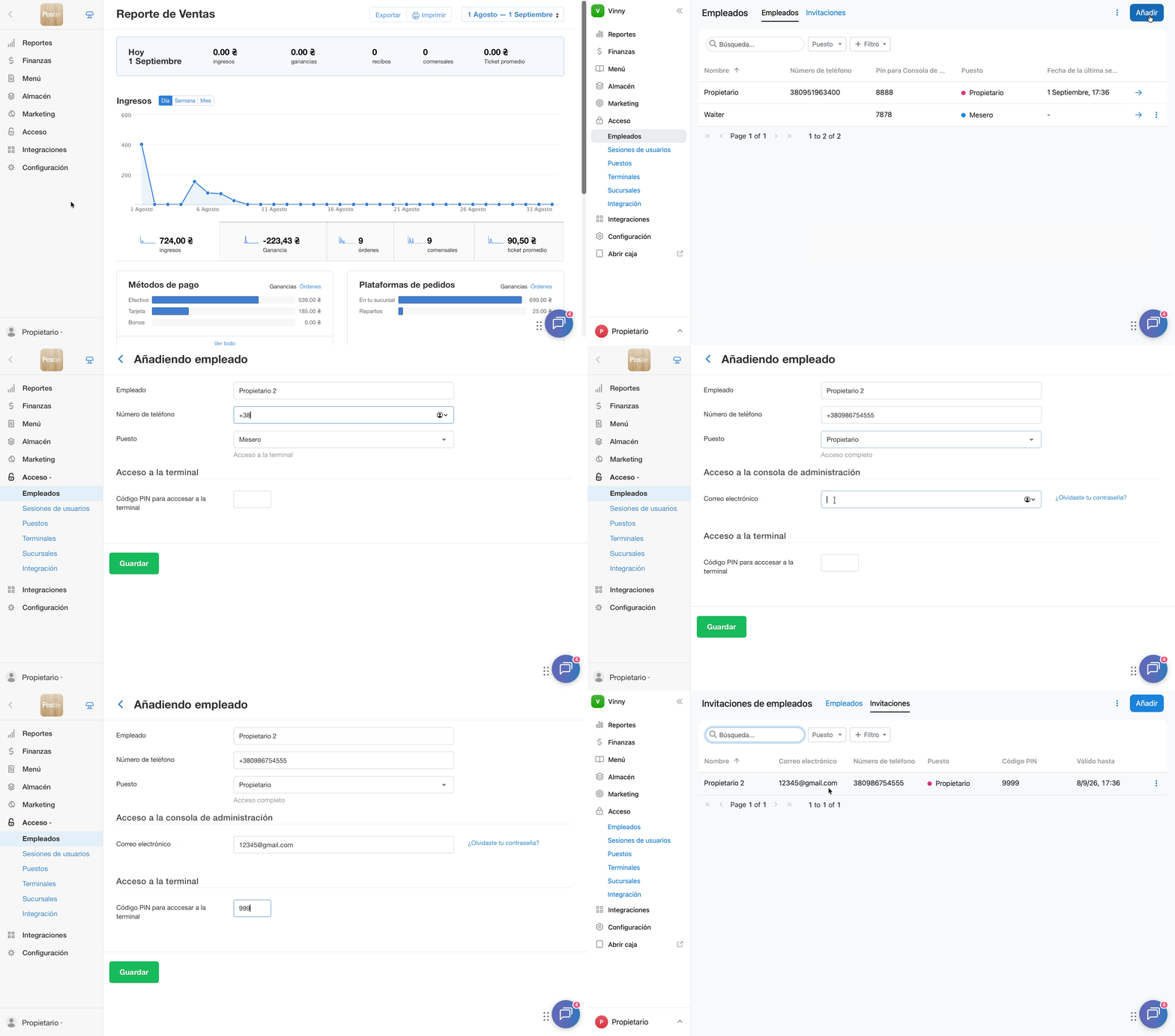
La invitación para el nuevo propietario aparecerá en Acceso → Empleados → Invitaciones.
El nuevo propietario debe abrir el correo de invitación, seguir el enlace del correo e iniciar sesión en la cuenta. Después de iniciar sesión, aparecerá en la lista de Empleados con el puesto de Propietario.
💡 Una cuenta puede tener varios propietarios al mismo tiempo. Esto es útil si el negocio es administrado por varios copropietarios, o por un propietario y un director.
Cómo transferir el acceso de propietario y eliminar al propietario anterior
Después de que el nuevo propietario haya iniciado sesión en la cuenta, elimina al propietario anterior si es necesario:
- Abre Acceso → Empleados en la consola de administración.
- Haz clic en ︙ junto al propietario anterior.
- Selecciona Eliminar.
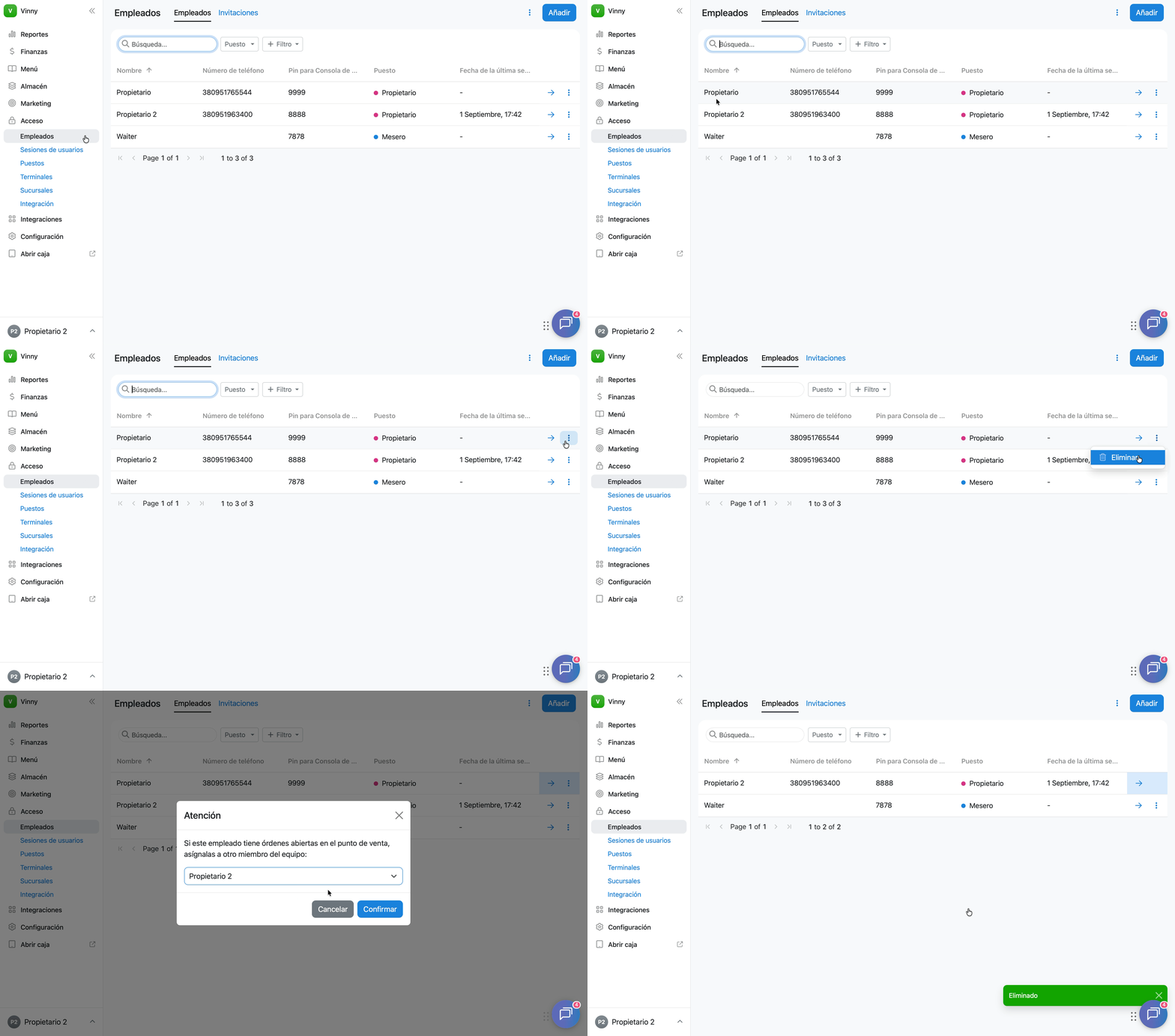
Una vez eliminado, el empleado perderá el acceso a la cuenta.
Cómo mantener al propietario anterior en la cuenta pero limitar su acceso
Si el propietario anterior necesita conservar el acceso a la cuenta, cambia su puesto en lugar de eliminarlo.
- Abre Acceso → Empleados en la consola de administración.
- Haz clic en ︙ junto al empleado.
- En el campo Puesto, selecciona otro puesto, como Gerente.
- Haz clic en Guardar.
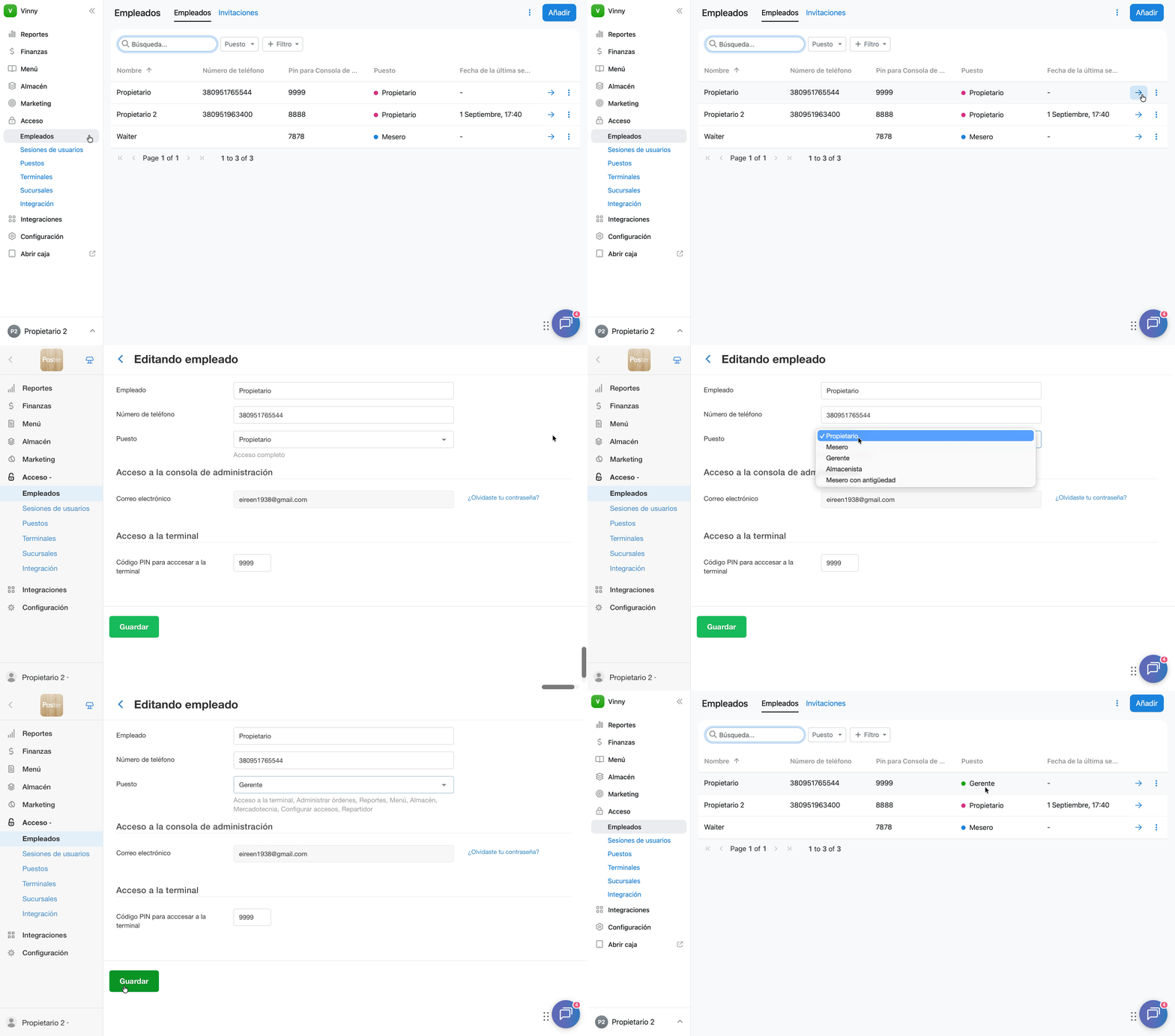
Después de cambiar el puesto, el empleado perderá el acceso de propietario y recibirá el acceso correspondiente a su nuevo puesto.
Limitaciones
- No podrás eliminar a un propietario si hay un solo empleado con el puesto de Propietario en la cuenta. Primero, agrega un nuevo empleado con el puesto de Propietario y, después, elimina al propietario anterior.
- No podrás cambiar el puesto de un propietario si hay un solo empleado con el puesto de Propietario en la cuenta. Primero, agrega un nuevo propietario y, después, cambia el puesto del propietario anterior.
- Después de crear una cuenta, en la sección Acceso → Empleados se crea automáticamente un empleado con el puesto de Propietario. No podrás cambiar este puesto por otro hasta que haya otro propietario en la cuenta.
Para evitar dar acceso total a la cuenta a los empleados, separa el acceso a la consola de administración y a la terminal. Para hacerlo, crea nuevos puestos y configura diferentes derechos de acceso para ellos.