
Si varias sucursales operan en una misma cuenta de Poster, no es posible limitar el acceso de un empleado a una sola sucursal. Los permisos de acceso se configuran para el puesto del empleado y se aplican a toda la cuenta.
Por ejemplo, si un empleado tiene acceso a la sección Reportes, verá los datos de todas las sucursales de esa cuenta. No es posible limitar por separado su acceso a los datos de una sucursal específica.
Si los empleados de cada sucursal deben trabajar solo con sus propios datos, crea una cuenta de Poster independiente para cada sucursal.
Cómo funcionan los puestos y los permisos de acceso
Asigna a cada empleado un puesto con los permisos de acceso necesarios. El puesto determina a qué secciones de la consola de administración y de la terminal puede acceder el empleado.
Si varias sucursales operan en una misma cuenta, los permisos de acceso del puesto se aplican a toda la cuenta. Por lo tanto, el empleado verá los datos de todas las sucursales en las secciones a las que tiene acceso según su puesto.
Crea puestos independientes para los empleados con distintos permisos de acceso en la consola de administración, en Acceso → Puestos.
Cómo separar el acceso de los empleados de distintas sucursales
La única forma de separar por completo el acceso de los empleados de distintas sucursales en Poster es gestionar cada sucursal en una cuenta independiente:
- Registra una cuenta de Poster independiente para la sucursal.
- Agrega a los empleados de la sucursal.
- Configura para ellos puestos con los permisos de acceso necesarios.
☝️ Los empleados agregados a una cuenta no pueden ver los datos de otras cuentas.
Cómo agregar un empleado en Poster
Si varias sucursales operan en una misma cuenta, agrega a los empleados de cada sucursal y asígnales puestos con los permisos de acceso necesarios. Esto determina a qué secciones de la consola de administración y de la terminal puede acceder cada empleado.
- En la consola de administración, abre Acceso → Empleados.
- Haz clic en Agregar.
- Ingresa el nombre del empleado.
- En el campo Puesto, selecciona un puesto con los permisos de acceso necesarios.
- Si el puesto tiene acceso a la consola de administración, ingresa el correo electrónico del empleado en la sección Acceso a la consola de administración. Recibirá una invitación para crear una contraseña e iniciar sesión en la cuenta.
- Para darle acceso a la terminal al empleado, ingresa un PIN de 4 dígitos en la sección Acceso a la terminal.
- Haz clic en Guardar.
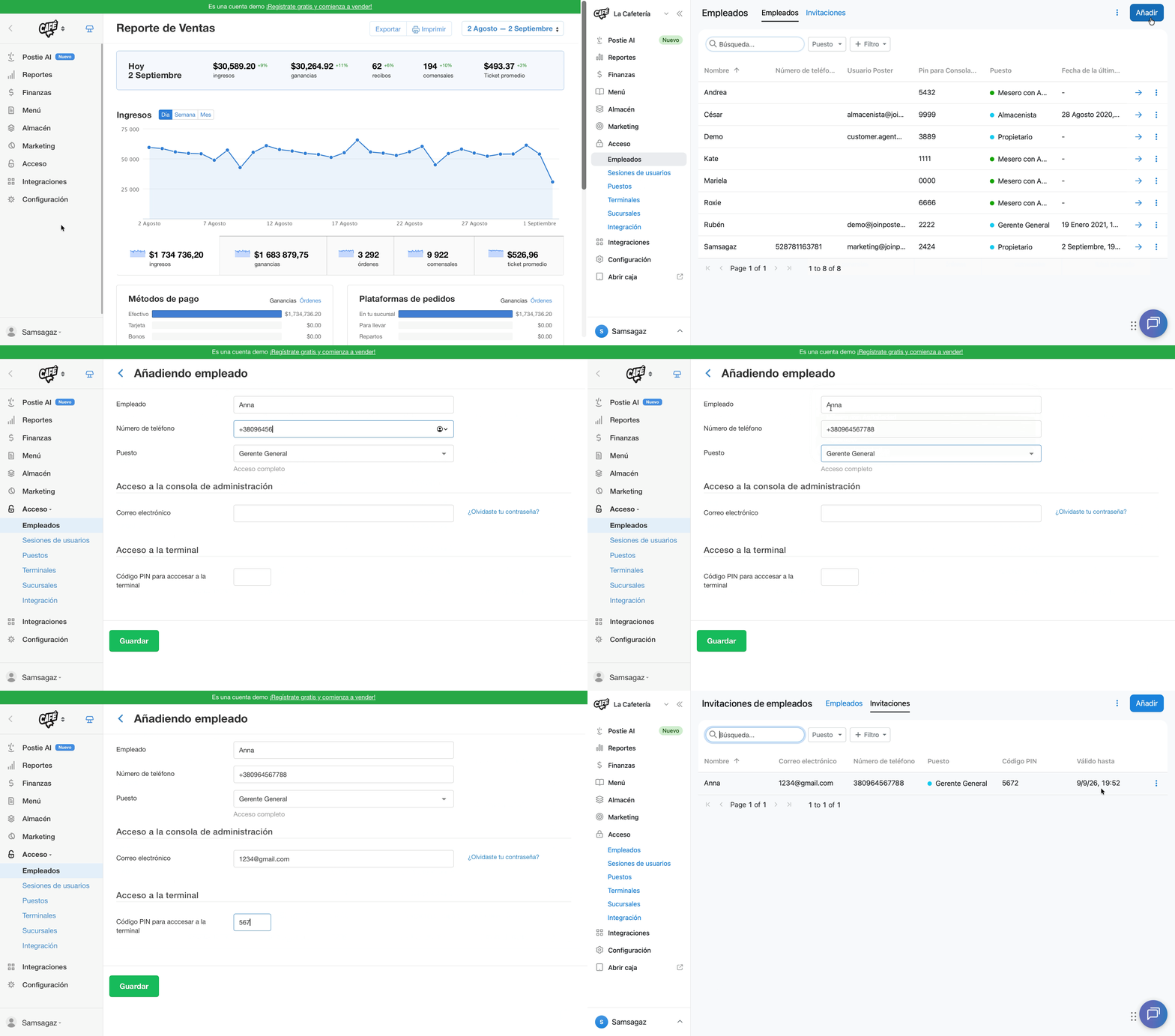
Después de guardar, el empleado aparecerá en la lista Acceso → Empleados.
Si el puesto del empleado no tiene acceso a la consola de administración, ingresa solo el PIN para iniciar sesión en la terminal. No es necesario ingresar un correo electrónico para este empleado.
💡 En Poster no hay límite en el número de empleados.
Limitaciones
- No es posible limitar el acceso de un empleado a una sucursal específica dentro de una misma cuenta de Poster. La configuración de acceso del puesto se aplica a las secciones de la consola de administración y de la terminal en toda la cuenta.
- Los permisos de acceso se configuran a través del puesto del empleado, no por separado para cada persona.
- Un empleado cuyo puesto no tiene acceso a la consola de administración solo puede trabajar en la terminal de Poster.