
☝️ La configuración de Tasa de servicio solo está disponible para cuentas de tipo Cafetería. Para cuentas de tipo Tienda, esta configuración no está disponible.
Para agregar un cargo por servicio:
- Abre la pestaña Configuración → General en la consola de administración.
- En el campo Tasa de servicio, selecciona un porcentaje de la lista. Por ejemplo, «10 %».
- Haz clic en Guardar.
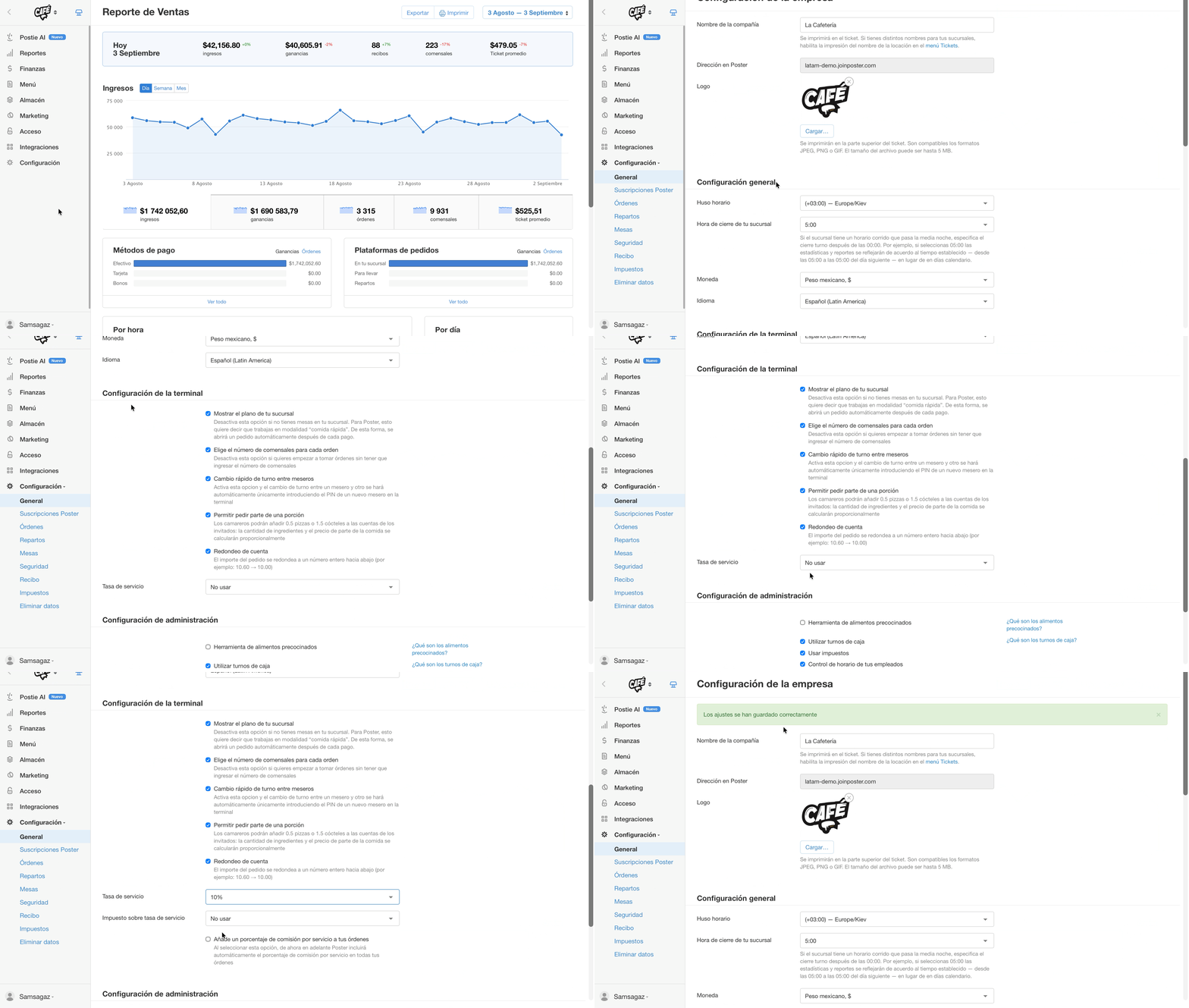
- Reinicia el POS. Para ello, cierra y vuelve a abrir la aplicación para que se actualicen los datos de configuración.
Cómo aplicar el cargo por servicio a una orden en el POS
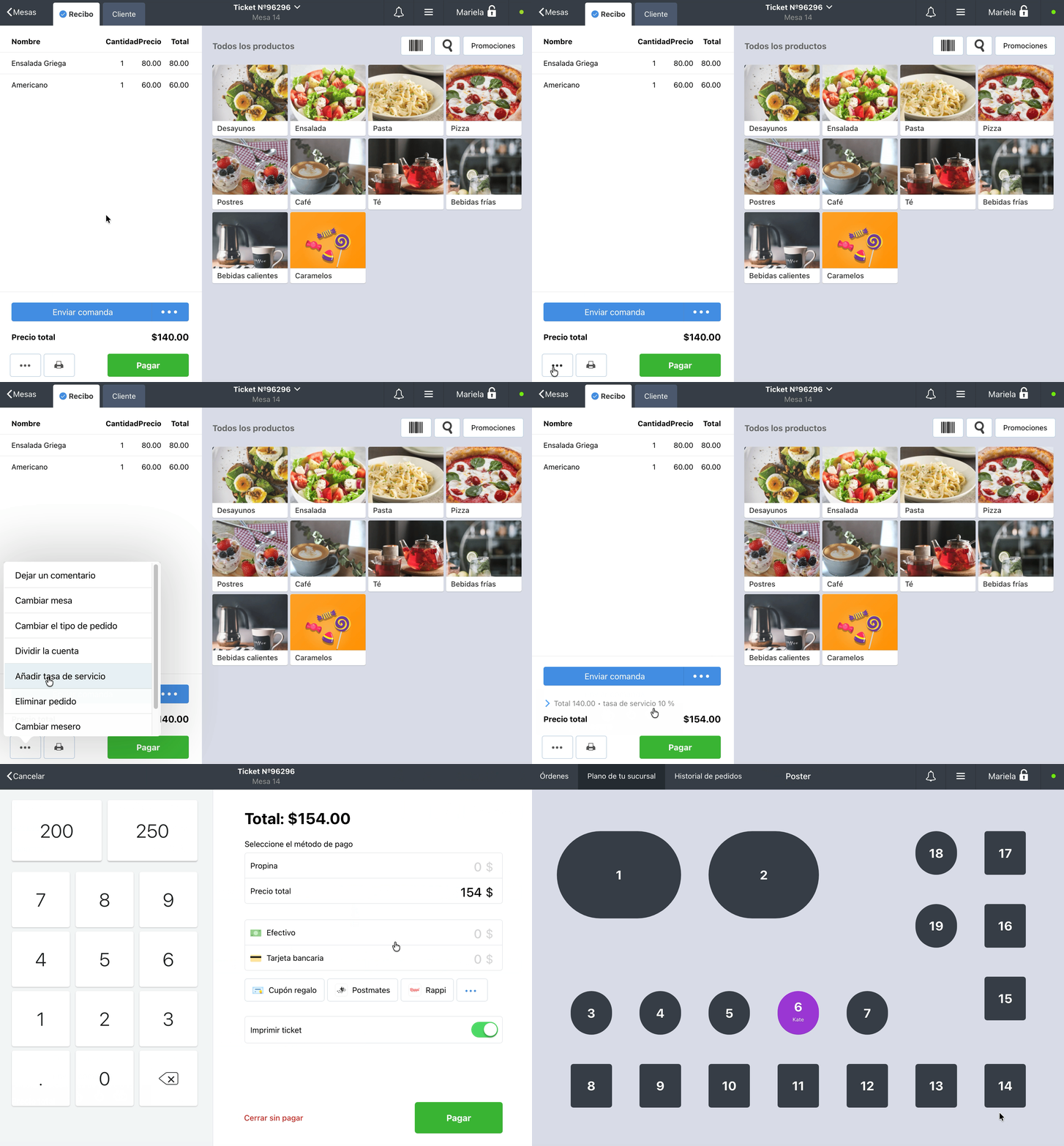
- Abre la aplicación POS.
- En la orden abierta en la Terminal, toca • • • en la parte inferior izquierda.
- Selecciona Añadir tasa de servicio.
- El monto de Total a pagar se recalculará automáticamente para incluir el porcentaje establecido.
Aplicar automáticamente el cargo por servicio a cada recibo
Si tu sucursal siempre aplica un cargo por servicio, configúralo para que se agregue automáticamente a cada recibo:
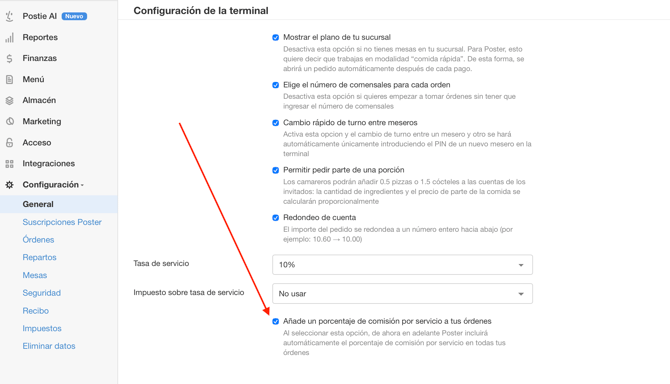
- Abre la pestaña Configuración → General en la consola de administración.
- En la sección de configuración de la Terminal, marca la casilla Añade un porcentaje de comisión por servicio a tus órdenes
- Haz clic en Guardar.
Cómo quitar el cargo por servicio si se agregó por error
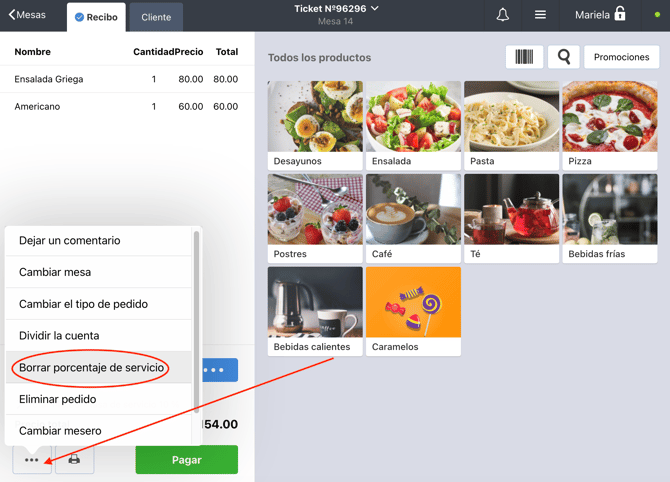
- En el recibo abierto en el POS, toca • • • en la parte inferior izquierda.
- Selecciona Borrar porcentaje de servicio.
Cómo ver el monto total del cargo por servicio
- Abre la pestaña Reportes → Recibos en la consola de administración.
- En la esquina superior derecha, haz clic en el calendario y selecciona una fecha o un período.
- Desplázate hacia abajo y haz clic en Más.
- Se abrirá una tabla de resumen del período seleccionado. El monto total del cargo por servicio se muestra en el campo Tasa de servicio.
Limitaciones
- Usa esta función solo en cuentas de tipo Cafetería. Para el tipo Tienda, la configuración de Cargo por servicio no está disponible.
- Después de cambiar la configuración en la consola de administración, reinicia el POS: cierra y vuelve a abrir la aplicación para que los cambios surtan efecto en el POS.
- Elige el cargo por servicio solo de la lista de valores disponibles. No es posible ingresar un porcentaje personalizado.