
En un pedido abierto en la caja de Poster, añade un comentario al ticket completo o a un producto o plato específico del pedido.
Por defecto, los comentarios solo aparecen en el pedido abierto en la caja. Para imprimirlos en los tickets para los clientes o en los comprobantes de pedido para cocina, activa la impresión de comentarios en la configuración del panel de administración de Poster.
Cómo añadir un comentario al ticket completo en la caja
- En el ticket abierto, pulsa • • • en la esquina inferior izquierda.
- Selecciona Dejar un comentario.
- En la ventana emergente, introduce el comentario del ticket.
- Pulsa Listo.
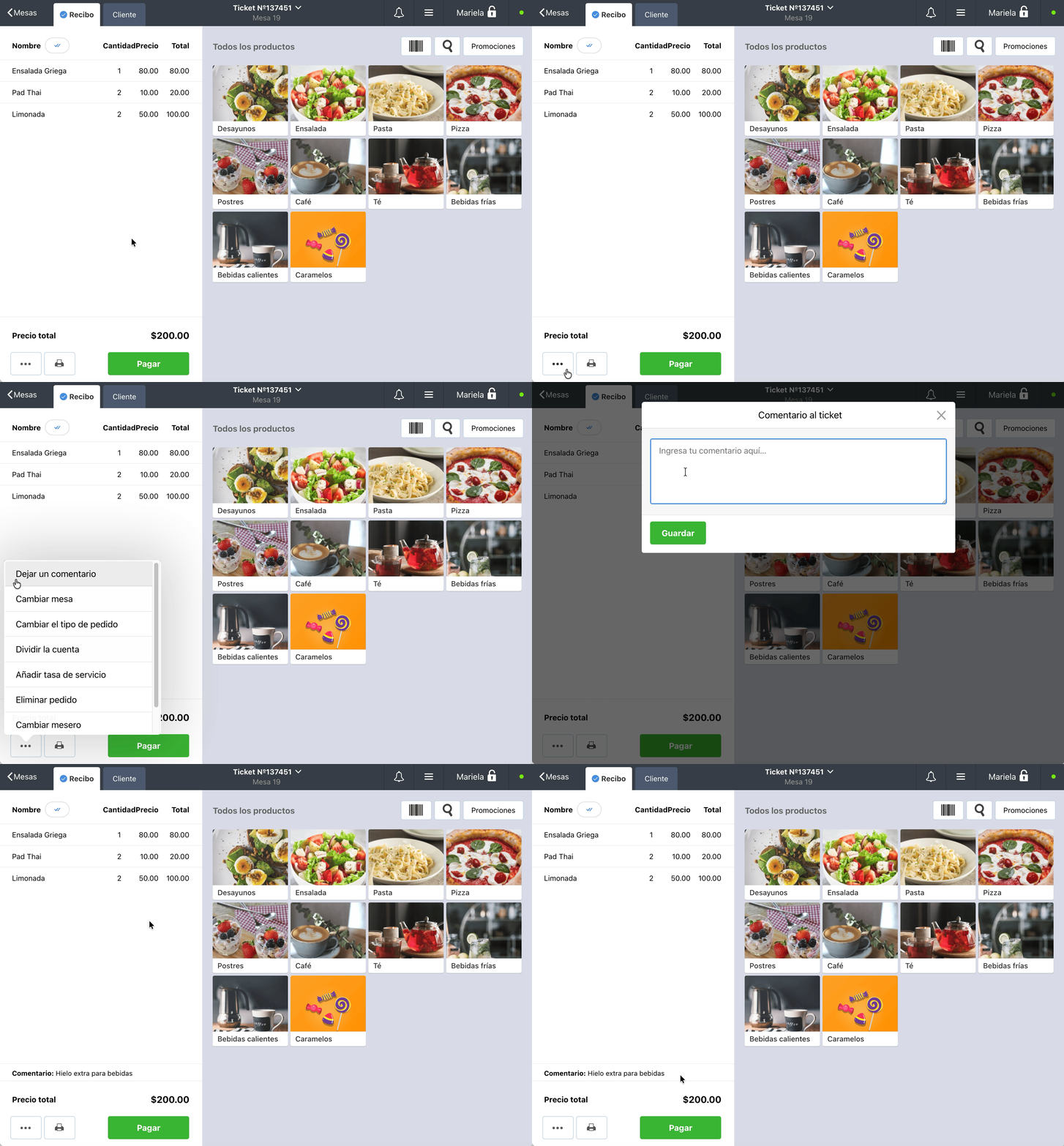
Después de guardar el comentario, aparecerá en una línea independiente debajo de la lista de platos del pedido abierto en la caja.
Cómo añadir un comentario a un producto o plato específico
- En un pedido abierto en la caja de Poster, pulsa el nombre del producto o plato.
- En el panel de edición, añade un comentario específico para cada plato. Por ejemplo, escribe «Sin cilantro» en el plato «Pad Thai».
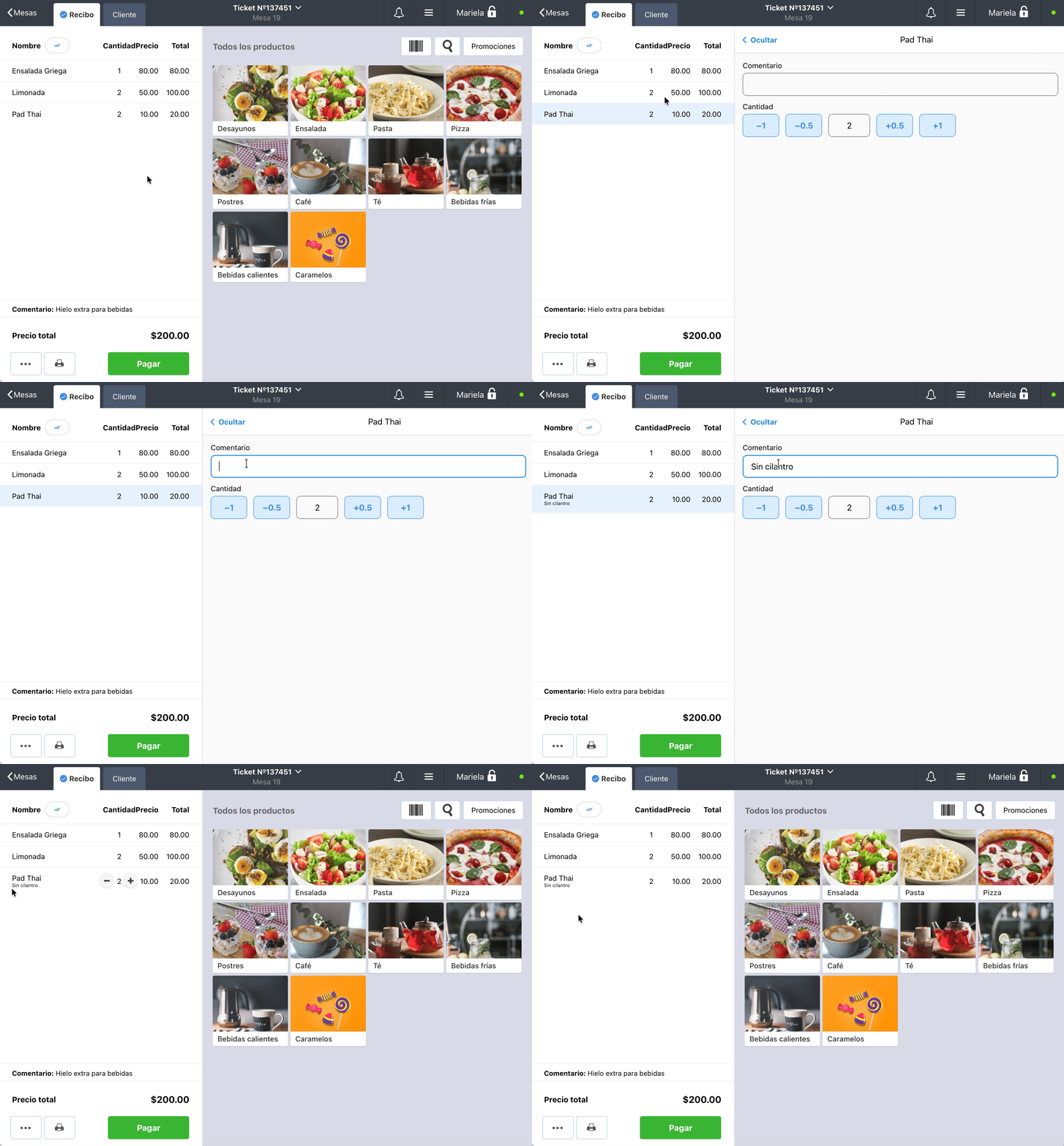
Después de guardar el comentario, aparecerá debajo del nombre del plato en el pedido.
Cómo activar la impresión de comentarios en los tickets y los comprobantes de pedido para cocina en Poster
Para imprimir comentarios en los tickets para los clientes o en los comprobantes de pedido para cocina, activa la opción de impresión correspondiente en el panel de administración:
- Abre Configuración → Ticket en el panel de administración.
- Marca la casilla Imprimir comentario del ticket.
- Haz clic en Guardar.
- Borra la caché de la aplicación Poster POS para aplicar los cambios.
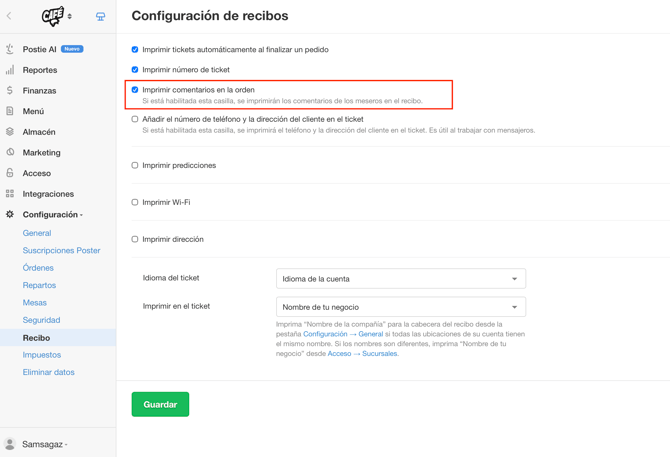
Para comprobar que los comentarios se imprimen correctamente, crea un pedido de prueba con un comentario e imprime el ticket.
☝️ Los comentarios añadidos a todo el recibo se imprimirán en los tickets de cocina y en los recibos para los clientes. Los comentarios añadidos a platos individuales se imprimirán solo en los tickets de cocina.
Puedes consultar los comentarios añadidos a todo el pedido en la caja de Poster, desde el panel de administración, en Reportes → Recobos.