
En Reportes → Recibos de la consola de administración de Poster, busca los recibos del período seleccionado mediante filtros, consulta el historial de las órdenes y comprueba qué productos e ingredientes se descontaron del inventario por cada platillo. También puedes exportar o imprimir el reporte de ventas por recibos.
Cómo abrir el reporte de recibos y encontrar recibos específicos
- Abre Reportes → Recibos en la consola de administración.
- Haz clic en el calendario de la esquina superior derecha.
- Selecciona una fecha o un período predefinido, como Hoy, Ayer, Últimos 7 días o Todo el tiempo.
- Haz clic en Aplicar.
- Selecciona Mesero para consultar los recibos gestionados por empleados específicos.
- Selecciona Sucursal para consultar los recibos de una sucursal concreta si tu cuenta tiene varias.
- Selecciona Pagos para consultar los recibos pagados con un método de pago específico, como Efectivo, Tarjeta, Certificado, Depósito, Bonificaciones, Pago online o Sin pagar, así como con otros métodos de pago que hayas configurado.
- Selecciona Estado para consultar los recibos Abiertos, Cerrados, Eliminados o Rechazados, o los que están Pendientes de confirmación en la terminal.
- Haz clic en + Filtro para añadir otros filtros.
💡 Puedes combinar varios filtros.
Filtros adicionales disponibles
Utiliza filtros adicionales en Informes → Recibos para buscar recibos según criterios específicos, como el importe, las propinas, el cliente, las ganancias o el origen del pedido.
- Abre Informes → Recibos.
- Haz clic en + Filtro.
- En la sección Mostrar solo, selecciona un parámetro e indica el valor correspondiente.
Puedes aplicar varios filtros a la vez. Cada filtro aparece como un botón independiente junto a los demás.
Los filtros disponibles corresponden a las columnas de la tabla de recibos. Incluyen Mesa, Zona, Promociones del pedido, Apertura, Repartidor, Cliente, Grupo de clientes, Número de clientes, Importe total del pedido, Pagado, Efectivo, Tarjeta, Tarjeta regalo, Monedero electrónico, Bonificaciones, Pago online, Cargo por servicio, Redondeo, Propinas (efectivo), Propinas (tarjeta), Impuestos, Descuento del pedido, Ganancia, Coste, Estado, Contraseña de administrador, Sistema de pago, Comentario, Aplicación, Origen del pedido, Zona de entrega y otros parámetros.
Algunos filtros del informe de recibos tienen características específicas:
- Propinas (efectivo) y Propinas (tarjeta) permiten buscar recibos según el importe de las propinas dejadas en efectivo o con tarjeta. Selecciona una condición (Igual, Distinto, Mayor que o Menor que) e introduce el importe. Por ejemplo, para ver todos los recibos en los que los clientes dejaron propinas con tarjeta, selecciona Propinas (tarjeta) → Mayor que → 0.
- La lista de Promociones del pedido también incluye las promociones eliminadas, que aparecen marcadas como Eliminada.
- Apertura muestra los recibos abiertos antes o después de la fecha y hora seleccionadas.
- Contraseña de administrador puede tener los siguientes valores: No utilizada, Introducida incorrectamente, Introducida correctamente e Introducida correctamente, pero no a la primera.
- Comentario ayuda a encontrar recibos con comentarios que el cajero o el camarero hayan añadido en la caja.
- Origen del pedido permite filtrar los recibos por el origen del pedido, como Consumo en el local, Para llevar, Entrega o el nombre de tu agregador de servicios de entrega.
Ejemplo: cómo analizar los retrasos en las entregas en el informe de recibos. Selecciona + Filtro → Origen del pedido → Entrega. Después, añade los filtros Zona de entrega y Repartidor. En ⿲ Columnas, activa Tiempo en estado «Nuevo», Tiempo de preparación, Tiempo en ruta y Tiempo total.
☝️ Para eliminar un filtro del informe de recibos, haz clic en la cruz que aparece junto a su nombre.
Cómo encontrar recibos marcados como sospechosos
Para consultar los recibos que pueden indicar actividad sospechosa del personal, abre Reportes → Recibos en la consola de administración y selecciona el filtro 🙀 Actividad sospechosa.
Poster marca un recibo como sospechoso cuando, por ejemplo, se vuelve a imprimir la cuenta proforma o se reduce el importe del recibo después de imprimirla, ya sea al eliminar un artículo o al aplicar un descuento. Estos recibos se identifican con un indicador amarillo a la izquierda.
☝️ El filtro 🙀 Actividad sospechosa solo está disponible para el propietario de la cuenta y aparece únicamente si existe al menos un recibo de este tipo en la sucursal.
Cómo personalizar las columnas del informe de recibos
Personaliza las columnas de la tabla de recibos para mostrar la información que necesitas y analizar las ventas de forma más eficiente.
- En Informes → Recibos, haz clic en ⿲ Columnas en la esquina superior derecha.
- Marca las casillas junto a las columnas que necesitas.
- Para restaurar el conjunto predeterminado de columnas, haz clic en Predeterminado.
En los informes de recibos están disponibles las siguientes columnas:
- Datos del recibo y del servicio: Número de recibo (#), Camarero, Apertura, Cierre, Mesa, Zona, Turno, Sucursal, Estado, Actividad sospechosa, Comentario, Contraseña de administrador.
- Datos de los clientes: Cliente, Grupo de clientes, Número de clientes.
- Importes y pagos: Importe del recibo, Pagado, Efectivo, Tarjeta, Tarjeta regalo, Monedero electrónico, Bonificaciones, Pago online, Método de pago, Sistema de pago, Cargo por servicio, Redondeo, Impuestos, Propinas (efectivo), Propinas (tarjeta).
- Descuentos, promociones y ganancias: Descuento del pedido, Promociones del pedido, Ganancia, Coste.
- Pedidos online y origen de los pedidos: Pedido online, Aplicación, Origen del pedido. Por ejemplo, la columna Aplicación muestra Poster Site o Glovo, mientras que Origen del pedido muestra Consumo en el local, Para llevar, Entrega, Glovo o Bolt Food.
- Datos de entrega: Entrega, Zona de entrega, Dirección de entrega, Repartidor, Tiempo en estado «Nuevo», Tiempo de preparación, Tiempo en ruta, Tiempo total.
💡 La columna Tiempo de preparación se completa solo cuando la sucursal envía comandas al personal de cocina.
Cómo consultar los detalles de un recibo
Para comprobar los artículos de una orden, saber quién gestionó el recibo o consultar los descuentos de inventario, abre los detalles del recibo.
- Abre Reportes → Recibos en la consola de administración.
- Busca el recibo que necesitas.
- Haz clic en Detalles, junto al recibo.
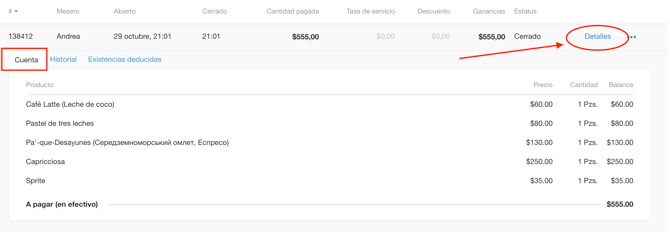
Los detalles del recibo contienen cuatro pestañas:
- Cuenta: consulta los productos y platillos incluidos en el recibo, sus precios, cantidades e importes, así como el total a pagar y el método de pago.
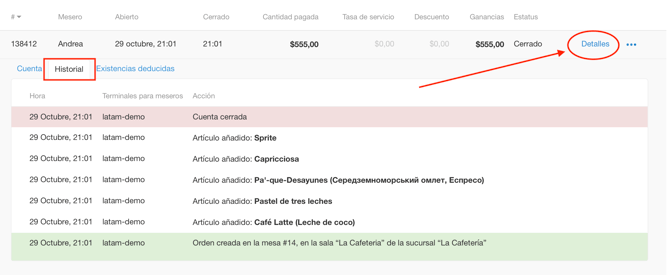
- Historial: consulta la secuencia de acciones realizadas en el recibo, como su apertura, la adición o eliminación de artículos, la edición de la orden, la incorporación de un comentario y el cierre del recibo. También puedes ver la mesa, la sala, la sucursal, la terminal y el empleado responsable de cada acción. Por ejemplo, averigua quién envió una comanda o introdujo la contraseña de administrador.
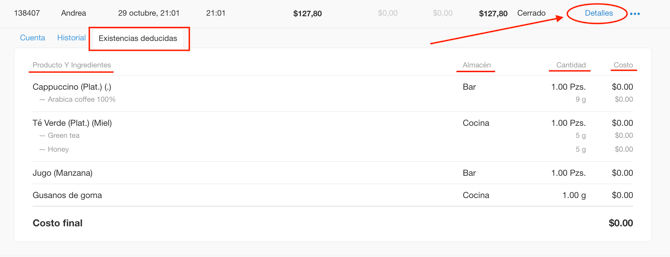
- Descuentos de inventario: consulta los productos e ingredientes descontados del inventario por el recibo, el almacén, la cantidad y el costo de cada artículo, así como el costo total del recibo.
- Opinión: consulta la valoración y los comentarios del cliente si la sucursal utiliza Poster QR, tiene activadas las valoraciones mediante código QR y el cliente envió su opinión después del pago.
💡 En las órdenes online, la pestaña Historial también muestra quién gestionó la orden en la terminal, cuándo lo hizo y qué acciones realizó.
Cómo leer el comentario de un recibo
Para leer un comentario, añade la columna Comentario o filtra los recibos que tienen comentarios.
- Abre Reportes → Recibos en la consola de administración.
- Haz clic en ⿲ Columnas, en la esquina superior derecha.
- Selecciona la columna Comentario. Aparecerá una nueva columna en la tabla.
- Haz clic en el encabezado de la columna para ordenar los recibos según tengan comentarios o no.
- Los recibos con comentarios muestran un icono de diálogo. Haz clic en él para leer el comentario.
Para mostrar únicamente los recibos con comentarios, haz clic en + Filtro → Comentario y aplica el filtro necesario.
💡 Los comentarios solo se pueden añadir a órdenes abiertas en la aplicación Poster POS. No puedes añadir comentarios a un recibo desde la consola de administración.
☝️ Para imprimir el comentario en el recibo y en la comanda, activa Imprimir comentario en el recibo en Ajustes → Recibo.
Dónde encontrar los artículos eliminados de un recibo
Si un cajero o mesero eliminó un producto o platillo de una orden antes de cerrar el recibo en la terminal, consulta el historial del recibo.
- Abre Reportes → Recibos en la consola de administración.
- Busca el recibo correspondiente y haz clic en Detalles.
- Abre la pestaña Historial.
- Comprueba qué artículo se eliminó, cuándo ocurrió, en qué terminal y qué empleado realizó la acción.
Diferencia entre artículos eliminados y recibos eliminados
- Artículo eliminado de un recibo: se eliminó un producto o platillo de la orden, pero el recibo sigue existiendo. La información sobre el artículo eliminado está disponible en la pestaña Historial del recibo.
- Recibo eliminado: se eliminó el recibo completo. Ya no afecta al inventario ni a los reportes. Para encontrarlo, selecciona Estado → Eliminados en el reporte de recibos de la consola de administración.
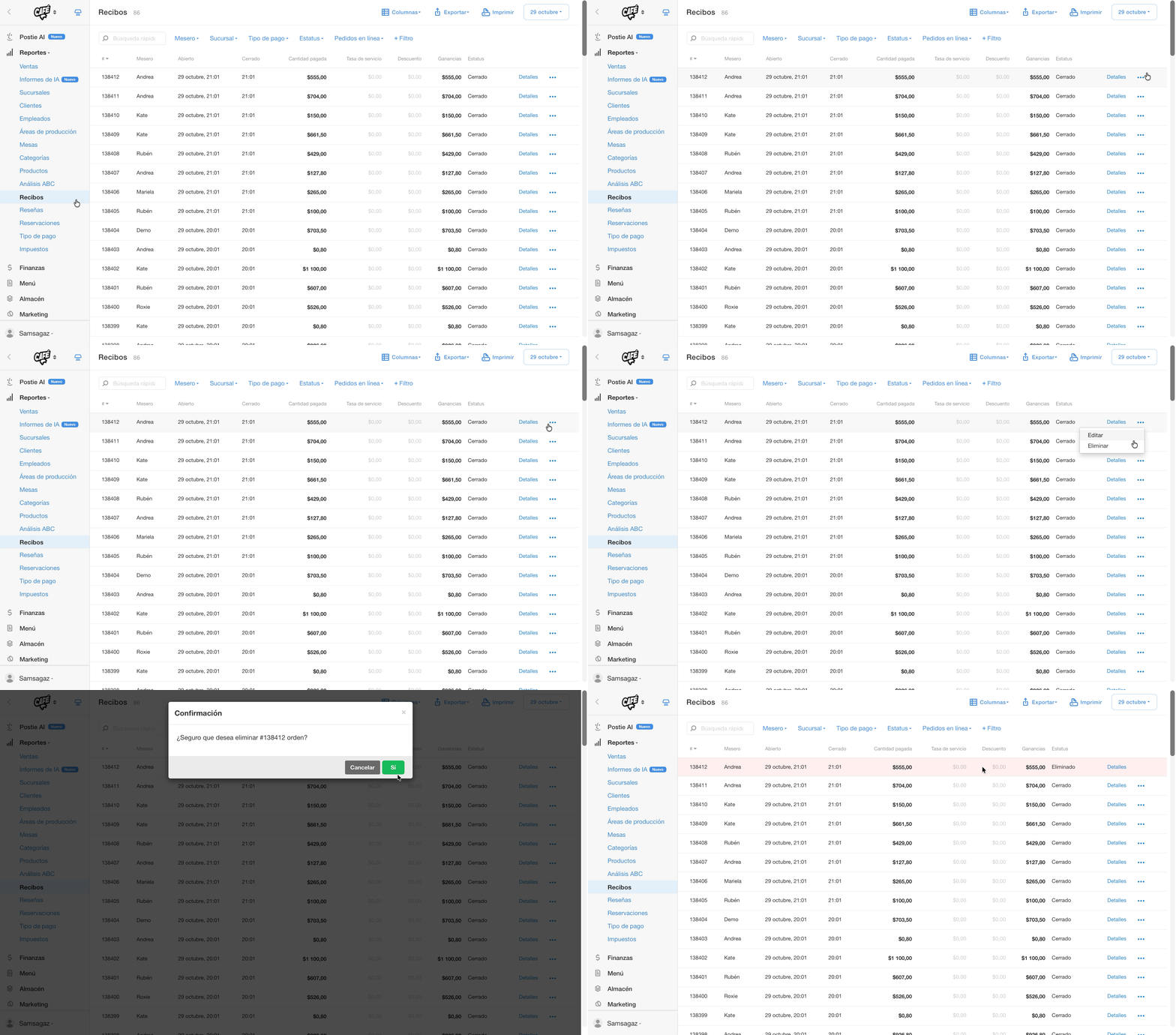
💡 Los recibos eliminados aparecen resaltados en rosa.
☝️ No existe un reporte independiente de los artículos eliminados de los recibos.
Cómo crear un reporte personalizado si el reporte de recibos no contiene los datos que necesitas
Si no encuentras los datos necesarios con los filtros del reporte de recibos o necesitas un reporte personalizado, utiliza la aplicación Postie AI. Este asistente basado en inteligencia artificial analiza los datos de tu cuenta de Poster y responde a tus preguntas en un chat.
En el chat de Postie AI puedes:
- Encontrar recibos de un período específico o según criterios que no están disponibles en los filtros estándar.
- Averiguar qué artículos se eliminaron de las órdenes y qué empleados los eliminaron.
- Analizar la actividad del personal y el rendimiento de las ventas.
- Crear un reporte personalizado con las métricas necesarias si la configuración estándar de Reportes → Recibos no ofrece suficiente detalle.
💡 Por ejemplo, pregúntale a Postie AI: «Muéstrame todos los recibos de la semana pasada en los que se eliminaron artículos después de imprimir la cuenta proforma» o «Crea un reporte de las ventas de café por mesero del último mes». Postie AI consultará los datos de tu cuenta y generará el reporte solicitado.
Cómo modificar un recibo cerrado en los informes
No puedes editar los recibos en los informes de recibos. Tampoco puedes añadir, eliminar ni modificar productos en los recibos desde la consola de administración.
Si el recibo se ha cerrado con Tarjeta o Efectivo como método de pago, puedes cambiar el método de pago si lo necesitas.
Cómo eliminar un recibo
Puedes eliminar recibos desde la consola de administración. Después de eliminarlo, el recibo adquiere el estado Eliminado y su importe deja de incluirse en los ingresos.
- Abre Reportes → Recibos en la consola de administración.
- Busca el recibo correspondiente, haz clic en • • • junto a él y selecciona Eliminar.
Cómo consultar los totales de los recibos
En la parte inferior de la tabla de Reportes → Recibos aparecen los totales del período seleccionado, teniendo en cuenta los filtros aplicados.
☝️ Los recibos eliminados y abiertos no se incluyen en estos totales.
Para consultar el desglose detallado, haz clic en Detalles ▼ debajo de la tabla. El desglose incluye los ingresos brutos, las deducciones por certificados, bonificaciones y pagos online, los descuentos y el redondeo, así como los cargos por servicio y las tarifas de entrega. Debajo de estas cifras encontrarás los ingresos por pagos en efectivo y sin efectivo, los impuestos, el costo de los productos y el beneficio bruto, tanto en importes como en porcentajes.
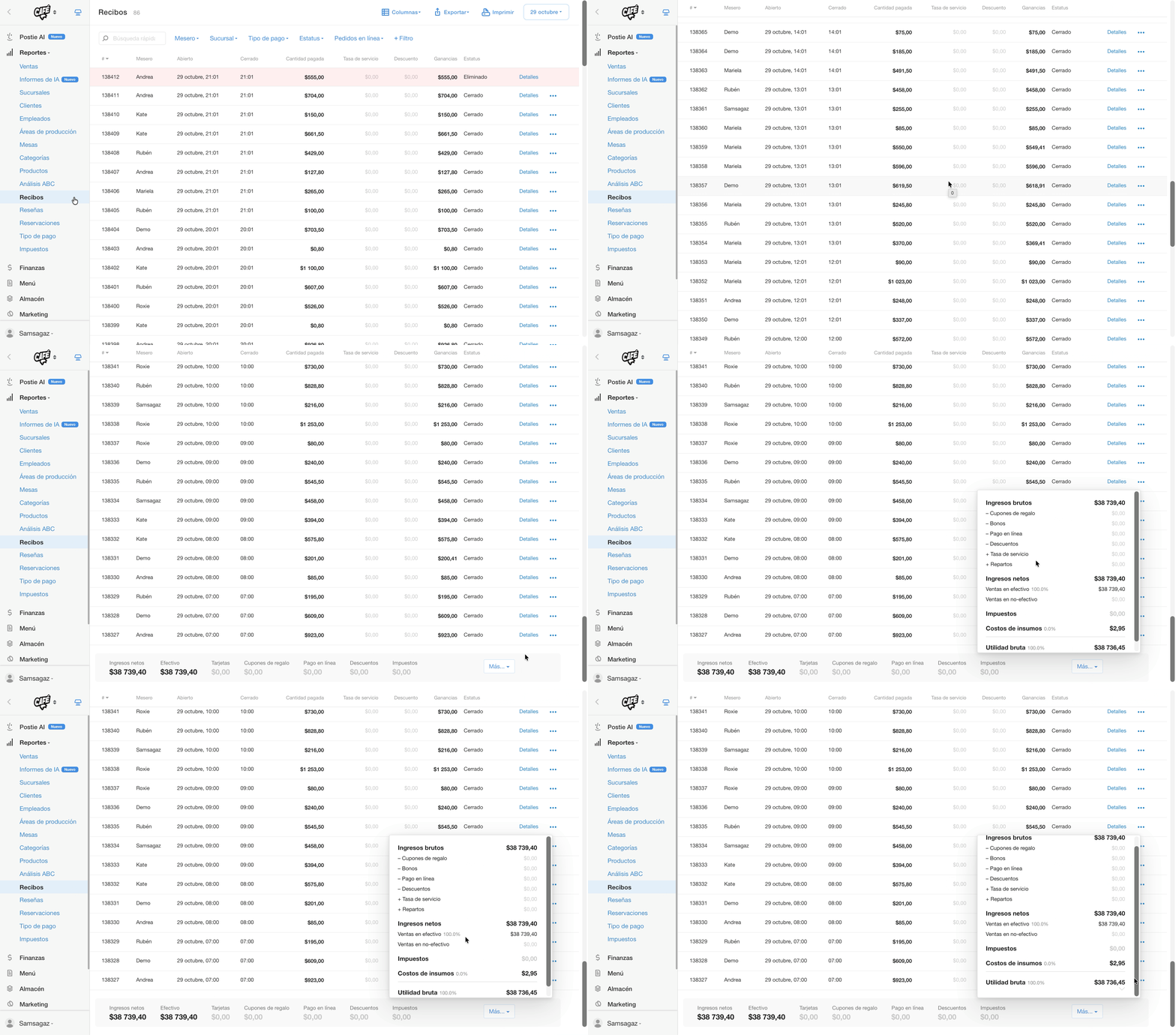
Si hay muchos recibos en el período seleccionado, la lista se divide en páginas. Utiliza los controles de paginación situados debajo de la tabla para consultar los demás recibos.
Cómo encontrar un recibo mediante la búsqueda rápida
Para encontrar un recibo por su número o consultar todos los recibos que contienen un platillo, una bebida o un producto específico, utiliza el campo Búsqueda rápida en Reportes → Recibos de la consola de administración.
- Abre Reportes → Recibos en la consola de administración.
- Selecciona la fecha o el período que necesitas.
- Introduce el número del recibo o el nombre de un producto o platillo en el campo Búsqueda rápida, por ejemplo, «Americano».
- Revisa los resultados. En la página solo se mostrarán los recibos que coincidan con la búsqueda.
💡 Para borrar la búsqueda, haz clic en la cruz del campo Búsqueda rápida.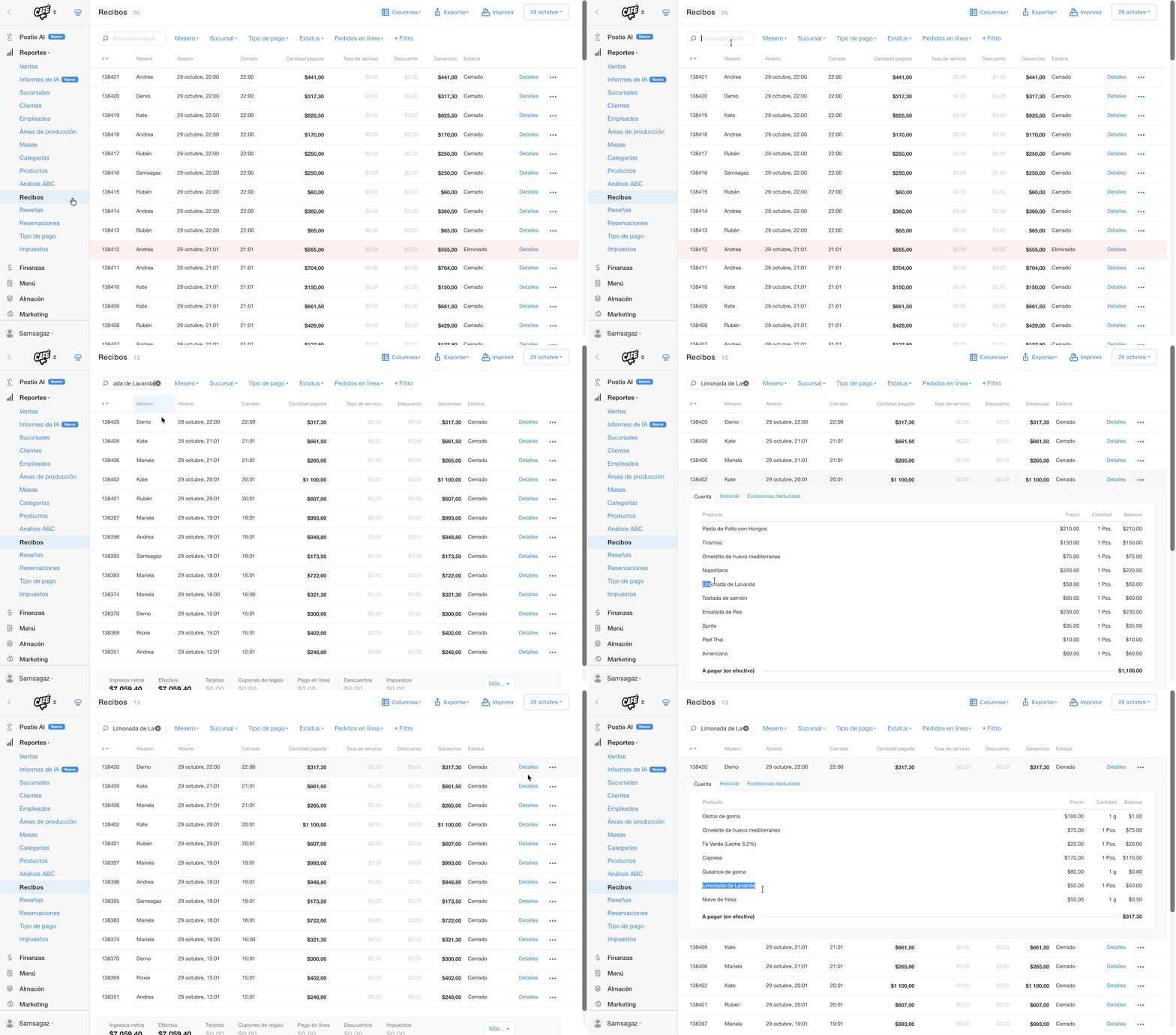
La búsqueda solo funciona dentro del período seleccionado. Si el recibo que necesitas no aparece en los resultados, amplía el período del reporte y comprueba que seleccionaste la sucursal correcta.
Cómo exportar o imprimir el reporte de recibos
Exportar a Excel
- Abre Reportes → Recibos en la consola de administración.
- Selecciona un período y aplica los filtros necesarios para mostrar solo los recibos que te interesan.
- Haz clic en Exportar, en la esquina superior derecha, para descargar los datos de la tabla en un archivo de Excel.
- Para exportar un reporte con información detallada de las ventas de cada recibo, haz clic en Exportar → Con detalles → Descargar.
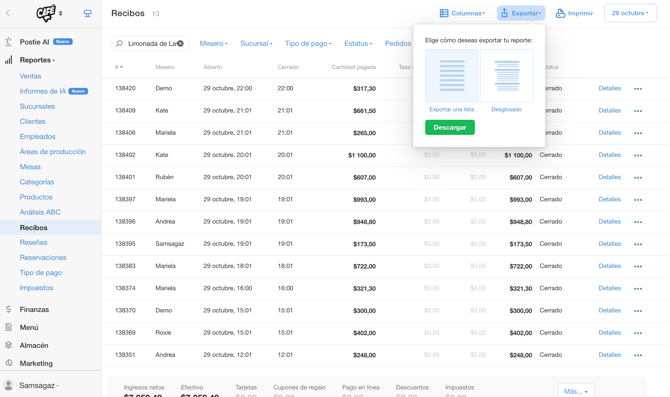
Imprimir el reporte de ventas por recibos
- Abre Reportes → Recibos en la consola de administración.
- Selecciona el período necesario y aplica los filtros.
- Para imprimir el reporte de recibos del período seleccionado, haz clic en Imprimir, en la esquina superior derecha.
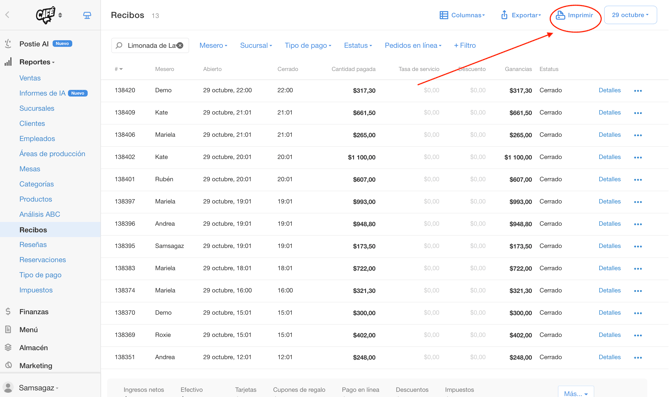
Limitaciones
- Los recibos cerrados no se pueden editar. No puedes añadir, eliminar ni modificar artículos de un recibo cerrado. En los recibos no fiscalizados, solo puedes cambiar el método de pago. Si el recibo está fiscalizado, realiza una devolución en la terminal antes de eliminarlo desde la consola de administración.
- No existe un reporte independiente de los artículos eliminados. Para saber qué artículos se eliminaron de una orden, abre Detalles → Historial del recibo correspondiente o pregúntale a Postie AI en el chat.
- No puedes filtrar los recibos por artículos eliminados. Consulta el historial del recibo o utiliza Postie AI para encontrar la información necesaria.
- Los comentarios de los recibos no se muestran en el historial. Para leer un comentario, haz clic en el icono de diálogo junto al recibo. Si no aparece, activa la columna Comentario en la configuración de columnas.
- La búsqueda por número de recibo o nombre de producto solo funciona dentro del período seleccionado. Si no encuentras el recibo, amplía el período y comprueba que seleccionaste la sucursal correcta.
- Las exportaciones solo incluyen los recibos que coinciden con los filtros aplicados. Comprueba el período y los filtros seleccionados antes de descargar el reporte.
- Los recibos eliminados no se incluyen en los ingresos ni en los totales de los reportes. Si eliminas un recibo fiscalizado sin realizar antes una devolución en la terminal, su importe desaparecerá de los ingresos de Poster, pero seguirá apareciendo en los reportes fiscales y los registros tributarios.