
Як редагувати списання в адмін-панелі
-
Відкрийте вкладку Склад → Списання в адмін-панелі.
-
Навпроти потрібного списання натисніть кнопку →.
-
Внесіть потрібні зміни. Під час редагування вийде:
— видалити або змінити списану позицію;
— змінити кількість;
— змінити причину списання;
— змінити склад;
— змінити дату й час списання;
— відредагувати коментар. -
Натисніть Зберегти.
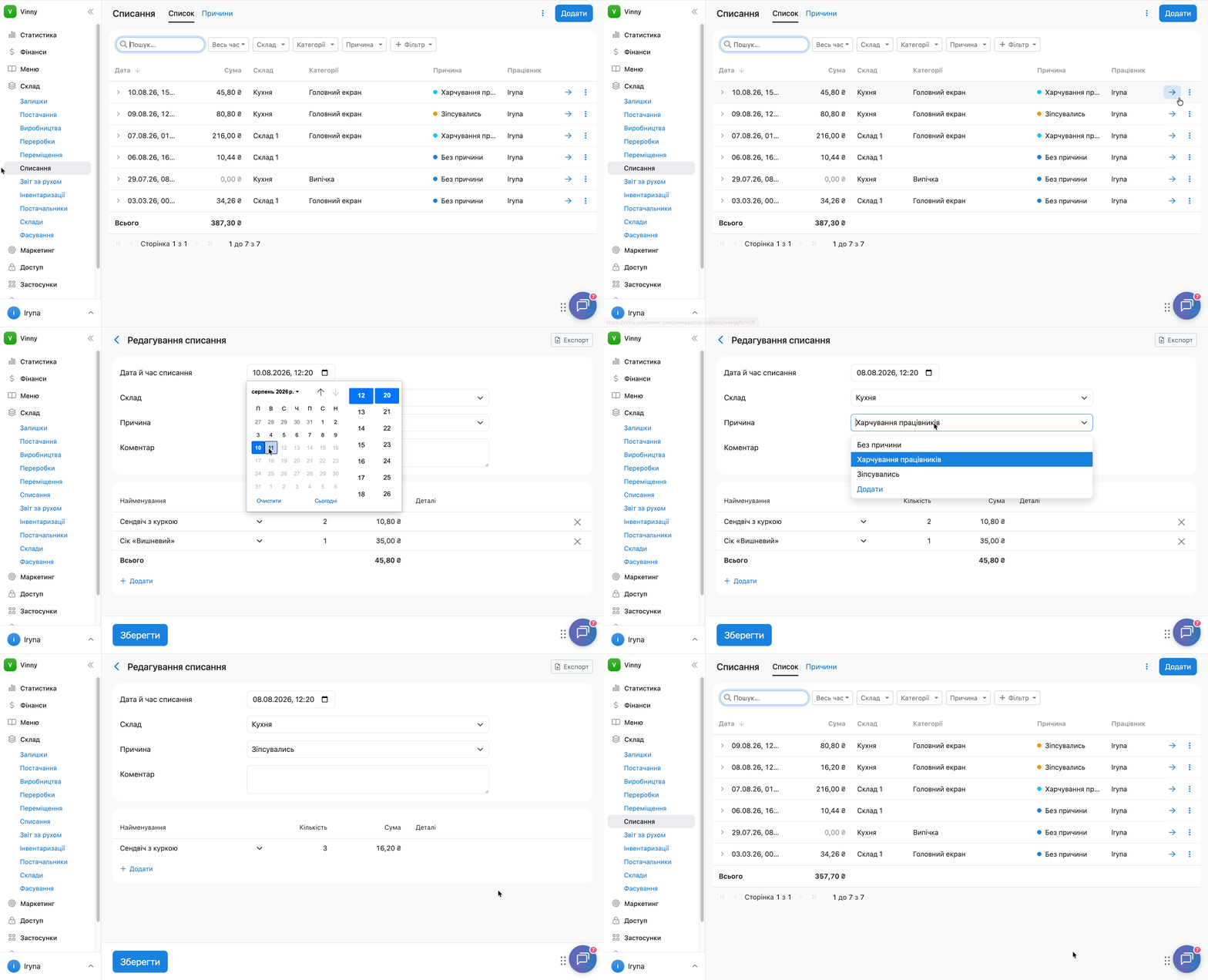
☝️ Дату списання вийде змінити лише на дату з відкритого інвентаризаційного періоду. Якщо вибрати дату до останньої інвентаризації на цьому складі, з’явиться помилка «Перевірте введені значення та спробуйте ще раз».
Як переглянути деталі списання
Щоб побачити, які саме товари та інгредієнти було списано і в якій кількості:
- Відкрийте вкладку Склад → Списання в адмін-панелі.
- Натисніть кнопку > ліворуч від дати потрібного списання.
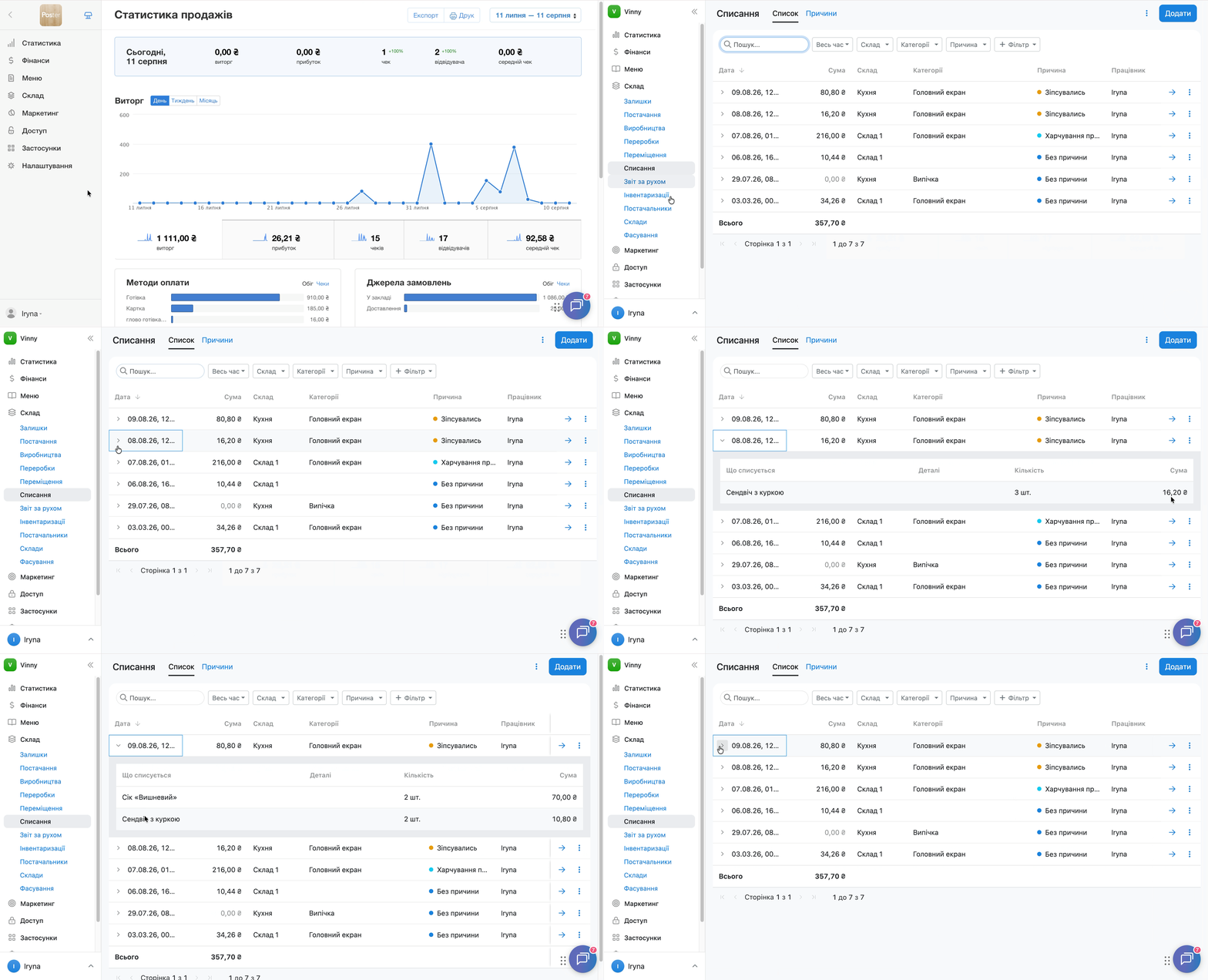
Список позицій зі списання та їхня кількість розгорнеться під рядком списання.
Як скопіювати списання
Щоб створити нове списання на основі вже наявного:
- Відкрийте вкладку Склад → Списання в адмін-панелі.
- Навпроти потрібного списання натисніть ︙.
- Виберіть Копіювати.
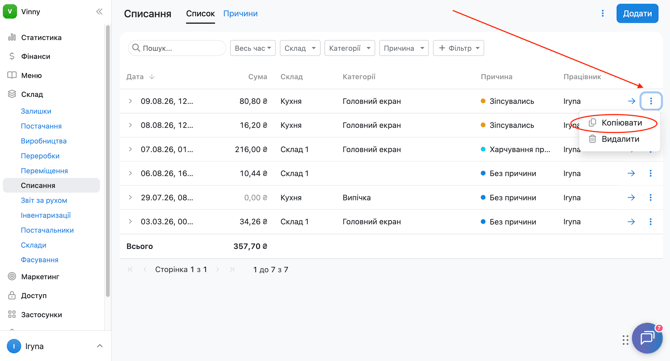
Poster створить нове списання з тими самими товарами та кількістю — за потреби відредагуйте дату, склад чи причину.
Як видалити списання
- Відкрийте вкладку Склад → Списання в адмін-панелі.
- Навпроти потрібного списання натисніть ︙.
- Виберіть Видалити.
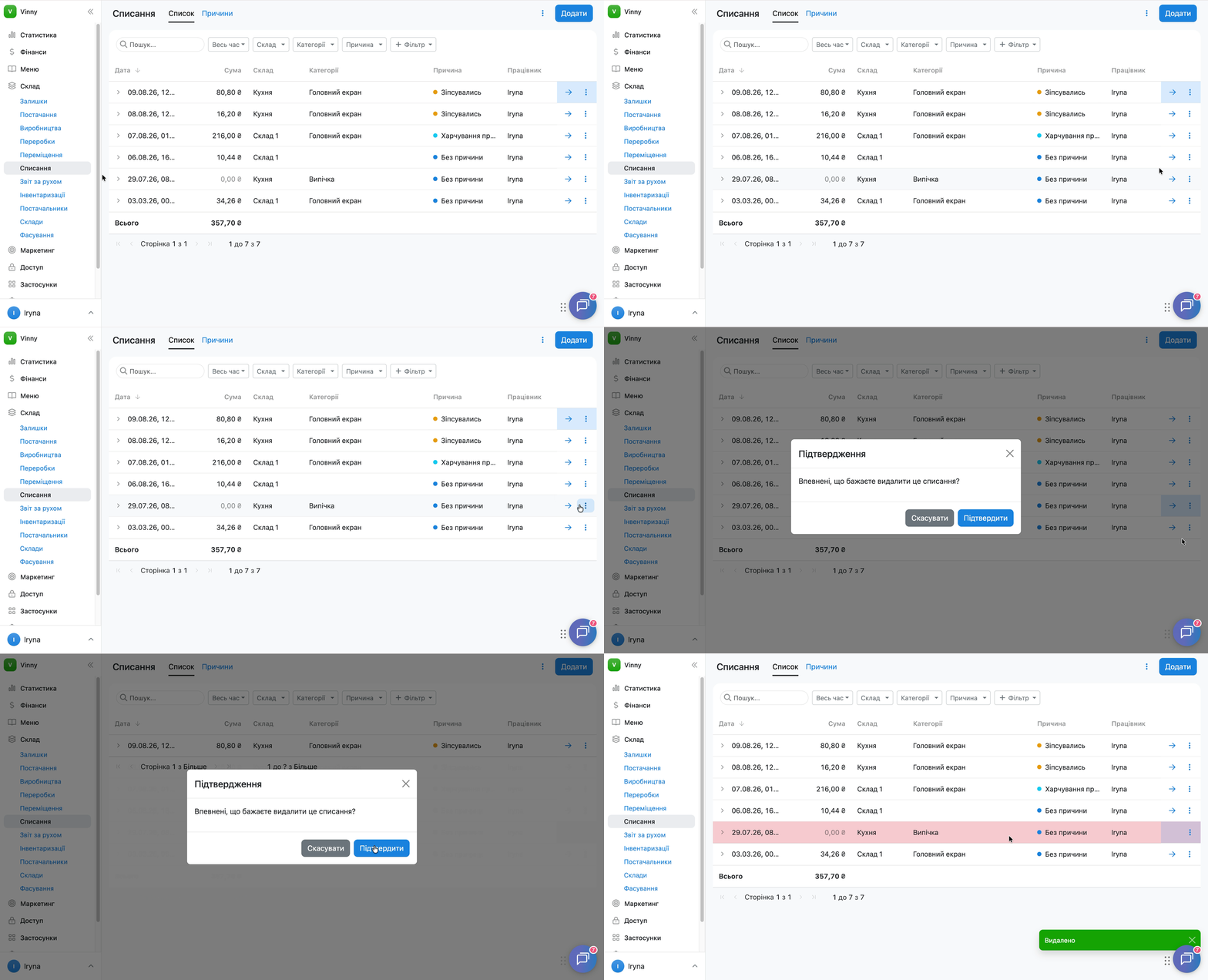
Видалене списання залишиться у списку та підсвічуватиметься червоним кольором, але більше не впливатиме на залишки на складі.
☝️ Повністю видалити списання з загального лістингу списань не вийде.
Як відновити видалене списання
Якщо списання видалили помилково:
- Відкрийте вкладку Склад → Списання в адмін-панелі.
- Навпроти видаленого списання натисніть ︙.
- Виберіть Відновити.
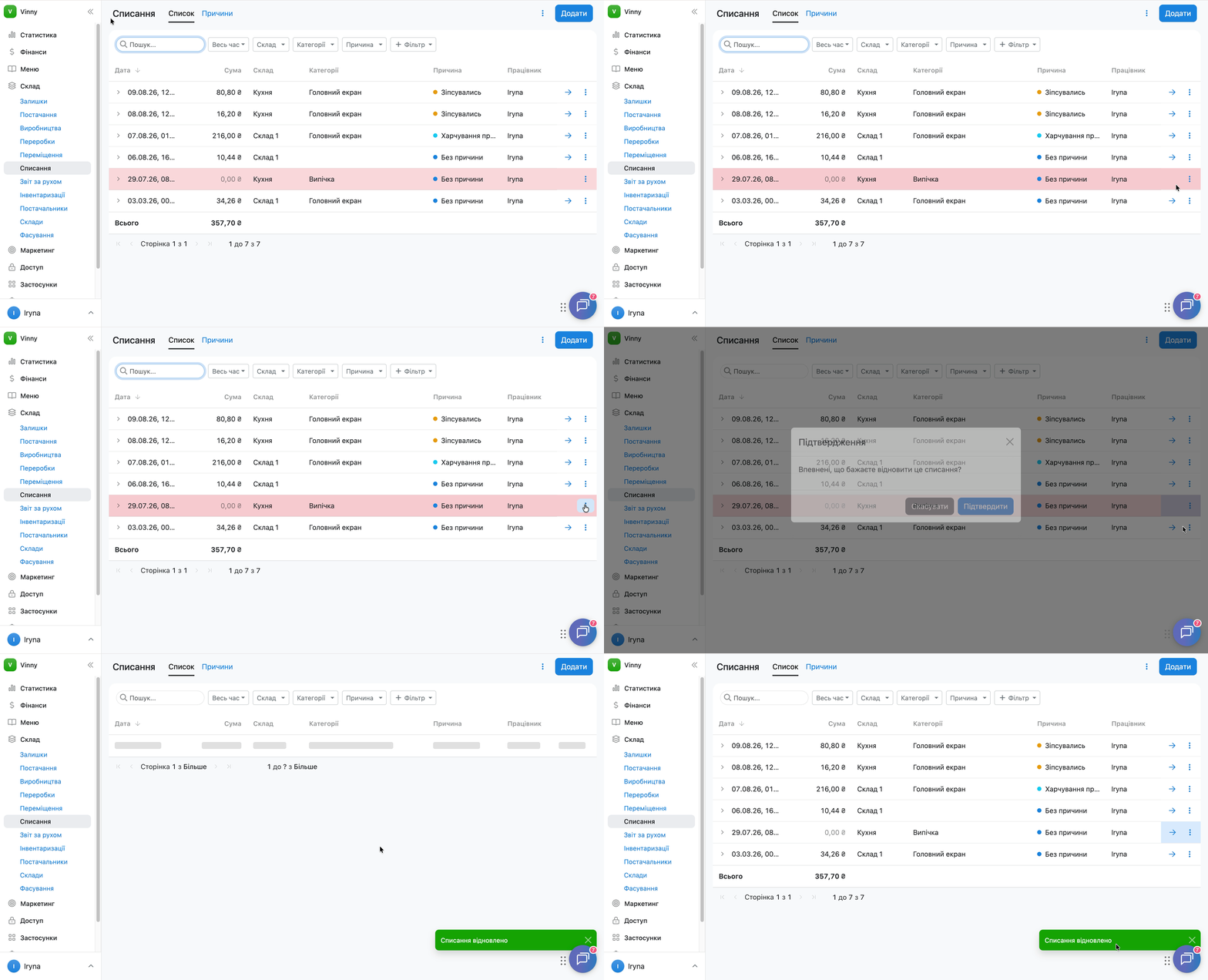
Після відновлення списання його позиції знову будуть враховуватися в залишках на складі так само, як до видалення. Тобто кількість списаних товарів та інгредієнтів знову зменшить залишок на складі.