
Якщо у вашому закладі встановлено кілька робочих місць, наприклад, на різних поверхах, налаштуйте роботу з касовими змінами правильно. Попри те, що ФОП один, кожне робоче місце — це окрема каса з власною готівкою та Z-звітом.
Синхронізація дозволяє бачити всі відкриті столи на обох пристроях: офіціант може відкрити замовлення на одній касі, а розрахувати гостя — на іншій. При цьому чек фіскалізується саме там, де натиснули кнопку Оплатити.
Працюючи на двох касах, ви керуєте двома незалежними потоками готівки та двома окремими фіскальними змінами, навіть якщо вони зареєстровані на одну юр. особу.
-
Касова зміна Poster — це внутрішній облік програми. Вона фіксує рух готівки: продажі, внесення, інкасацію на всіх касах в закладі.
-
Фіскальна зміна — це облік на боці податкової через ПРРО. Вона відкривається першою фіскальною дією та закривається Z-звітом.
Відкриття зміни
Ви маєте відкрити зміну на кожному пристрої, який приймає оплати.
-
Увійдіть у застосунок на першій касі.
-
Натисніть Відкрити зміну та введіть розмінну монету. Це готівка, яка фізично знаходиться в скриньці цього робочого місця.
-
Повторіть дію на другій касі.
☝️ Якщо ви не відкриєте зміну на другій касі, то не зможете прийняти на ній оплату, навіть якщо перша вже працює.
Робота із замовленнями
У процесі роботи ви можете обслуговувати один стіл з різних пристроїв, але фіскальна логіка прив'язана до конкретного планшета.
-
Відкрийте замовлення на будь-якій касі.
-
Прийміть оплату. Гроші та податковий звіт підуть у «скарбничку» того пристрою, де ви натиснули Оплатити.
-
Готівка додасться до залишку саме цієї каси.
☝️ Робіть інкасацію окремо для кожного пристрою перед Z-звітом. Ви не можете забрати готівку з першої каси через меню другої.
Закриття зміни та Z-звіти
У кінці дня сформуйте два окремі Z-звіти — по одному з кожного ПРРО.
-
На першій касі зробіть Х-звіт.
-
У блоці Залишок в касі звірте суму з готівкою у касі.
🧮 Залишок в касі розраховується за формулою:
Обіг готівки − Повернення готівки + Доходи − Витрати -
Від цієї суми відкладіть суму на розмін, яку залишаєте у касі на завтра.
-
Натисніть на ≡ та виберіть Створити транзакцію з типом Інкасація. Напишіть суму фіскальної готівки без урахування розміну.
-
Зніміть Х-звіт та переконайтесь, що наприкінці дня сума готівки у касі дорівнює розміну на завтра. Натисніть Надрукувати, щоб роздрукувати звіт на термальному принтері, або натисніть Х, щоб закрити вікно звіту.
-
Натисніть на ≡ → Z-звіт.
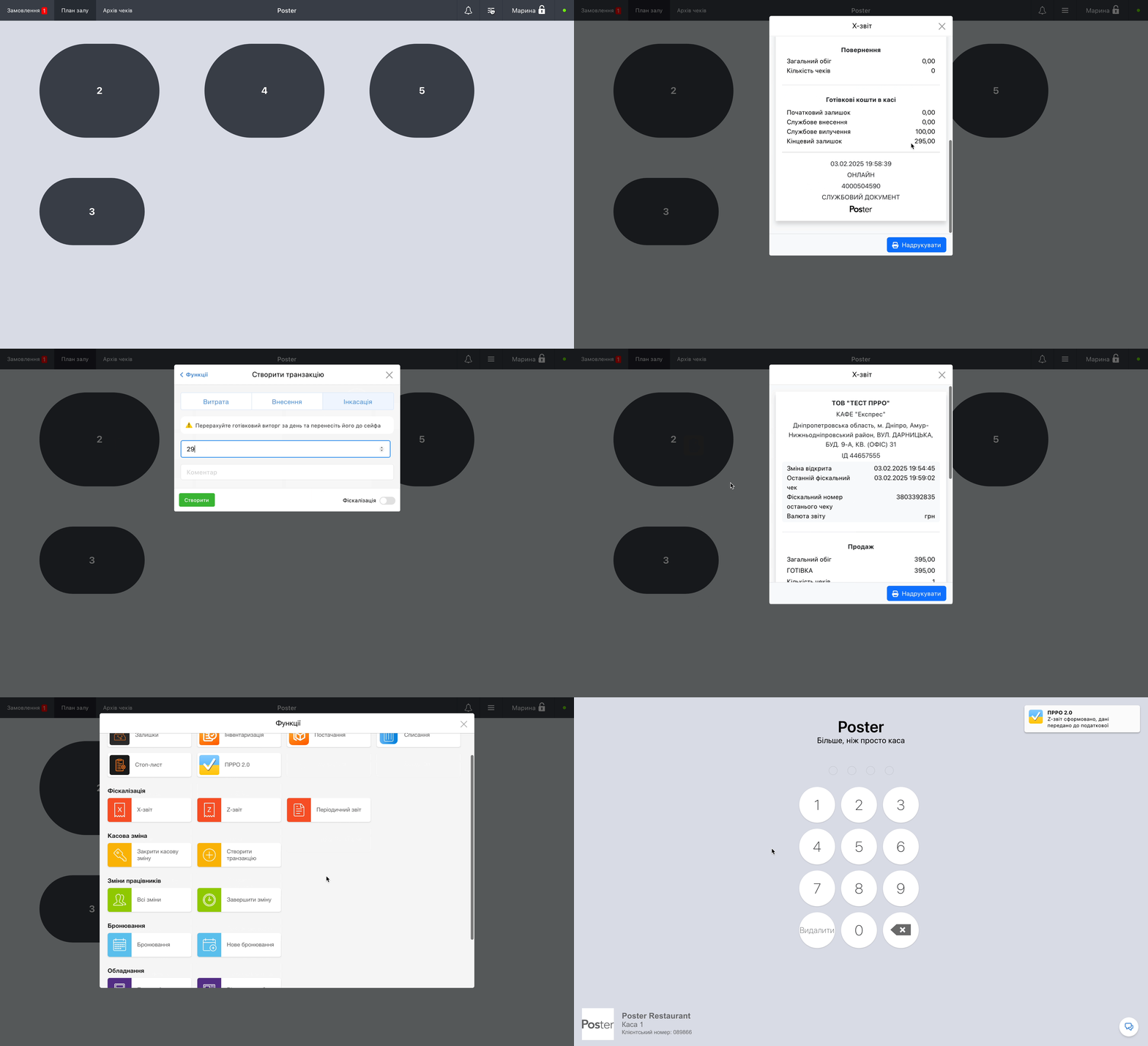
- Підійдіть до другої каси та повторіть процедуру інкасації.
- Щоб отримати другий Z-звіт та закрити касову зміну, на другій касі натисніть ≡ та виберіть Закрити касову зміну.
-
Введіть суму розміну на завтра та переконайтесь, що ввімкнули перемикач Зробити Z-звіт.
-
Натисніть Завершити.
☝️ Якщо при закритті зміни не вистачає грошей, ймовірно, працівники плутали каси: брали готівку з одного грошового ящика, а закривали чек на іншій касі. Фізично гроші лежать в одній скриньці, а програма фіксує їх в іншій. У такому разі зробіть інкасацію на обох касах під нуль та зведіть загальну суму вручну.
💡 Фіскальні номери чеків будуть йти окремими діапазонами для кожного ПРРО. Наприклад, на одній касі чек №105, на іншій — №402. Це коректно для податкової звітності.
Якщо ви закрили зміну тільки на одному планшеті, то наступного дня друга каса не працюватиме. Система заблокує дії, доки ви не закриєте вчорашню зміну, яка триває понад 24 години.
Якщо ви працюєте з алкоголем, відкорковуйте пляшки та скануйте акцизні марки.