
Нещодавно ми оновили застосунок Poster Boss, а саме:
- Новий Poster Boss: застосунок переписано з нуля. Він швидший, плавніший і по-справжньому зручний на телефоні.
- Увесь бізнес під рукою: продажі, замовлення, фінанси, склад і відгуки доступні в реальному часі й завжди поруч.
- Усі акаунти — один вхід: після одного входу всі ваші акаунти додаються автоматично. Входити в кожен окремо більше не потрібно.
- Оновлений вхід: вхід оновлено, тому потрібно один раз повторно авторизуватися через Poster, щоб переглядати інформацію про ваші заклади.
Як увійти в Poster Boss
Авторизація у застосунок Poster Boss працює так само, як і вхід в адмін-панель. Щоб увійти в застосунок Poster Boss, використовуйте ті самі дані, що й для входу в акаунт Poster: email і пароль або обліковий запис Google.
- Встановіть застосунок Poster Boss на телефон з App Store або Google Play.
- Відкрийте Poster Boss і натисніть Увійти через Poster.
- Увійдіть одним зі способів:
- введіть email і пароль від акаунта Poster та натисніть Увійти;
- або натисніть Вхід через Google і виберіть обліковий запис Google, прив’язаний до акаунта Poster.
- На сторінці Мої акаунти виберіть акаунт Poster, у який хочете увійти.
☝️ Якщо на одну email-адресу зареєстровано кілька акаунтів Poster, у Poster Boss усі вони відображаються на сторінці Мої акаунти. Щоб перейти до іншого акаунта, відкрийте сторінку Мої акаунти та виберіть потрібний акаунт зі списку.
Як працює навігація в застосунку і яка інформація доступна для перегляду
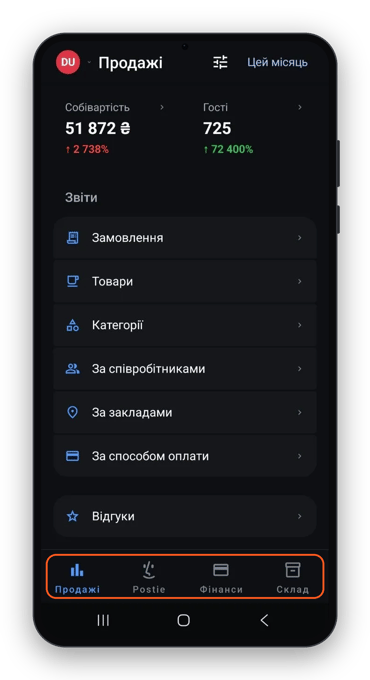
В застосунку доступні 4 вкладки для перегляду основної інформації по вашому акаунту, а саме:
- Продажі — головні показники за період і звіти з продажів, відгуки гостей.
- Postie — чат із Postie AI.
- Фінанси — касові зміни, рахунки та транзакції.
- Склад — залишки товарів та їх загальна вартість.
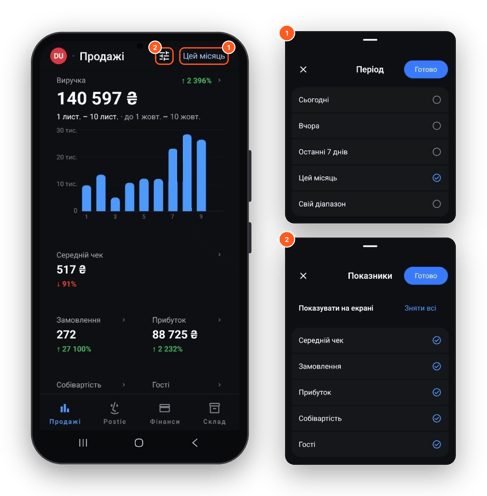
Угорі сторінки знаходиться кнопка періоду та фільтр показників, котрі відображатимуться на екрані.
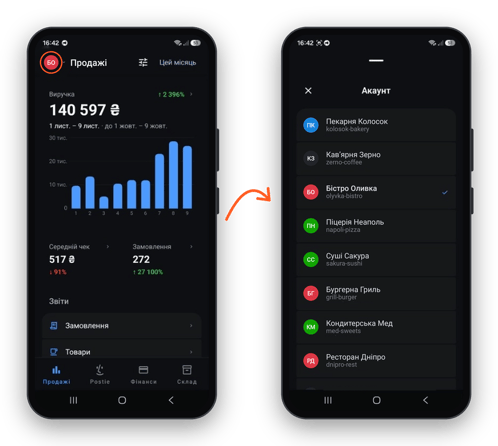
Між акаунтами Poster, зареєстрованими на одну пошту, перемикайтеся безпосередньо в застосунку Poster Boss.
- У лівому верхньому куті застосунку натисніть іконку та у вікні, що відкриється, перегляньте блок Акаунт.
- Виберіть зі списку акаунт, статистику якого потрібно переглянути.
Як переглянути інформацію по акаунту
Вкладка Продажі
На головному екрані за замовчуванням відображається вкладка Продажі з детальною статистикою. Зверху розміщене інформація щодо Виручки по днях, Середнього чеку і Замовлення. Щоб побачити детальні показниками по днях по кожному з блоків, натисніть на будь-який з них — автоматично відкриється графік з сумами за кожен день.
Нижче розміщений блок Звіти по різних категоріях:
- Замовлення — показує кількість замовлень, виручку, суму відкритих чеків і список чеків по днях. Для кожного чека видно номер, замовлені позиції, спосіб оплати, суму, собівартість, прибуток, співробітника, заклад, кількість гостей і час. Затисніть чек, щоб Відкрити або Видалити його.
- Товари — показує суму продажів і кількість проданих штук для кожного товару.
- Категорії — показує суму продажів і кількість проданих штук для кожної категорії. Натисніть на категорію, щоб побачити товари в ній.
- За співробітниками — показує суму продажів і кількість замовлень кожного співробітника.
- За закладами — показує суму продажів і кількість замовлень кожного закладу.
- За способом оплати — показує суми продажів за кожним способом оплати.
- Відгуки — показує відгуки гостей, залишені через Poster QR.
Вкладка Postie
Чат Postie AI — це AI-асистент в застосунку, який допомагає аналізувати дані закладу, знаходити рішення для бізнесу та виконувати щоденні задачі.
Відкрийте чат Postie і надішліть запит, аби почати аналізувати дані, отримувати рекомендації, прогнозувати результати змін і т.п. Якщо ж ви лише знайомитеся з Postie або не знаєте, із чого почати, скористайтеся готовими запитами. Наприклад, натисніть на блок Продажі та оберіть «топ страв за маржею» або «рейтинг офіціантів».
Вкладка Postie буде доступна в застосунку тільки, якщо підключити чат Postie AI в адмін-панелі.
Вкладка Фінанси
Фінанси — розділ із касовими змінами, фінансовими транзакціями і рахунками закладу:
- Касові зміни — показує список змін за вибраний період. Для кожної зміни видно дату, час відкриття і закриття, заклад, статус і суму. Відкриті зміни позначені статусом Відкрита. Натисніть на зміну, щоб переглянути:
- підсумки зміни: готівку на початок, виручку готівкою і карткою, надходження, витрати й інкасацію;
- деталі: заклад і час відкриття;
- операції, проведені за зміну.
- Транзакції — показує фінансові операції по днях: тип, час, рахунок, коментар і суму. Надходження позначені зеленим, списання — червоним.
- Рахунки — показує кількість рахунків, загальний баланс і список рахунків із типом, а саме готівка чи банківський рахунок, і поточним балансом. Від'ємний баланс позначено червоним.
Що можна робити:
- Змінити період у касових змінах і транзакціях — кнопка з датами вгорі.
- Відфільтрувати список — кнопка фільтра поруч із датами.
- Додати транзакцію — натисніть +, оберіть тип (Витрата, Дохід чи Переказ), укажіть дату й час, суму, рахунок, категорію та, за потреби, коментар, потім натисніть Готово.
Вкладка Склад
Склад — розділ із залишками товарів та інгредієнтів на складі. Розділ складається з двох частин: підсумку і списку залишків.
- Підсумок — показує кількість позицій на складі та загальну суму залишків.
- Залишки — показує список позицій із назвою, кількістю в одиницях виміру і сумою залишку. Список відсортовано за замовчуванням за сумою: найдорожчі позиції зверху.
Що можна робити:
- Знайти позицію — введіть назву в поле Пошук.
- Змінити сортування — оберіть потрібний склад, за яким хочете перевірити залишки.
- Відфільтрувати список — налаштуйте фільтр відображення залишків на складів: За назвою або За сумою.
Які є обмеження доступів
- Немає доступу до розділу Статистика — у Poster Boss немає вкладки статистики. Аналогічно працює із вкладками Фінанси та Склад.
- Доступ тільки на перегляд — працівник переглядає чеки, але не видаляє їх.
- Немає доступу до розділів зі звітами — у Poster Boss може бути тільки вкладка Postie AI.
Як відбувається оновлення застосунку
- Оновлення через перезавантаження. Візуальні зміни й нові вкладки з’являються після перезапуску Poster Boss. Оновлювати застосунок в App Store чи Google Play для цього не потрібно.
- Мінімальна підтримувана версія. Якщо виходить оновлення в App Store/Google Play, минула версія застосунку може бути заблокована.
- Темна і світла теми. Poster Boss налаштований під тему зі смартфона. Щоб змінити тему застосунку, змініть тему в налаштуваннях самого смартфона.