
iPad 10.2″ — це класичний планшет Apple, який ідеально підходить для каси завдяки стабільній операційній системі iPadOS. Повне налаштування пристрою займає близько 20 хвилин.
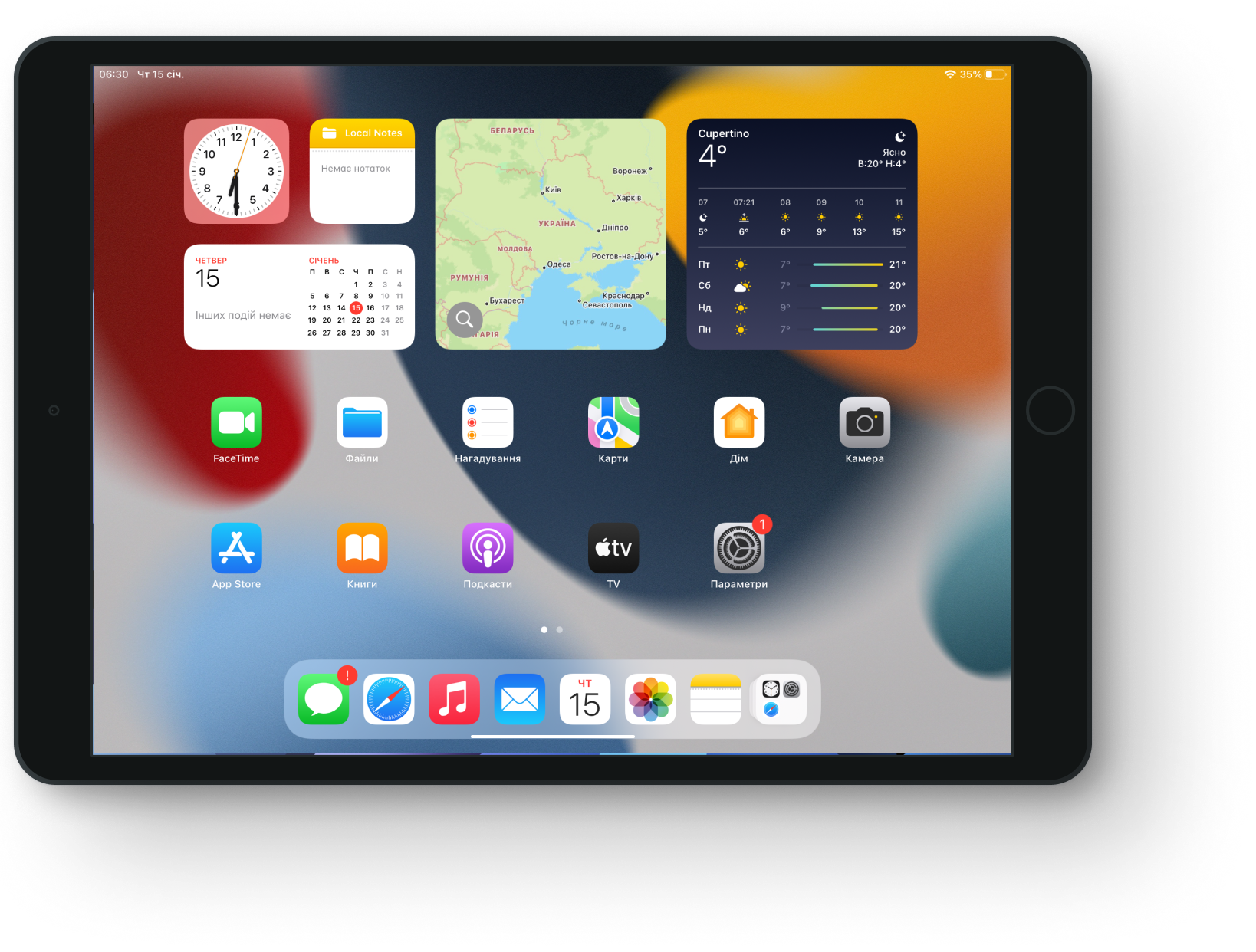 1. Перше увімкнення та Wi-Fi
-
Увімкніть планшет, утримуючи кнопку живлення на верхній правій грані.
-
На екрані привітання натисніть Додому.
-
Виберіть мову Українська та регіон Україна.
-
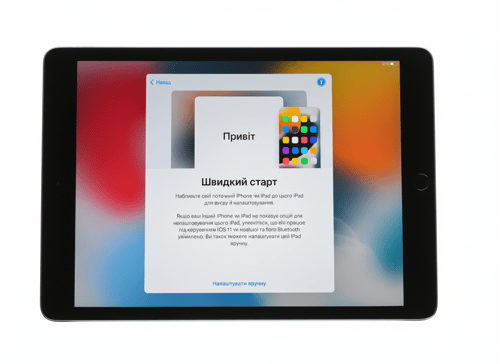
На екрані «Швидкий початок» натисніть Налаштувати вручну.
-
Виберіть мережу Wi-Fi зі списку.
💡 Це має бути стабільна закрита мережа для персоналу, а не гостьовий Wi-Fi. -
Введіть пароль та натисніть З’єднати.
-
На екрані «Програми й дані» виберіть Не переносити програми та дані.
☝️ Налаштуйте планшет як новий пристрій. Це гарантує швидку роботу каси без даних з резервних копій.
2. Налаштування Apple ID
Це ваш пропуск у світ Apple. Без Apple ID ви не зможете завантажити Poster з App Store.
-
На екрані входу Apple ID введіть робочу електронну пошту закладу.
💡 Не використовуйте особистий акаунт власника, щоб на бар не приходили приватні повідомлення, фото та контакти. -
Якщо окремого акаунту немає, натисніть Забули пароль або не маєте Apple ID? → Створити безплатний Apple ID.
-
Вкажіть ім’я, наприклад, назву закладу та дату народження.
☝️ Вказуйте вік понад 18 років, інакше система заблокує доступ до частини функцій. -
Підтвердьте створення через код, що надійде на пошту або телефон.
-
Прийміть умови використання.
3. Базові налаштування системи
Оптимізуйте налаштування iPad для зручності касира. Ці прості дії допоможуть планшету працювати довше без підзарядки та зосередити ресурси системи на роботі Poster.
-
Натисніть Налаштувати пізніше у вікні Touch ID, щоб прискорити перший запуск планшета.
-
Створіть простий код допуску, щоб працівники могли миттєво розблокувати екран.
-
Виберіть Не зараз при налаштуванні Siri — це заощадить заряд батареї та спростить інтерфейс.
-
Пропустіть налаштування функції «Екранний час» кнопкою Налаштувати пізніше.
-
Натисніть Не ділитися у розділі аналітики, щоб звільнити ресурси процесора для швидкої роботи програм.
-
Виберіть Світлий режим та натисніть Продовжити — так елементи на екрані будуть чіткішими при освітленні в закладі.
4. Підготовка екрана та звуків
Важливо, щоб екран не гаснув під час прийняття замовлення, а яскравість не стрибала.
-
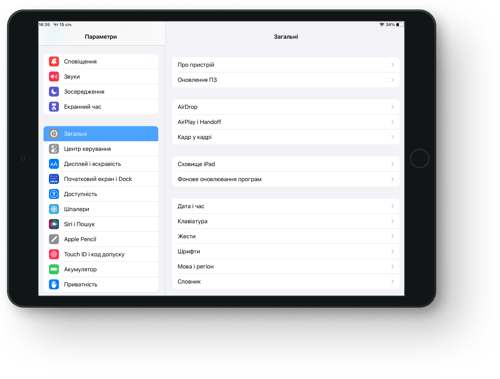
Відкрийте Параметри ⚙️.
-
Перейдіть у розділ Дисплей і яскравість.
-
Натисніть Автоблокування та виберіть Ніколи, або 15 хвилин.
💡 Так екран світитиметься постійно, і касиру не доведеться щоразу вводити пароль. -
У цьому ж меню вимкніть True Tone, якщо вам важлива точна передача кольорів фото страв, або залиште увімкненим для комфорту очей.
-
Поверніться в головне меню налаштувань і перейдіть у Доступність → Дисплей і розмір тексту.
-
Прогортайте в самий низ та вимкніть Автояскравість.
☝️ Прогорніть від правого верхнього кута вниз та встановіть яскравість вручну в Центрі керування на рівні 70–80%.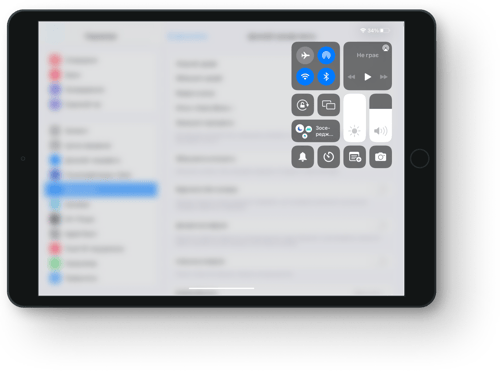
Вимкніть зайві звуки:
-
Перейдіть у Параметри → Звуки.
-
Вимкніть перемикач Клацання клавіатури.
-
Зменште гучність рингтонів, щоб повідомлення не відволікали гостей у тихому залі.
5. Вимкнення автооновлень
Вимкніть раптові оновлення iPadOS, щоб вони не зупиняли роботу закладу.
-
Перейдіть у Параметри → Загальні → Оновлення ПЗ.
-
Натисніть Автооновлення.
-
Вимкніть перемикачі Завантажувати оновлення iPadOS та Інсталювати оновлення iPadOS.
💡 Перевіряйте та встановлюйте оновлення вручну раз на місяць у неробочий час.

6. Встановлення Poster POS
-
Відкрийте застосунок App Store та натисніть Пошук у нижньому правому куті.
-
Введіть у рядок Poster POS.
-
Натисніть кнопку Отримати.
-
Якщо система попросить пароль від Apple ID — введіть його.
💡 Також можете відкрити POS.PS у браузері планшета і завантажити застосунок з сайту.
🔋 Якщо заклад працює від акумуляторів, змініть налаштування для економії заряду:
-
Зменште яскравість до мінімально комфортного рівня.
-
Увімкніть Автоблокування на 2 хвилини у вкладці Параметри → Дисплей і яскравість.
-
Увімкніть Режим низького заряду у Параметри → Акумулятор.
7. Запуск та вхід у систему
-
Запустіть застосунок Poster на планшеті.
-
Введіть логін каси — назву вашого закладу.
-
Введіть пароль, який ви вказали під час реєстрації.
💡 Щоб уточнити або змінити пароль для входу до каси, в адмін-панелі перейдіть до вкладки Доступ → Каси. -
Натисніть Увійти.
-
Введіть ПІН-код працівника — 4 цифри.

Тепер планшет повністю налаштований. Щоб друкувати чеки гостям, сканувати штрих-коди та відправляти замовлення на кухню, під'єднайте до планшета додаткове обладнання.