
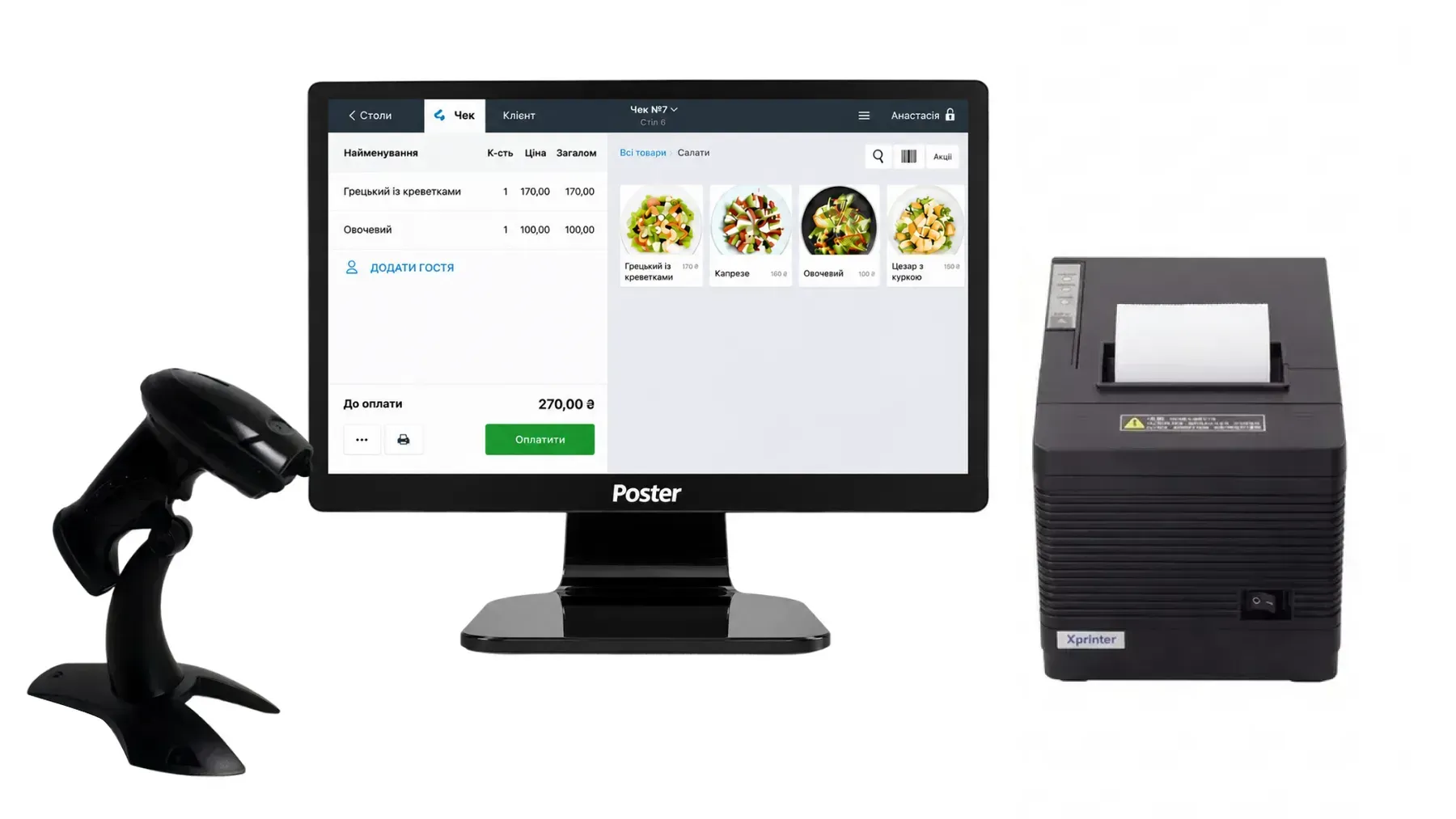
 Якщо ви придбали комплект для магазину з моноблоком, у нього входить:
- Сенсорний моноблок Windows
- Принтер Xprinter Q260III
- Сканер штрих-кодів та підставка під сканер
Усе обладнання вже налаштовано для роботи з Poster. Вам залишається під'єднати його та зробити перший продаж.
- Увійдіть у Poster. Poster вже встановлено на моноблоці. Запустіть застосунок та введіть адресу вашого акаунта та ПІН-код працівника.
- Увімкніть принтер Xprinter Q260III. Під'єднайте принтер до моноблоку по USB або через Ethernet та увімкніть.
→ Як під'єднати принтер Xprinter Q260III
💡 Після підключення надрукуйте тестовий чек — принтер видасть смужку 1 см. Це означає, що він готовий до роботи.
☝️ Якщо підключаєте принтер по USB, а він не з'являється у списку пристроїв — встановіть системний драйвер. - Під'єднайте сканер до моноблоку за допомогою USB-передавача з комплекту.
→ Як під'єднати сканер штрихкодів
☝️ Встановіть сканер на підставку так, щоб він стояв впевнено та не заважав роботі на касі.
Зробіть перший тестовий продаж
Коли все підключено, перевірте, що комплект працює разом:
- Відкрийте касу Poster на моноблоці.
- Відскануйте товар зі штрих-кодом — він має з'явитися в замовленні автоматично.
- Закрийте замовлення та надрукуйте чек.
💪 Якщо щось не запрацювало, напишіть нам у чат підтримки — ми допоможемо з налаштуванням.