
Samsung Galaxy — надійний Android-планшет, який добре підходить для каси завдяки великому екрану та швидкої дії. Налаштування займає 15–20 хвилин.
1. Перше увімкнення та Wi-Fi
Увімкніть планшет кнопкою живлення збоку. Зачекайте завантаження стартового екрана.
-
Натисніть на вибір мови та виберіть Українська.
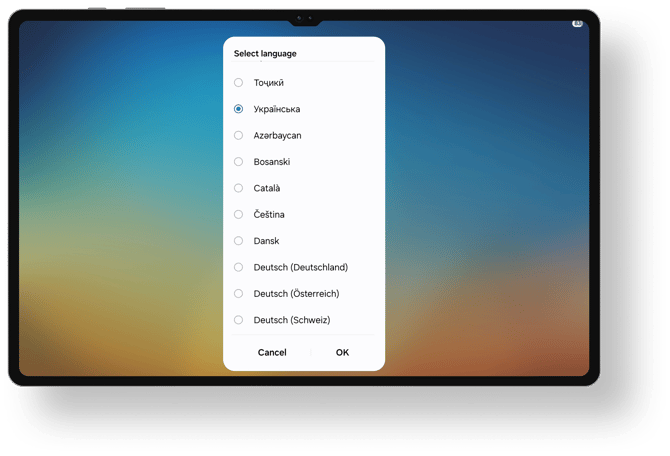
-
Натисніть кнопку Почати.
-
Поставте позначку напроти пункту «Я погоджуюсь із усім вищезазначеним» та натисніть Погодитись.
-
Виберіть вашу робочу мережу зі списку.
💡 Це має бути закрита мережа для персоналу, а не гостьовий Wi-Fi.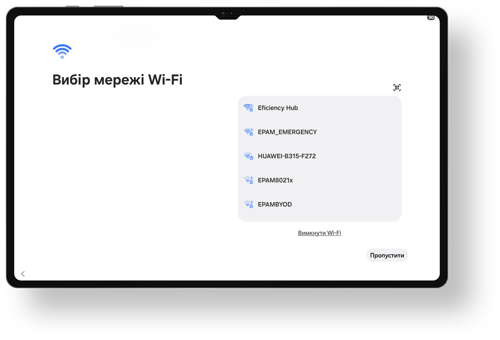
-
Введіть пароль та натисніть Підключитись.
-
На екрані «Копіювання програм і даних» натисніть Не копіювати.
☝️ Налаштовуйте пристрій як новий. Це забезпечить стабільну і швидку роботу каси.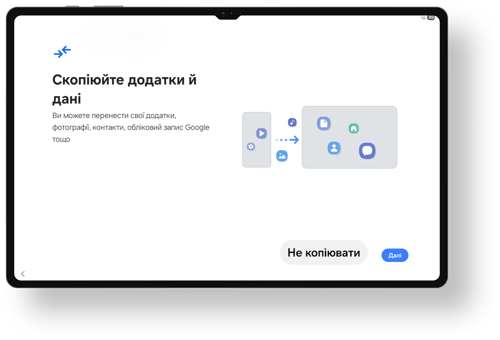
2. Налаштування Google Акаунту
Це обов’язковий крок. Без цього облікового запису ви не зможете завантажити застосунок Poster з магазину програм.
-
У полі входу введіть адресу Gmail.
💡 Використовуйте робочу пошту закладу. Не вводьте особистий акаунт власника, щоб на касу не приходили приватні листи та контакти.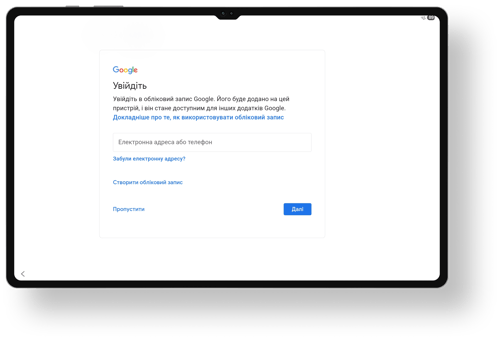
-
Якщо акаунту немає, натисніть Створити обліковий запис та виберіть Для особистого використання.
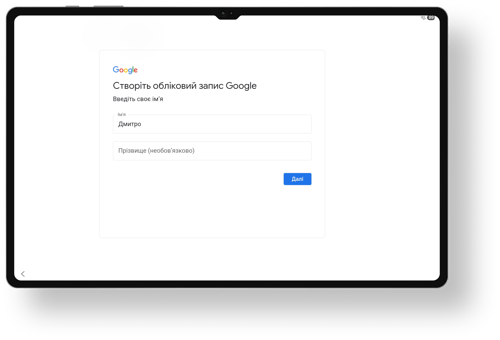
-
Прийміть умови використання Google.
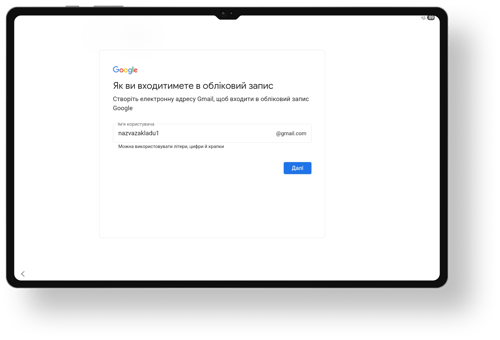
-
На екрані сервісів Google вимкніть зайві перемикачі про надсилання статистики та натисніть Прийняти.
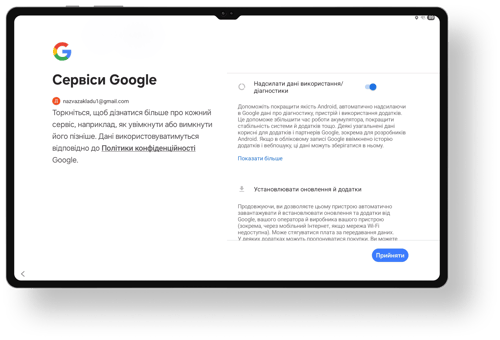
-
На екрані захисту планшета встановіть PIN-код або натисніть Пропустити.
💡 Код для блокування екрана можна встановити пізніше, щоб він не заважав на етапі налаштування.
3. Налаштування Samsung Акаунту
Samsung пропонує створити або увійти у свій фірмовий акаунт. Це корисно для безпеки планшета.
Це обліковий запис, який дозволяє віддалено знайти планшет у разі крадіжки через сервіс SmartThings Find та захищає налаштування від скидання.
-
У полі для входу введіть робочу електронну пошту або номер телефону.
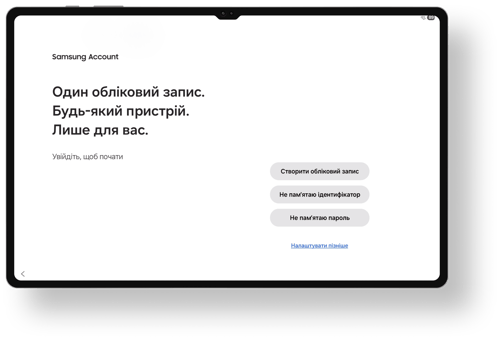
-
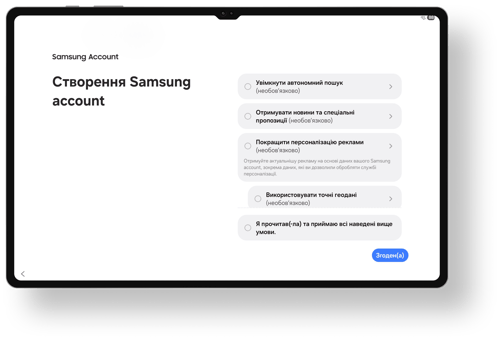
Якщо акаунту немає, натисніть Створити обліковий запис.
-
Поставте галочки для прийняття умов і натисніть Погодитись.
-
Заповніть реєстраційну форму. Введіть пошту, придумайте пароль, вкажіть ім’я та дату народження.
💡 Дата народження має вказувати на вік понад 18 років, інакше система обмежить доступ.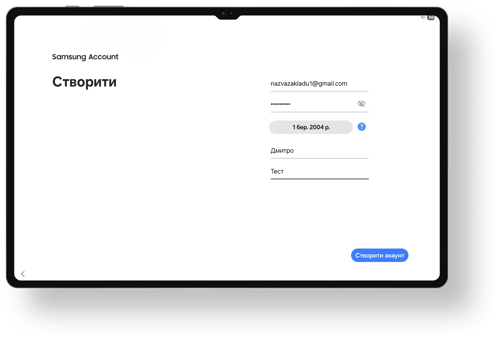
-
Натисніть Створити.
-
Введіть код підтвердження, який надійде на вказаний номер телефону або пошту.
-
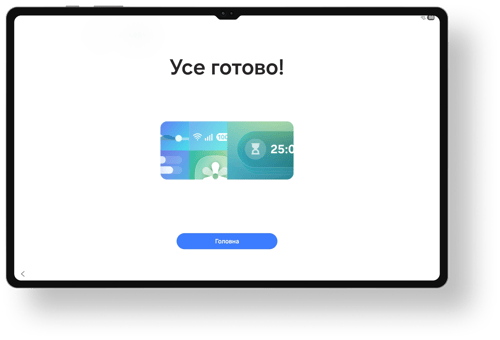
Після входу виберіть стиль оформлення екрана та натисніть Готово.
4. Підготовка екрана до роботи
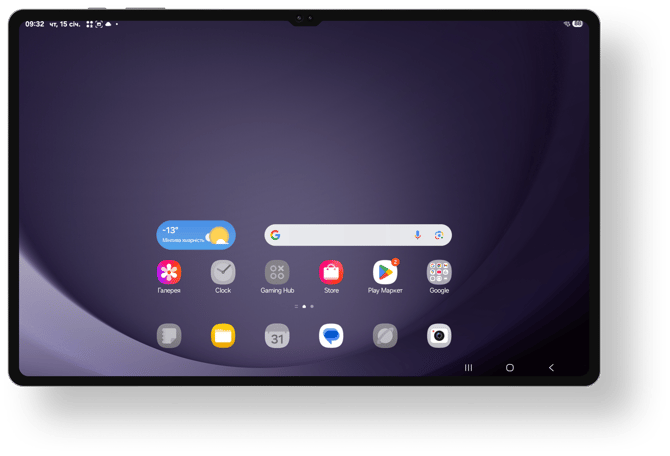
Планшет готовий до використання, але його треба оптимізувати для каси. Важливо, щоб екран не гаснув, поки офіціант приймає замовлення.
-
Відкрийте Налаштування ⚙️.
-
Перейдіть у розділ Дисплей та знайдіть пункт Час очікування екрана.
-
Виберіть значення 30 хвилин.
💡 Це максимальний час. Екран світитиметься пів години без дотиків, що зручно під час активної роботи. -
У цьому ж меню вимкніть перемикач Адаптивна яскравість.
☝️ Встановіть яскравість вручну на рівень 70–80%. Автоматична зміна яскравості може заважати роботі при зміні освітлення в залі.
🔋 Щоб планшет працював довше без електроенергії, змініть налаштування дисплея та продуктивності:
-
Відкрийте Налаштування → Дисплей.
-
Знайдіть пункт Час очікування екрана та змініть його з 30 хвилин на 15 або 30 секунд.
-
У цьому ж меню натисніть Плавність рухів та виберіть Стандартна (60 Гц).
- Зменште яскравість екрана до мінімально комфортного рівня.
-
Увімкніть Налаштування → Акумулятор → Енергозбереження.
💡 За потреби зайдіть у Налаштування → Звуки та вібрація. Виберіть режим Вібрація або Без звуку. Це вимкне гучні клацання клавіатури та звуки повідомлень, які можуть відволікати гостей у тихому залі.
5. Встановлення Poster POS
-
Відкрийте Play Маркет.
-
У рядок пошуку введіть Poster POS.
-
Виберіть застосунок та натисніть Установити.
💡 Також можете відкрити POS.PS у браузері планшета і завантажити застосунок з сайту.
6. Запуск та вхід у систему
-
Запустіть застосунок Poster на планшеті.
-
Введіть логін каси — назву вашого закладу.
-
Введіть пароль, який ви вказали під час реєстрації.
💡 Щоб уточнити або змінити пароль для входу до каси, в адмін-панелі перейдіть до вкладки Доступ → Каси. -
Натисніть Увійти.
-
Введіть ПІН-код працівника — 4 цифри.

Іноді планшет може почати оновлювати Android прямо посеред робочого дня. Зайдіть у Налаштування — Оновлення ПЗ і вимкніть автоматичне завантаження через Wi-Fi. Перевіряйте оновлення вручну раз на місяць у неробочий час.
Щоб друкувати чеки гостям, сканувати штрих-коди та відправляти замовлення на кухню, під'єднайте до планшета додаткове обладнання.